컴퓨터나 노트북 오래 쓰다 보면 눈이 뻑뻑하고 피로할 때가 참 많죠. 그럴 땐 컴퓨터 화면 밝기 조절만 내 눈에 맞게 해줘도 훨씬 편해진다. 노트북은 보통 키보드에 있는 햇빛 모양 버튼으로 쓱 내리면 되고, 데스크톱은 윈도우 설정이나 모니터에 달린 버튼을 직접 눌러서 맞추면 끝이다. 눈 건강을 위해서라도 내 주변 밝기에 맞춰 꼭 세팅해 두는 게 좋다.
컴퓨터 화면 밝기 조절 방법 정리
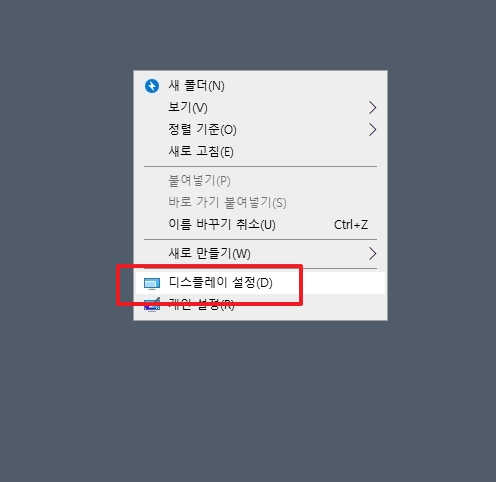
일단 바탕화면 빈 곳 아무 데나 마우스를 대고 우클릭을 해보면 메뉴창이 하나 뜬다. 여기서 밑에서 두 번째쯤에 있는 디스플레이 설정을 눌러서 들어가 주면 된다.
이게 컴퓨터 화면 밝기 조절을 하는 가장 기본적이고 확실한 방법이다. 해상도나 배율 같은 디스플레이에 관련된 웬만한 설정은 다 여기서 바꿀 수 있으니 컴퓨터 만질 때 꼭 알아둬야 할 필수 코스다.
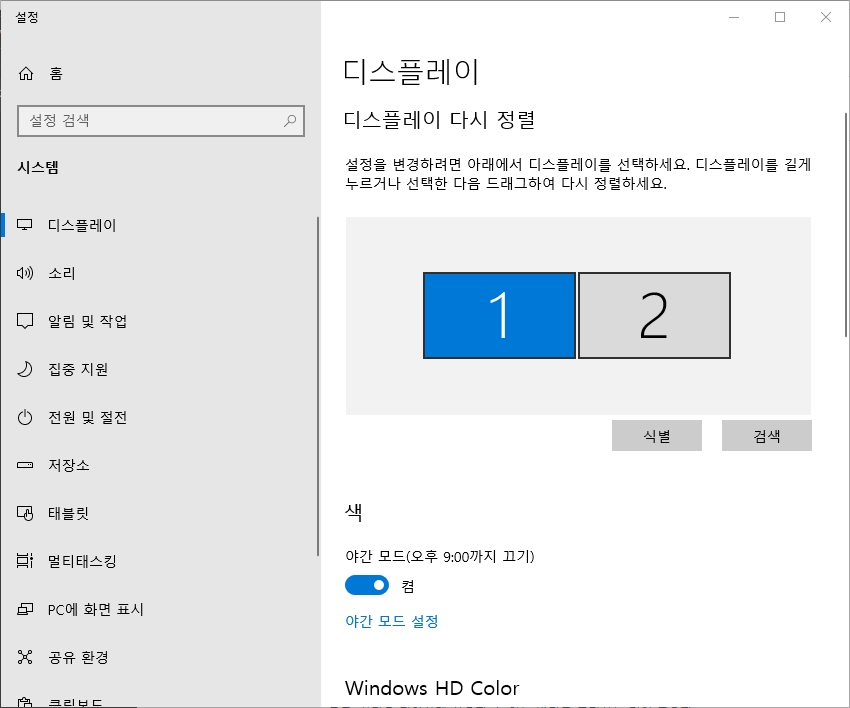
설정 창이 열리면 맨 위쪽에 바로 밝기를 조절할 수 있는 바가 하나 보일 거다. 마우스로 잡고 좌우로 쓱쓱 움직여보면서 눈이 찡그려지지 않는 가장 편안한 상태로 맞춰주면 된다.
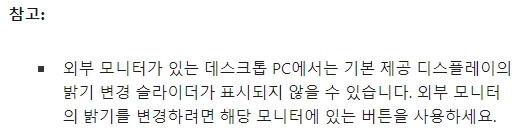
만약 데스크톱에 외부 모니터를 연결해서 쓰는 상황이라면 이 막대기가 아예 안 보일 수 있다. 이건 컴퓨터가 고장 난 게 아니니 당황하지 말고, 모니터 기기 자체에 달린 물리적인 버튼을 눌러서 조절해야 한다.
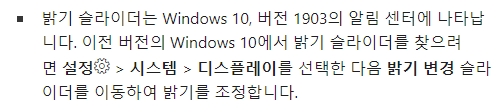
매번 바탕화면 가서 설정 창 켜기가 번거롭다면, 화면 오른쪽 맨 밑에 있는 말풍선 모양 아이콘을 꾹 눌러보자. 여기서 알림 센터 패널이 열리면서 하단에 밝기 조절 막대기가 바로 튀어나온다.
급하게 방 불을 끄고 영화를 본다거나 할 때 여기서 바로바로 조절하면 진짜 최고예요. 노트북 쓰는 분들은 단축키 누르는 게 제일 빠르긴 하지만, 마우스만 잡고 있을 땐 이 방법이 제일 편하다.

가끔 노트북이나 태블릿 PC에서는 주변 빛에 따라서 알아서 화면 밝기가 변하는 기능이 기본으로 켜져 있을 때가 있다. 스마트폰에 있는 자동 밝기 조절이랑 완벽하게 똑같은 원리다.
카페나 야외 나갈 때는 알아서 맞춰주니 편할 수 있는데, 방 안에서 조명이 조금만 바뀌어도 화면이 혼자 어두워졌다 밝아졌다 하면 은근히 눈에 거슬린다. 그럴 땐 조명 변화에 따라 자동으로 바뀌는 체크박스를 클릭해서 꺼두는 게 속 편하다.

앞서 잠깐 이야기했듯이 일반적인 데스크톱 피씨에서는 윈도우 자체적으로 밝기를 건드리는 메뉴가 숨어있거나 아예 안 뜨는 경우가 정말 많다.
이럴 땐 모니터 테두리 아래쪽이나 뒷면에 숨겨져 있는 메뉴(MENU) 버튼을 직접 눌러줘야 한다. 거기서 밝기(Brightness)와 명암(Contrast)을 조절해 주면 끝난다. 처음에만 조금 귀찮을 뿐, 한 번 내 눈에 맞게 세팅해 두면 웬만해선 다시 만질 일이 거의 없다.
참고로 윈도우 버전에 따라서 이 메뉴들이 보이는 모양이나 위치가 살짝 다를 수 있다. 지금까지 쭉 읽어보셨다면 눈치채셨겠지만, 화면 밝기를 맞추는 방법은 크게 세 가지 정도로 요약할 수 있다.
- 노트북 단축키 활용: 키보드 상단의 햇빛 모양 버튼(F키) 조합하기
- 윈도우 설정 메뉴: 바탕화면 우클릭 후 디스플레이 설정에서 슬라이더 만지기
- 외부 물리 버튼: 데스크톱 모니터 기기 자체의 하드웨어 버튼 누르기
구형 윈도우 버전을 쓰고 있다면 알림 센터에서 이 기능이 안 보일 수도 있는데, 그럴 땐 번거롭더라도 첫 번째 방법인 디스플레이 설정으로 들어가서 맞추는 게 정석인 방법이죠.
마지막으로, 키보드 단축키도 전혀 안 먹히고 윈도우 설정에서도 조절 바가 아예 회색으로 굳어서 움직이지 않는다면 그래픽카드 드라이버 충돌이나 오류를 의심해봐야 한다.
이런 꼬인 상황에서는 내 컴퓨터에 꽂힌 그래픽카드(엔비디아, AMD 등) 홈페이지에 들어가서 최신 버전의 디스플레이 드라이버를 다시 깔아주면 대부분 깔끔하게 해결된다. 조금 복잡해 보일 수 있어도, 차근차근 따라 해보면 내 눈 건강을 지키는 데 확실히 도움이 될 거다.
