길을 걷다 우연히 마주친 예쁜 꽃이나 나무, 이름이 궁금해서 답답하셨던 적 다들 있으시죠? 솔직히 꽃나무 종류 이름 찾기는 스마트폰에 깔려 있는 다음이나 네이버 앱 하나면 충분합니다. 사진만 찍어서 올리면 인공지능이 척척 알아서 알려주거든요. 굳이 무거운 식물 도감 찾아보거나 커뮤니티에 질문 글 올리며 기다릴 필요 없이 1분 안에 바로 확인할 수 있습니다.
꽃나무 종류 이름 찾기
일단 식물 이름을 가장 빠르고 정확하게 찾아내려면 전용 검색 기능을 품은 앱을 하나 받아주시는 게 좋아요. 꽃나무 종류 이름 찾기에 가장 많이 쓰이는 앱들을 설치하기 위해 스마트폰에 있는 앱 마켓으로 먼저 들어가 주시면 됩니다.
갤럭시 같은 안드로이드 폰을 쓰신다면 플레이스토어로, 아이폰을 쓰신다면 앱스토어로 들어가시면 된답니다. 평소에 카카오톡이나 유튜브 같은 어플 받으실 때 들어가던 바로 그곳이니까 전혀 어렵지 않으실 거예요.
솔직히 다음이나 네이버 앱이 이미 폰에 깔려있다면 이 과정은 그냥 건너뛰셔도 무방합니다. 하지만 혹시라도 폰을 새로 바꾸셨거나 아직 폰에 깔려있지 않다면 이번 기회에 받아두시는 걸 추천해 드립니다.

앱 마켓에 들어가셨다면 화면 맨 위나 아래에 있는 돋보기 모양의 검색창을 살짝 눌러주세요. 여기에 우리가 찾고자 하는 다음(Daum)이나 네이버 앱 이름을 편하게 입력하시면 됩니다.
보통 스마트폰 기본 웹 브라우저인 삼성 인터넷이나 크롬 같은 곳에서도 검색은 가능합니다. 하지만 사진을 찍어서 식물을 찾아주는 렌즈 기능은 전용 앱에서만 원활하게 작동하는 경우가 많으니 웬만하면 앱을 직접 받아주시는 게 좋습니다.


어떤 앱을 쓸지 고민되신다면 개인적으로는 다음 앱을 꽤 추천해 드리고 싶어요. 예전부터 워낙 식물 검색 기능으로 유명했던 터라, 동호회 분들도 산행 가실 때 이 앱 하나쯤은 다들 필수로 깔아두고 다니시거든요.
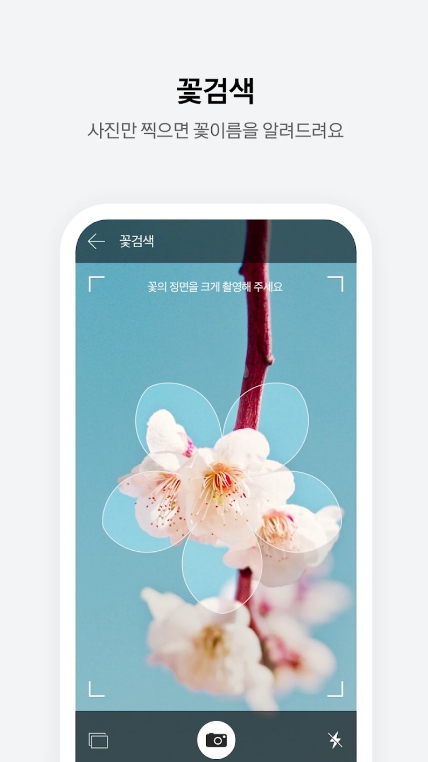
검색창 옆에 있는 마이크나 꽃 모양 아이콘을 누르면 바로 카메라가 켜지는데요. 길가다 마주친 모르는 꽃이 보일 때마다 그 자리에서 바로바로 찍어서 확인할 수 있으니 정말 편하고 유용하답니다.

실제로 다음 앱에서는 이 기능을 아주 자랑스럽게 메인 화면에서 내세우고 있어요. 화면에 잡힌 식물의 특징을 쏙쏙 잡아내서 어떤 품종인지, 특징은 무엇인지 백과사전처럼 쫙 정리해서 보여주니까 초보자분들도 쉽게 이해하실 수 있습니다.
가끔 비슷한 식물이 여러 개 나와서 헷갈릴 때도 있지만, 그럴 땐 이파리 모양이나 꽃잎 색깔을 자세히 비교해 보시면 금방 답을 찾으실 수 있을 거예요. 사진을 흔들림 없이 최대한 밝고 선명하게 찍는 게 작은 꿀팁입니다.
다음으로 많이 쓰이는 방법은 국민 앱이라고 불리는 네이버를 활용하는 겁니다. 폰에서 앱을 켜신 뒤 화면 맨 밑 가운데를 보시면 초록색 동그라미 모양의 그린닷 버튼이 딱 자리 잡고 있는 걸 보실 수 있을 거예요.
이 버튼이 바로 사진으로 모든 걸 찾아주는 마법의 버튼이라고 보시면 됩니다. 평소에는 뉴스 보거나 검색어 입력하실 때만 쓰셨겠지만, 알고 보면 우리 생활에 도움 되는 숨은 기능들이 정말 많이 들어있거든요.

초록색 동그라미 버튼을 꾹 누르시면 부채꼴 모양으로 여러 가지 메뉴들이 쫙 펼쳐집니다. 여기서 '음성'이나 '음악' 말고 우리가 필요한 건 눈으로 보는 렌즈 기능이니 이 버튼을 가볍게 터치해 주시면 됩니다.
렌즈 메뉴로 들어가시면 바코드도 찍을 수 있고 외국어 간판 번역도 할 수 있는데요. 우리는 여기서 스마트렌즈를 활용해서 평소 등산길에 궁금했던 식물의 정체를 시원하게 밝혀낼 예정입니다.

처음 렌즈 기능을 켜시면 카메라랑 사진 앨범에 접근해도 되냐고 묻는 권한 안내 창이 하나 뜰 거예요. 사진을 찍어서 분석해야 하니 이 부분은 '앱을 켜둔 동안만 허용'으로 기분 좋게 승인해 주시면 됩니다.
혹시라도 권한을 거부하시면 카메라 자체가 켜지지 않아서 아무것도 할 수가 없으니 꼭 허용으로 넘어가 주셔야 해요. 사진첩을 몰래 훔쳐보거나 하는 건 전혀 아니니 안심하셔도 괜찮습니다.

카메라가 켜졌다면 지금 눈앞에 있는 식물을 바로 찰칵 찍어주셔도 좋고요. 만약 지난 주말 산행 갔다가 예뻐서 미리 찍어둔 사진이 앨범에 있다면, 화면 왼쪽 아래에 있는 작은 네모난 갤러리 아이콘을 눌러주시면 됩니다.
산속 깊은 곳처럼 인터넷이 잘 안 터지는 곳에서는 일단 일반 카메라로 사진만 잔뜩 찍어오세요. 그리고 나중에 집에 오셔서 와이파이 잘 터질 때 이렇게 앨범에서 사진을 하나씩 불러와서 검색하시는 게 훨씬 효율적이랍니다.

사진첩에서 찾아볼 사진을 고르기 위해 갤러리 앱을 선택해 줍니다. '한 번만' 혹은 '항상' 중에서 편하신 걸 고르면 되는데, 저는 매번 묻는 게 귀찮아서 아예 '항상'으로 맞춰두고 편하게 쓰는 편이에요.
사진을 골라서 올리기만 하면 인공지능이 몇 초 만에 스캔을 쫙 끝내고 가장 비슷한 식물들의 이름과 정보를 화면에 띄워줍니다. 이 정보들을 꼼꼼히 비교해 보시면 평소에 답답했던 궁금증이 시원하게 풀리실 거예요.
참고로 식물 찾기를 하실 때 몇 가지 팁을 정리해 드릴 테니, 다음 산행 때 꼭 한번 써먹어 보세요.
- 꽃이나 잎사귀 등 식물의 특징이 가장 잘 보이는 부분을 크게 찍어주세요.
- 배경에 다른 잡풀이 너무 많으면 헷갈려 하니, 원하는 식물만 깔끔하게 나오게 찍는 게 좋습니다.
- 그늘진 곳보다는 햇빛이 잘 들어서 본연의 색감이 선명하게 나올 때 성공 확률이 훨씬 올라갑니다.