알씨 캐드뷰어 다운로드 방법을 찾고 계셨나요? 오토캐드 같은 무거운 전문 프로그램 없이도 공식 홈페이지에 들어가면 누구나 쉽게 받을 수 있습니다. 무료인데다가 설치 과정도 아주 간단해서, 평소에 사진을 자주 보시는 분들이라면 캐드 도면까지 한 번에 확인할 수 있어 정말 편합니다. 제가 직접 현장에서 써보고 느낀 점들과 설치 순서를 쉬운 말로 알려드릴 테니 천천히 따라와 보시길 바랍니다.
알씨 캐드뷰어 다운로드 및 활용 꿀팁
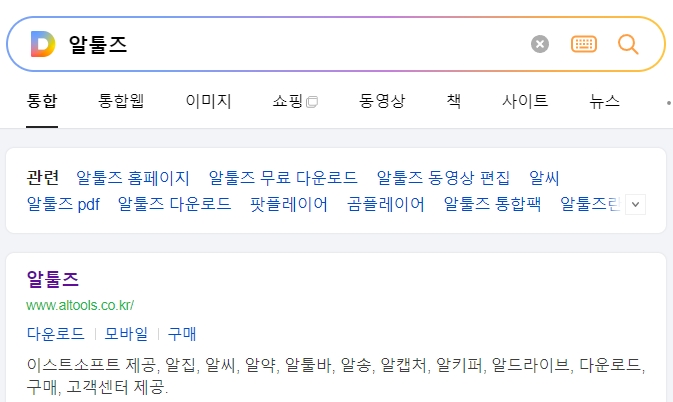
제일 먼저 해야 할 일은 공식 홈페이지를 찾아 들어가는 것입니다. 포털 사이트에서 검색하시면 금방 찾으실 수 있을 거예요. 이곳에서는 알집이나 알약 같은 우리에게 익숙한 유용한 프로그램들도 함께 제공하고 있습니다.
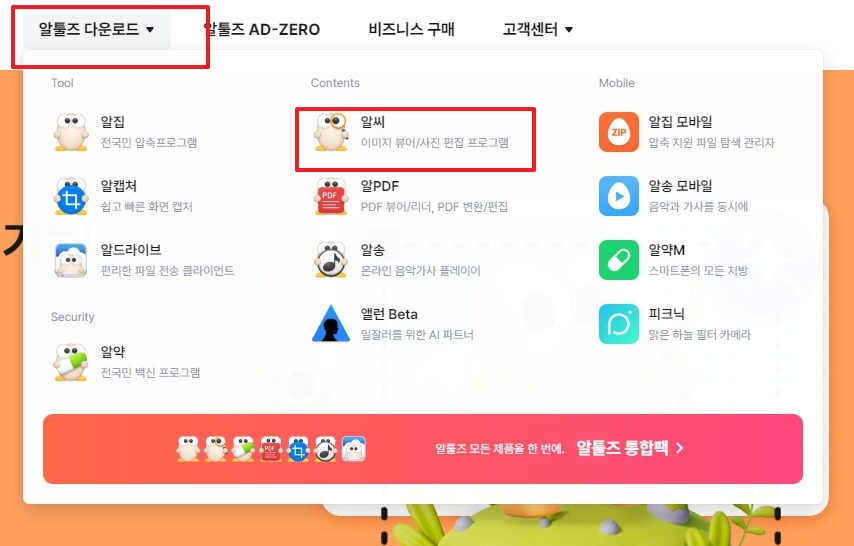
우리가 찾는 알씨 캐드뷰어 다운로드를 위해서는 화면 상단에 보이는 메뉴들을 잘 살펴보셔야 합니다. 처음엔 조금 헷갈리실 수 있지만, 메인 화면 위쪽을 천천히 훑어보시면 금방 원하시는 곳을 찾으실 수 있습니다.
상단 메뉴 중에서 사진 모양 아이콘이 있는 프로그램 이름을 가볍게 클릭해 주시면 됩니다. 예전에는 단순히 사진만 넘겨보는 용도였지만, 요즘은 복잡한 도면 파일까지 척척 열어볼 수 있어서 참 든든하죠.
무겁고 비싼 전용 소프트웨어를 굳이 살 필요 없이 이렇게 가벼운 프로그램 하나로 해결할 수 있다는 게 정말 다행입니다. 특히 외부에서 급하게 도면을 확인해야 할 때 이만한 것이 없습니다.
화면에 보이는 큼지막한 설치 버튼을 누르시면 곧바로 내 컴퓨터에 파일이 받아집니다. 용량도 그리 크지 않아서 순식간에 끝나니까, 따뜻한 커피 한잔하시면서 잠깐만 기다리시면 됩니다.
설치 파일을 실행한 뒤에는 그냥 다음 버튼만 몇 번 눌러주시면 모든 순서가 깔끔하게 끝납니다. 설치 중에 원치 않는 부가 기능이 체크되어 있는지 확인하시고 슬쩍 빼주시는 센스, 잊지 마시길 바랍니다.

도면을 보는 기능 외에도 원래 가지고 있던 사진 꾸미기 기능이 아주 쏠쏠하게 쓰입니다. 사진 크기를 줄이거나 필요한 부분만 예쁘게 잘라내는 작업도 버튼 몇 번이면 끝낼 수 있어서 참 편리합니다.
여기에 글씨를 넣거나 귀여운 스티커를 붙이는 기능도 있어서, 동호회 게시판에 올릴 사진을 손볼 때 아주 요긴하게 쓰고 있습니다. 굳이 복잡한 편집 프로그램을 새로 배울 필요가 없어서 마음이 참 편안하죠.

가족 여행이나 모임에 다녀와서 찍은 사진들로 간단한 영상을 만들 때도 이 프로그램을 십분 활용해 보시길 권합니다. 사진 여러 장을 모아서 배경음악만 잔잔하게 깔아주면 그럴싸한 영상이 뚝딱 만들어집니다.
장면이 넘어갈 때 자연스럽게 바뀌는 효과나 멋진 분위기를 내주는 기능도 알차게 포함되어 있습니다. 영상 편집이 처음이신 분들도 부담 없이 쉽게 도전해 보실 수 있을 테니 꼭 한번 시도해 보시길 권해드립니다.

이제 대망의 핵심 기능인 도면 확인 기능입니다. 확장자가 DWG나 DXF로 된 전문적인 2D, 3D 파일들을 아주 매끄럽게 불러옵니다. 저도 처음에 현장에서 받은 도면을 열어보고 속도가 빨라서 깜짝 놀랐던 기억이 납니다.
무거운 정품 프로그램이 없어도 도면의 세밀한 치수선이나 작은 글씨들까지 깨짐 없이 선명하게 확인할 수 있다는 점이 가장 큰 매력입니다. 단순 확인 및 출력용으로는 정말 차고 넘치는 훌륭한 성능을 자랑합니다.

사진이나 도면을 볼 때 내가 편한 방식으로 화면 구성을 바꿀 수 있는 점도 무척 마음에 듭니다. 한 장을 모니터에 꽉 차게 크게 볼 수도 있고, 폴더 안에 있는 여러 장을 한눈에 쫙 펼쳐서 볼 수도 있습니다.
마치 책장 넘기듯 편안하게 방대한 자료들을 훑어볼 수 있어서 작업 속도가 훨씬 빨라지는 느낌을 받았습니다. 입맛에 맞게 보기 방식을 이리저리 바꿔가며 사용해 보시면 프로그램이 훨씬 더 친숙하게 느껴지실 겁니다.
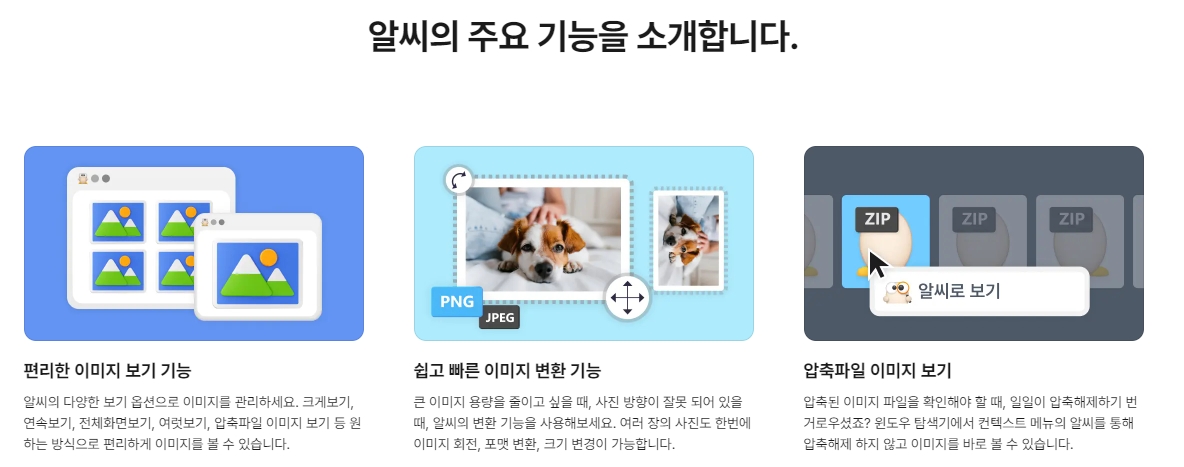
마지막으로 여러 장의 사진을 한꺼번에 다룰 때 알아두면 좋은 꿀팁을 하나 알려드릴게요. 일일이 하나씩 고칠 필요 없이 클릭 한 번에 싹 다 바꿀 수 있는 마법 같은 기능이 숨어있습니다.
구체적으로 어떤 작업들을 한 번에 처리할 수 있는지 아래에 간단히 정리해 보았습니다.
- 사진 용량을 가볍게 줄이기 위한 파일 형식 바꾸기
- 게시판에 올리기 딱 좋게 여러 장 크기 동시에 줄이기
- 스마트폰으로 거꾸로 찍힌 사진들 한꺼번에 올바른 방향으로 회전하기
이런 소소한 일괄 편집 기능들만 잘 활용하셔도 번거로운 단순 작업 시간이 확 줄어들 테니 꼭 기억해 두셨다가 써먹어 보시길 바랍니다.
