기본 앱 마켓이 갑자기 지워지거나 오류가 나서 난감하실 때가 있죠. 그럴 때는 플레이스토어 설치하기를 위해 APK 파일을 직접 받아주시면 금방 해결됩니다. 복잡하게 생각하실 필요 없이 신뢰할 수 있는 사이트에 들어가서 파일 하나만 내려받아 실행하면 끝이거든요. 대리점에 가실 필요 없이 집에서도 5분이면 충분히 할 수 있습니다. 전체적인 진행 순서는 크게 다음과 같이 요약할 수 있어요.
- 신뢰할 수 있는 외부 파일 제공 사이트 들어가기
- 검색창에 원하는 앱 마켓 이름 검색하기
- 내 기기 환경에 맞는 버전 선택 후 받아주기
플레이스토어 설치하기
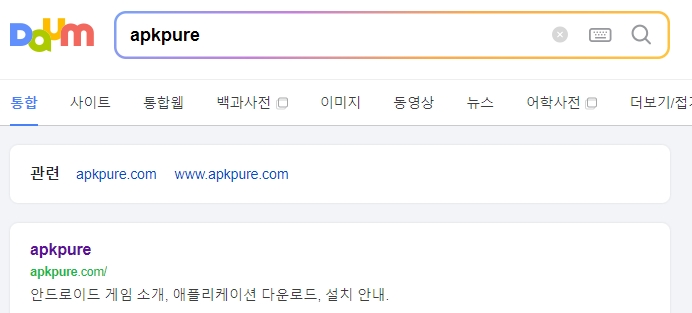
플레이스토어 설치하기를 시작하려면 먼저 믿을 수 있는 파일 제공 사이트에 들어가야 합니다. 저는 보통 apkpure라는 곳을 자주 이용하는 편이에요. 화면이 깔끔하고 원하는 앱을 찾기 쉽게 되어 있어서 처음 해보시는 분들도 전혀 어렵지 않게 쓰실 수 있습니다.
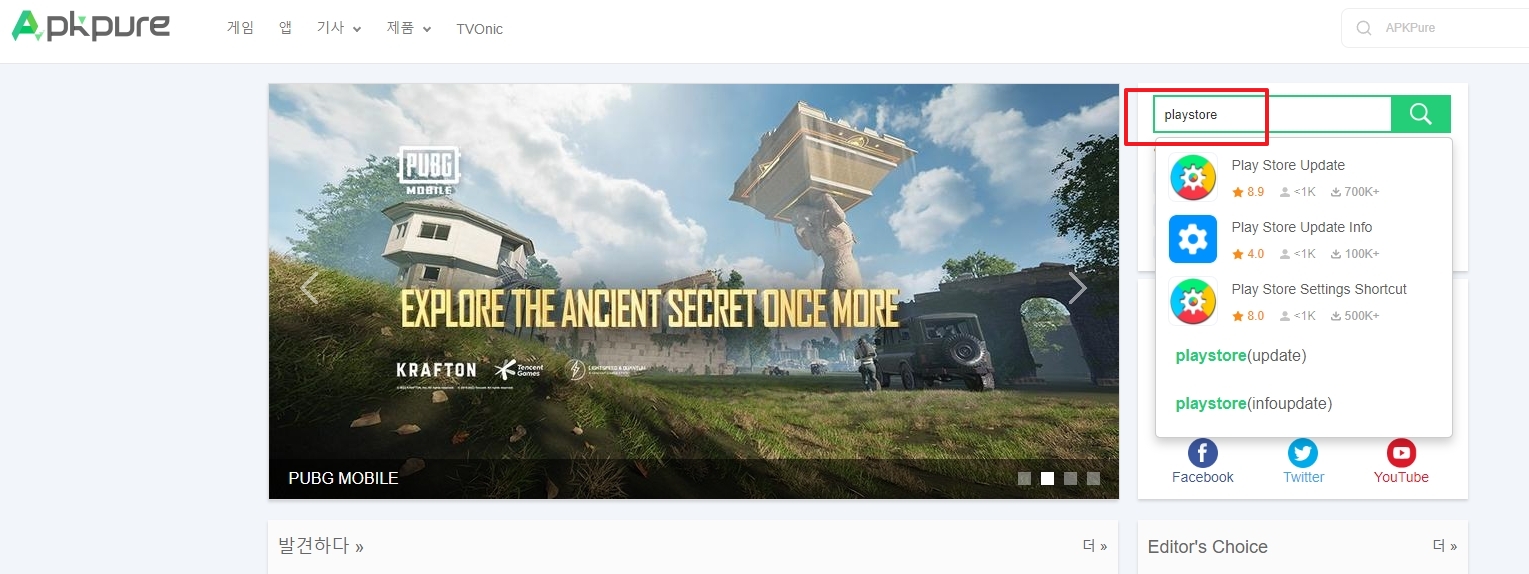
메인 화면이 나오면 어디를 눌러야 할지 고민하실 필요가 전혀 없습니다. 화면 우측 상단이나 중앙에 보이는 검색창만 잘 활용하시면 금방 찾을 수 있거든요. 천천히 검색창 위치를 확인해 보시고 다음 단계로 넘어가시면 됩니다.
검색창을 찾으셨다면 영어로 playstore라고 입력하고 돋보기 모양을 눌러줍니다. 한글로 치는 것보다 영어로 정확하게 입력해야 결과가 훨씬 더 깔끔하게 잘 나옵니다. 그러면 화면에 관련된 여러 가지 결과물들이 쭉 나열되는 것을 보실 수 있죠.
검색 결과가 워낙 많다 보니 약간 헷갈리실 수도 있지만, 보통 가장 꼭대기에 나오는 것이 우리가 찾는 진짜 구글 앱 마켓입니다. 이것저것 복잡하게 살펴보실 필요 없이 제일 위에 있는 항목을 선택해 주시면 충분합니다.
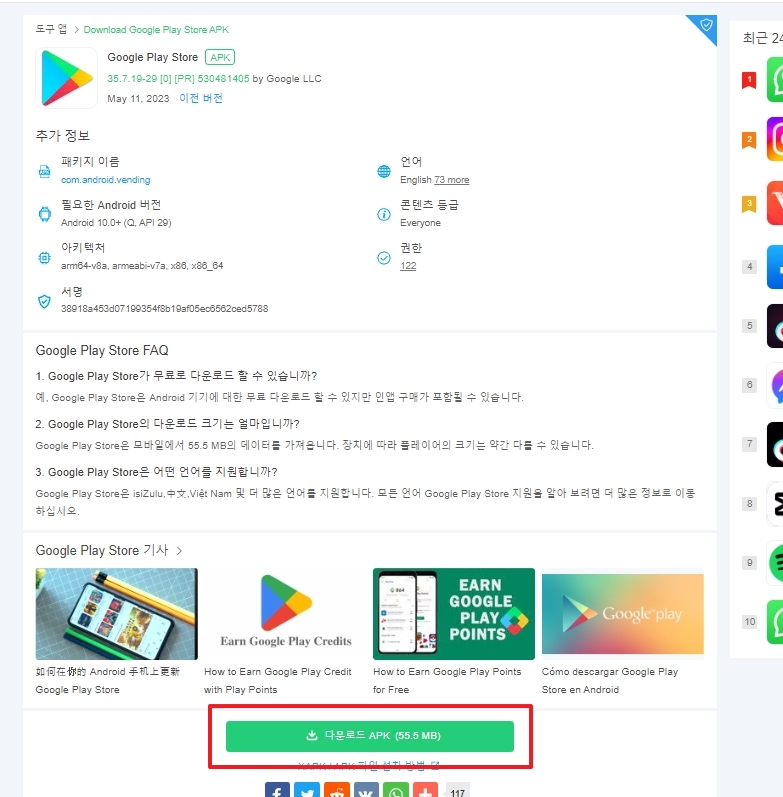
여기서부터 아주 약간 헷갈릴 수 있는 부분이 있습니다. 항목을 눌렀을 때 파일 받기 버튼을 누르는 것과, 그냥 아이콘 자체를 누르는 것이 들어가는 화면이 조금 다르거든요. 일단은 빠른 다운로드 버튼을 눌러보는 방향으로 진행해 보겠습니다.
버튼을 누르면 곧바로 기기에 파일을 내려받을 수 있는 화면으로 넘어갑니다. 화면이 갑자기 바뀌었다고 당황하지 마시고, 화면 중앙이나 하단에 나오는 추가 버튼들을 잘 살펴보시면 됩니다. 생각보다 아주 단순한 구조로 되어 있어요.
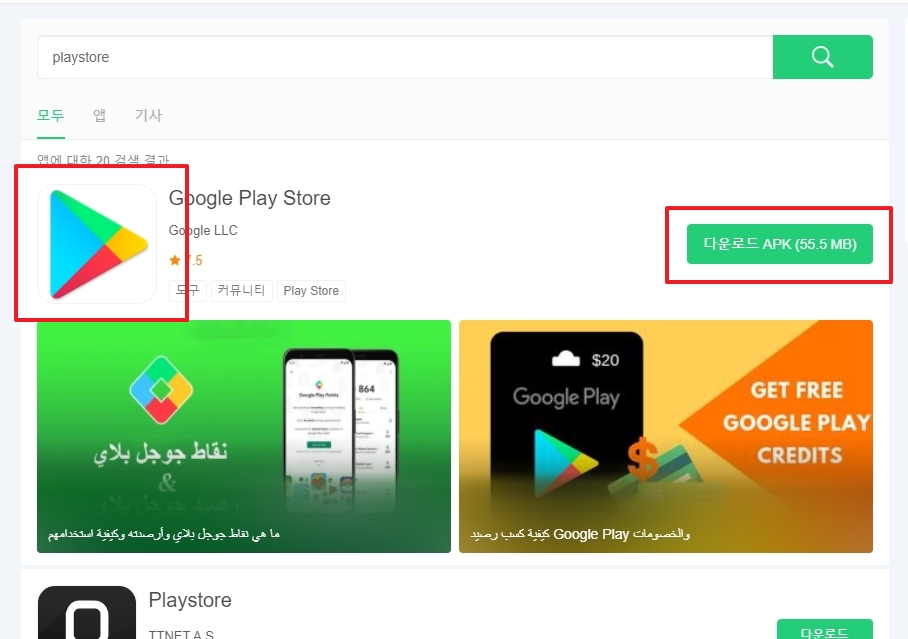
화면이 넘어가면 다시 한번 파일을 받는 초록색 버튼이 나타나게 됩니다. 이 버튼을 한 번 더 꾹 눌러주셔야 실제 내 기기 안으로 파일이 저장되기 시작합니다. 안전을 위한 이중 확인 과정이라고 생각하시면 마음이 편하실 거예요.
간혹 주변 인터넷 환경에 따라 반응이 조금 느릴 때도 있습니다. 버튼을 눌렀는데 아무 반응이 없다고 해서 여러 번 누르지 마시고, 5초 정도만 여유를 가지고 기다려 보시는 것을 추천해 드립니다. 대부분 알아서 다음으로 잘 넘어가더라고요.
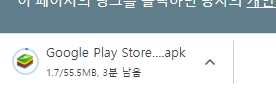
이제 본격적으로 파일 받기가 시작되었다는 안내 문구가 화면 상단에 나타납니다. 와이파이 환경이라면 순식간에 끝나겠지만, 혹시나 파일이 안 받아지거나 화면이 멈춰있다면 수동 시작 문구를 눌러서 강제로 시작할 수도 있습니다.
파일이 다 받아지면 화면에 알림 창이 뜨거나 파일 관리자 앱에 새롭게 파일이 생깁니다. 그 파일을 가볍게 터치해서 열어주시면 우리가 원하던 설치 작업이 막바지에 이르게 됩니다. 거의 다 오셨으니 조금만 더 힘내시면 돼요.

받은 파일을 열어보면 설치를 묻는 창이 하나 뜨게 됩니다. 그대로 확인이나 진행을 눌러서 마무리를 지어주시면, 곧바로 익숙한 마켓 아이콘이 기기 바탕화면에 예쁘게 나타나는 것을 보실 수 있습니다.
혹시 보안 설정 때문에 외부 파일 설치가 막혀있다는 경고가 뜬다면, 설정 메뉴에서 권한을 잠깐 허용으로 바꿔주시면 됩니다. 설치가 다 끝나고 나서 다시 원래대로 닫아놓으면 되니까 크게 걱정하지 않으셔도 괜찮습니다.
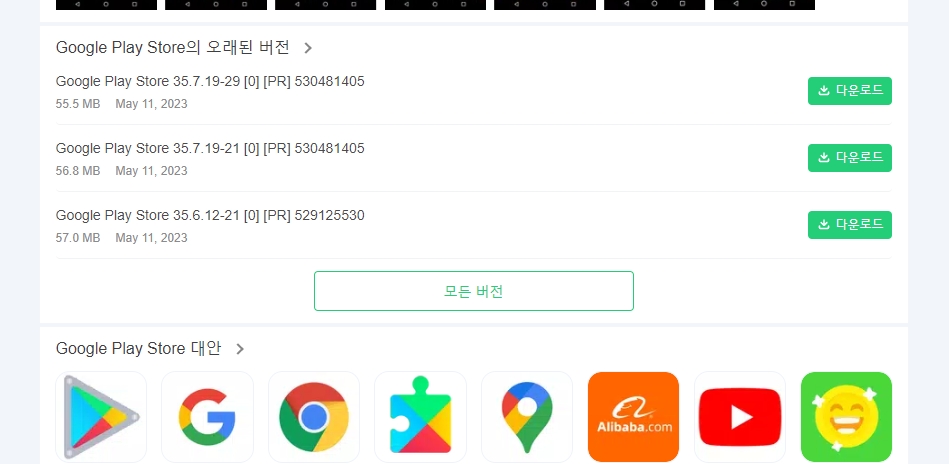
아까 앞서 설명해 드릴 때 아이콘 자체를 누르는 방법도 있다고 말씀드렸죠? 아이콘을 직접 누르고 들어가면 조금 더 상세한 정보들이 담긴 전용 페이지가 나옵니다. 여기서 화면을 살짝 아래로 내려보면 아주 유용한 기능이 하나 숨어있습니다.
최신 버전뿐만 아니라 예전에 나왔던 구버전들까지 꼼꼼하게 모여있는 목록을 확인할 수 있거든요. 내 스마트폰이나 태블릿이 너무 예전 모델이라 최신 버전이 버벅대거나 호환이 안 될 때 이 기능이 정말 가뭄에 단비 같은 역할을 해줍니다.
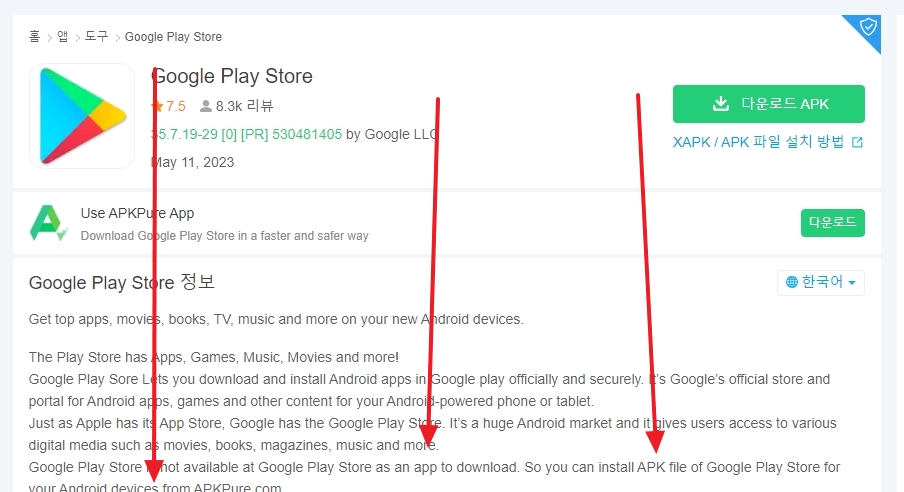
목록을 쭉 살펴보시고 자신의 기기나 안드로이드 환경에 맞는 구버전을 골라서 받을 수 있습니다. 저도 낡은 공기계를 네비게이션으로 쓸 때 최신 버전이 자꾸 에러가 나서, 여기서 구버전을 받아 아주 요긴하게 해결한 경험이 있답니다.
여러분들도 무조건 최신형만 고집하실 필요 없이, 각자 상황에 맞춰서 안정적으로 굴러가는 버전을 선택해 보세요. 오늘 알려드린 팁들을 잘 활용하시면 앱 관련 오류는 웬만하면 다 직접 해결하실 수 있을 겁니다. 유용한 정보가 되었기를 바랍니다.