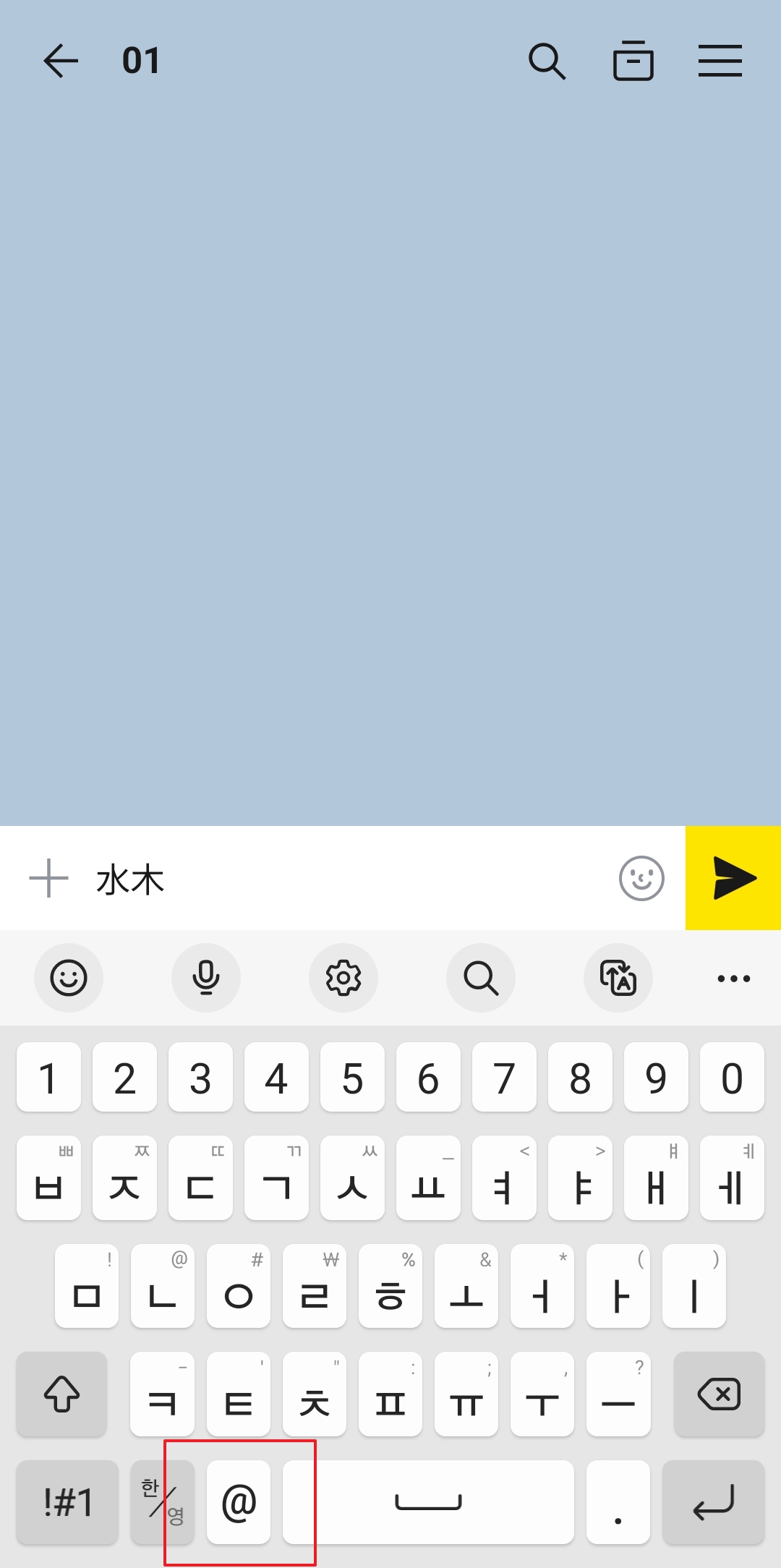
갤럭시 스마트폰에서 한자를 입력하는 방법, 생각보다 정말 간단합니다. 별도의 앱을 깔 필요 없이 기본 삼성 키보드에서 쉼표(,)나 마이크 기호가 있는 버튼을 꾹 누르시면 됩니다. 그러면 숨겨져 있던 한자 변환 버튼이 바로 나타나죠. 평소 한자를 자주 쓰지 않더라도 이름이나 중요한 단어를 적을 때 알아두면 정말 요긴하게 쓸 수 있습니다.
갤럭시 핸드폰 키보드 한자 변환 입력 방법
본격적으로 갤럭시 키보드 한자 변환 방법을 알려드리겠습니다. 먼저 카카오톡이나 메시지 앱처럼 글씨를 쓸 수 있는 화면을 띄워주세요.
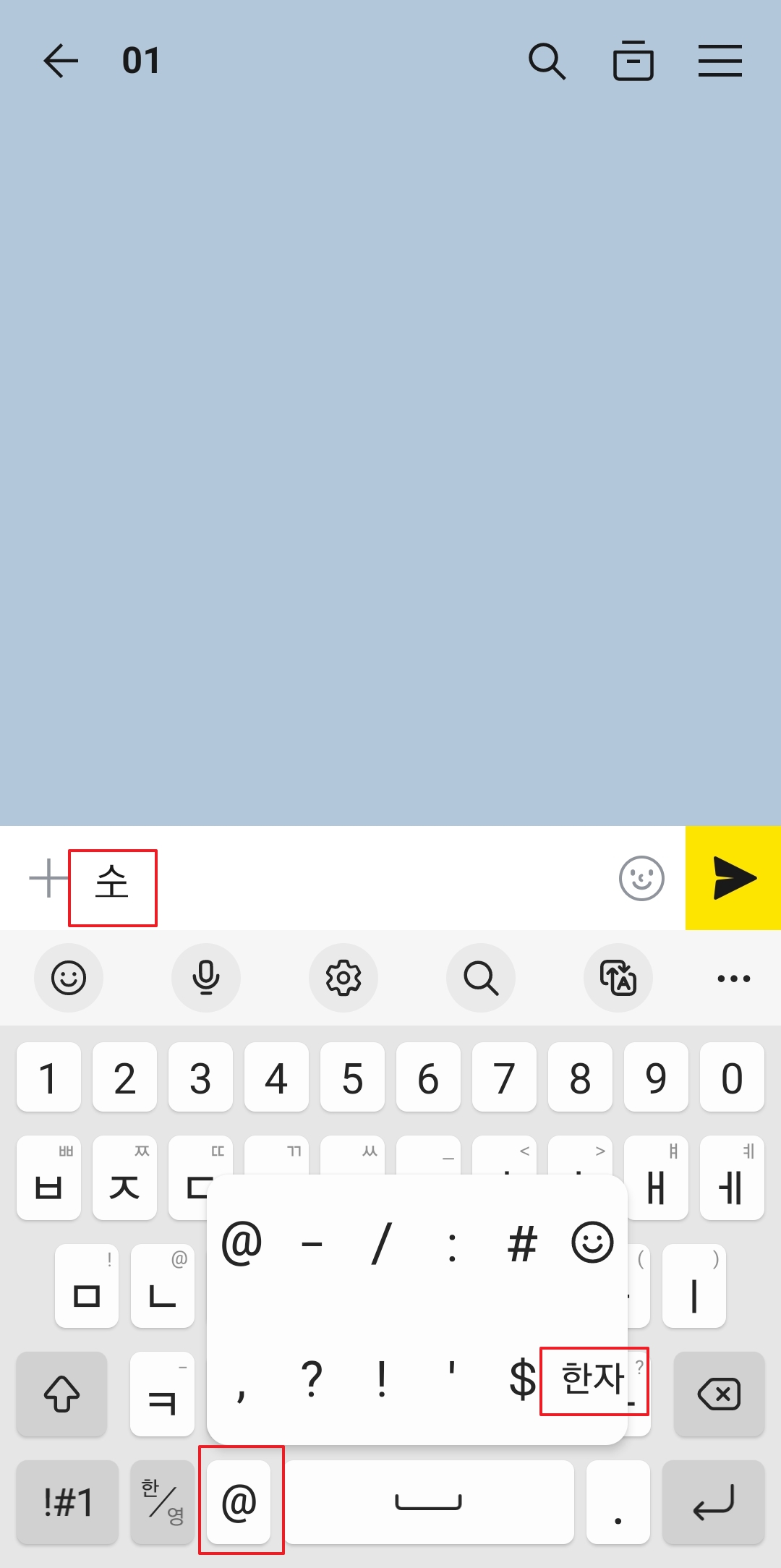
그다음 키보드 하단 스페이스바 왼쪽을 보시면 쉼표(,)나 마이크, 혹은 톱니바퀴 모양의 버튼이 보일 겁니다. 이 버튼을 손가락으로 지그시 꾹 눌러주시면 됩니다.
그러면 여러 가지 확장 메뉴가 팝업처럼 뿅 하고 나타나는데요. 여기서 우리가 그토록 찾던 '한자'라고 적힌 버튼을 선택해 주시면 모든 준비가 끝납니다.
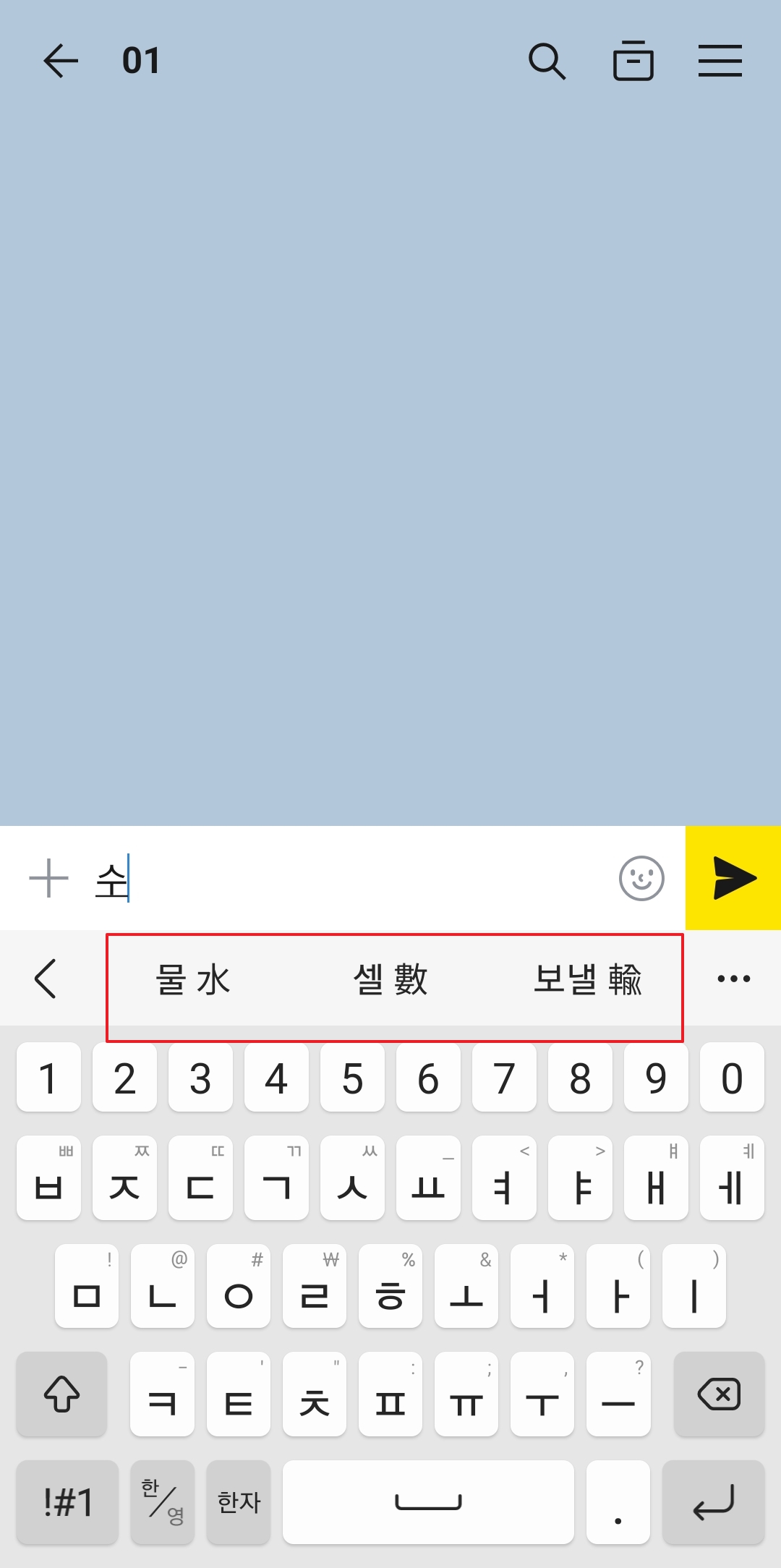
이제 설정이 끝났으니 직접 글자를 바꿔보겠습니다. 바꾸고 싶은 한글 한 글자를 먼저 입력해 둡니다. 예를 들어 '대'라는 글자를 쳐볼게요.
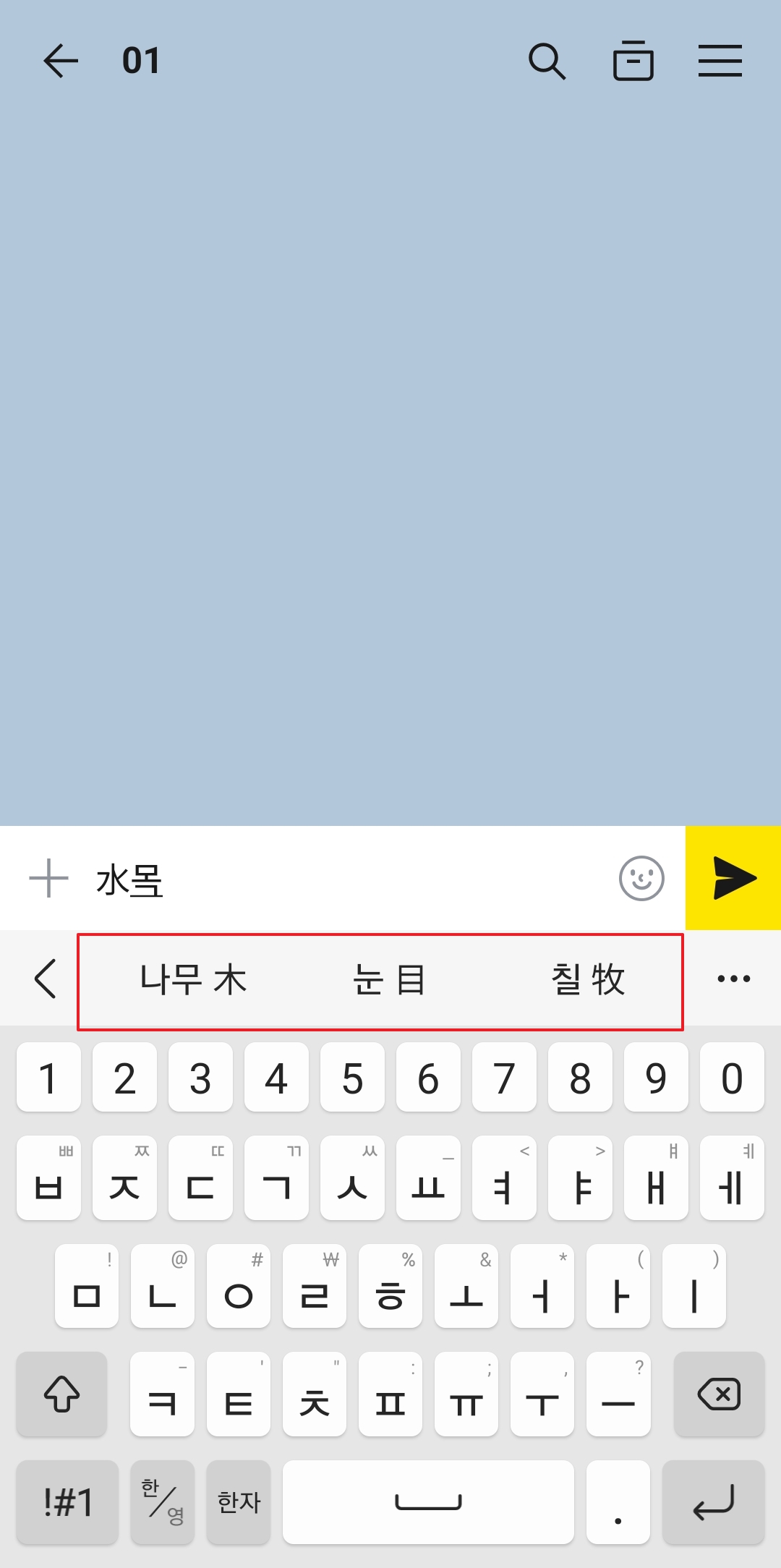
글자를 친 상태에서 방금 우리가 설정해 둔 키보드의 한자 버튼을 가볍게 터치해 봅니다. 그러면 화면 중간에 변환할 수 있는 한자 목록이 쭉 뜨게 됩니다.
만약 내가 찾는 글자가 바로 보이지 않는다면, 우측에 있는 점 세 개 아이콘을 눌러보세요. 화면이 넓어지면서 훨씬 더 많은 한자들을 한눈에 찾아볼 수 있어서 무척 편리하답니다.
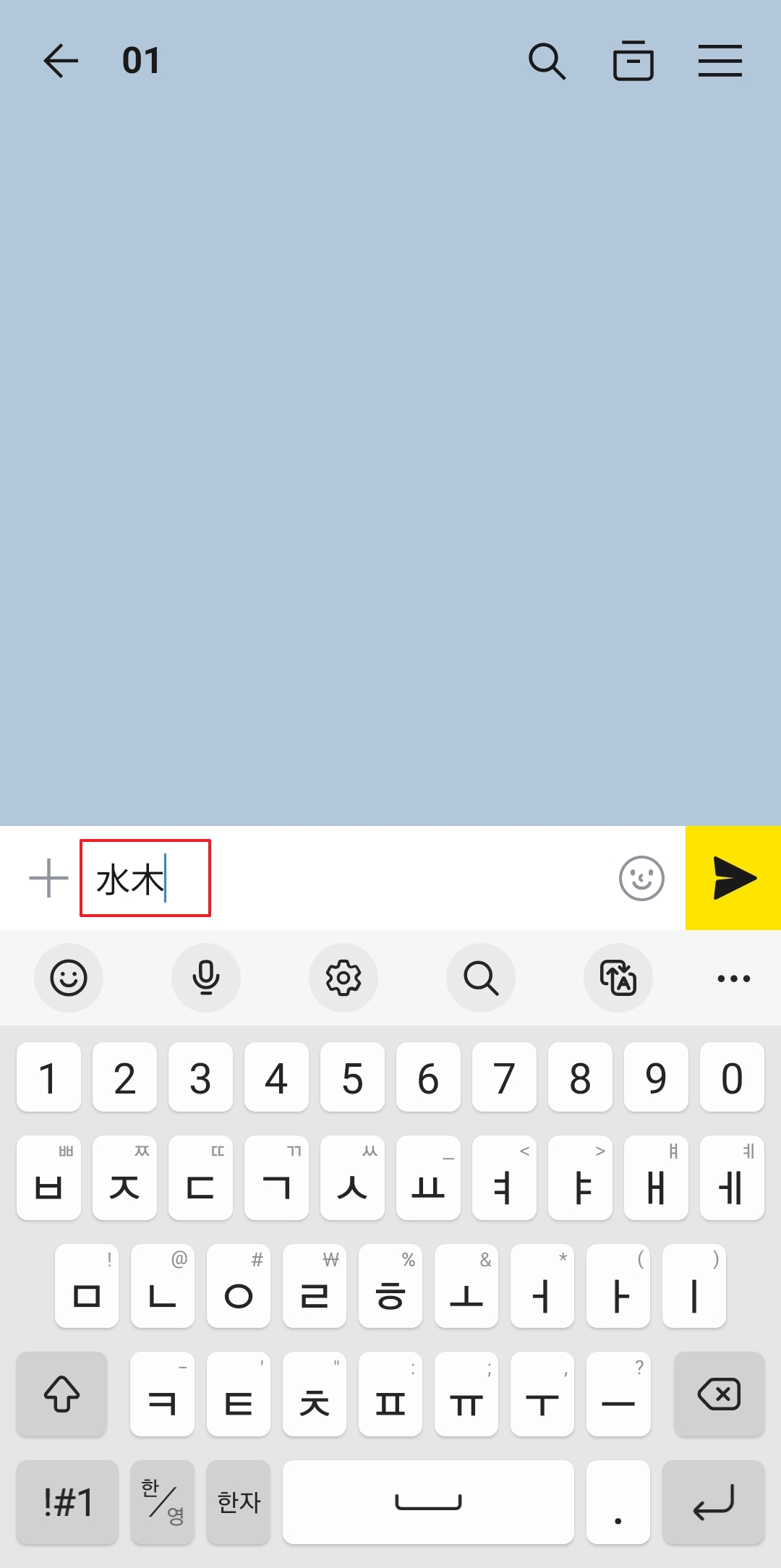
화면에 나타난 여러 한자 중에서 본인이 원하는 뜻을 가진 글자를 골라 터치만 하시면 됩니다. 터치하는 순간 기존에 있던 한글이 한자로 쏙 바뀝니다.
보통 우리가 일상생활에서 자주 쓰는 글자들이 앞쪽에 먼저 나오기 때문에 생각보다 금방 찾으실 수 있을 거예요.
다만 컴퓨터처럼 문장 전체를 한 번에 바꾸는 건 불가능하며, 한 글자씩만 변환 가능하다는 점은 미리 알아두시면 좋을 것 같습니다.
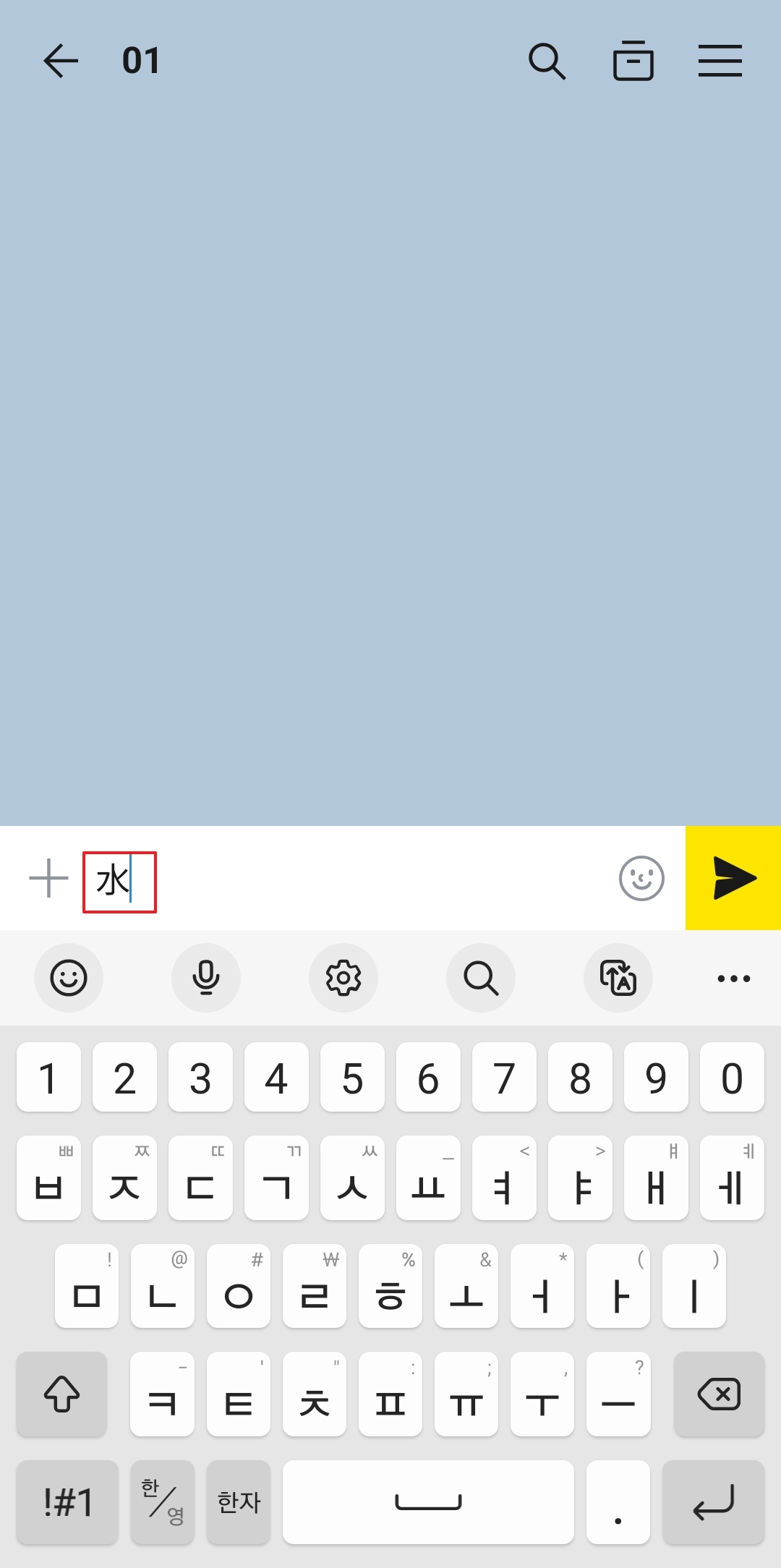
원하는 글자로 잘 바뀌었는지 확인하셨나요? 이렇게 한 글자를 바꾼 다음, 이어서 다른 글자도 동일한 순서대로 진행해 주시면 됩니다.
만약 한자 입력을 모두 마치고 다시 원래 쓰던 쉼표나 특수기호 키보드로 돌아가고 싶으실 때도 방법은 똑같습니다.
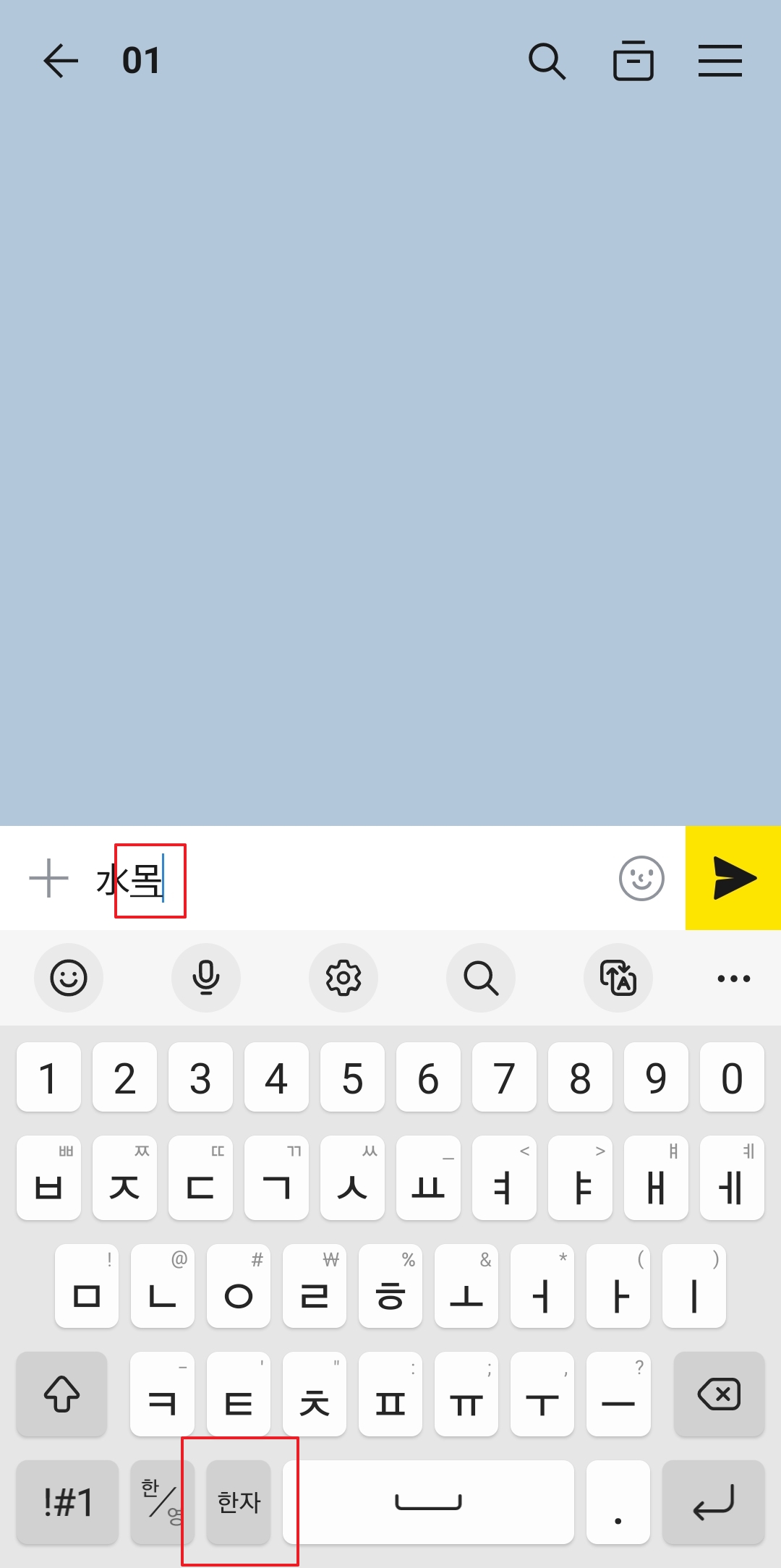
아까처럼 한자 버튼으로 바뀌어 있는 자리를 다시 손가락으로 꾹 눌러줍니다. 그러면 처음 보셨던 팝업 메뉴가 다시 나타납니다.
여기서 평소에 자주 쓰시는 기호나 마이크 버튼 등을 다시 선택해 주시면, 원래 여러분이 익숙하게 쓰시던 키보드 상태로 감쪽같이 되돌아갑니다.
이 기능을 활용하시면 갤럭시 스마트폰에서 다음과 같은 세 가지 장점을 누릴 수 있습니다.
- 별도의 외부 앱을 번거롭게 설치할 필요가 없습니다.
- 동음이의어의 의미를 상대방에게 명확하게 전달할 수 있습니다.
- 평소 쓰던 기호 버튼으로 언제든 쉽게 복구할 수 있습니다.
키보드 앱을 따로 설치하지 않아도 기본 기능만으로 이렇게 훌륭하게 해결할 수 있으니 꼭 한번 활용해 보시기를 바랍니다.
처음에는 꾹 누르는 게 조금 어색하실 수도 있지만, 몇 번만 해보시면 금세 손에 익어서 정말 편하게 쓰실 수 있을 겁니다.
앞으로도 여러분의 스마트한 모바일 생활에 도움 되는 유용한 꿀팁들을 자주 나눠드리도록 하겠습니다. 긴 글 읽어주셔서 감사합니다!