핸드폰 이메일 보내는 방법, 컴퓨터 켤 필요 없이 폰에 깔린 인터넷 앱이나 메일 앱 켜서 바로 쓰시면 됩니다. 진짜 문자 보내는 것만큼 쉽고 간단하죠. 밖에서도 메일 오면 바로바로 답장할 수 있어서 정말 편합니다.
핸드폰 이메일 보내는 방법 및 확인 꿀팁
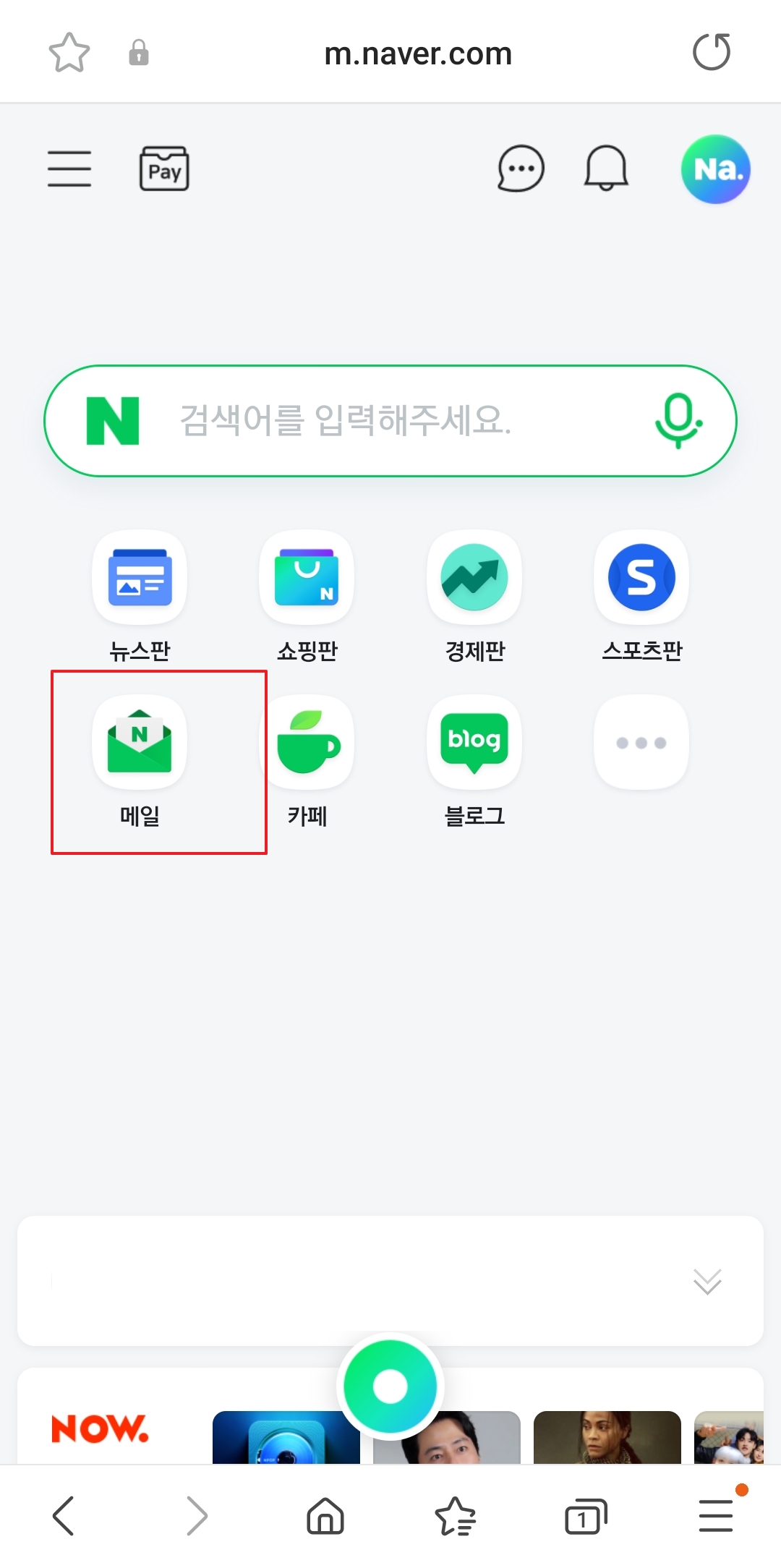
일단 기본적으로 많이들 쓰시는 인터넷 창을 열어주시면 됩니다. 폰 살 때 깔려있는 기본 인터넷이나 크롬 같은 걸 켜주시면 돼요. 핸드폰 이메일 확인 방법도 여기서 전부 편하게 할 수 있답니다.
여기서 평소에 자주 쓰시는 포털 사이트로 들어가시면 됩니다. 네이버나 다음, 구글 같은 곳 중에서 본인 아이디가 있는 곳을 골라서 들어가시면 되겠습니다.


사이트에 들어가셨다면 평소처럼 로그인을 진행해 주시면 됩니다. 아이디랑 비밀번호 치고 들어가면 바로 내 계정 화면이 나오죠.
로그인하고 나면 메일함 메뉴가 바로 보일 텐데, 거기로 들어가시면 지금까지 받은 편지들을 싹 확인할 수 있습니다. 생각보다 정말 허무할 정도로 쉽고 간단합니다.

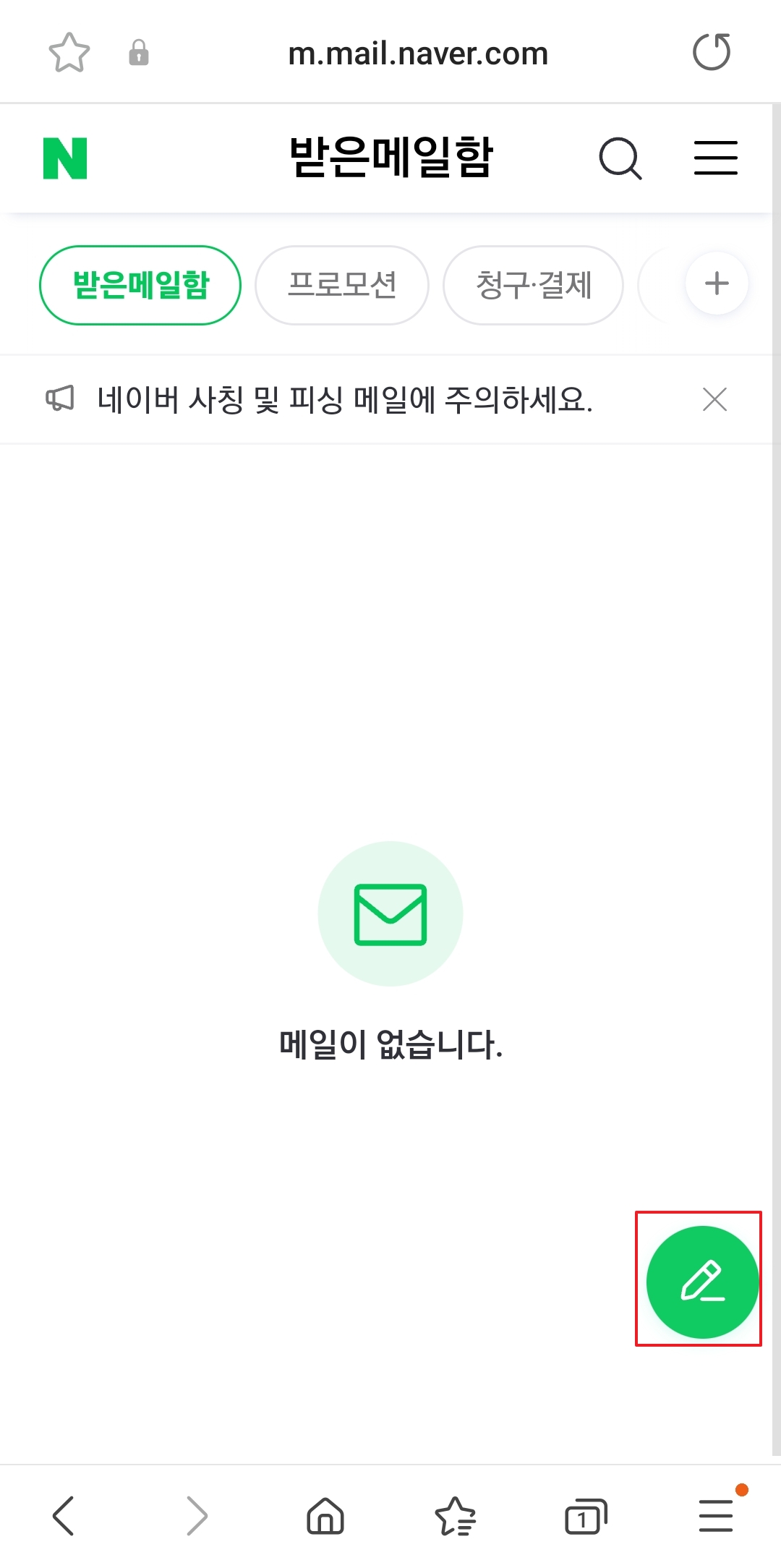
이제 메일을 새로 하나 써볼 차례입니다. 받은 편지함 화면을 잘 보시면 구석에 연필 모양이나 더하기 모양의 글쓰기 버튼이 있을 거예요.
앱이나 사이트마다 위치는 살짝 다를 수 있지만, 보통 오른쪽 밑이나 맨 위에 크게 자리 잡고 있으니 금방 찾으실 수 있을 겁니다. 이걸 꾹 눌러주시면 편지 쓰는 화면으로 넘어갑니다.
글쓰기 창이 열리면 누구한테 보낼지 주소를 적고, 제목이랑 하고 싶은 말을 차근차근 적어주시면 됩니다.
여기서 팁을 하나 드리자면, 알아두면 참 편한 메일 작성 기본 순서가 있습니다.
- 받을 사람의 정확한 주소 적기
- 어떤 내용인지 한눈에 알 수 있는 깔끔한 제목 쓰기
- 본문에 하고 싶은 말 자세히 적어 넣기
내용을 다 적으셨다면 오타는 없는지, 빠진 말은 없는지 한 번 쓱 훑어보시는 게 좋습니다. 특히 중요한 내용이라면 두 번 세 번 꼭 꼼꼼하게 확인하셔야 해요.
다 확인하셨다면 종이비행기 모양이나 보내기라고 적힌 버튼을 톡 눌러주시면 끝납니다. 막상 해보면 컴퓨터로 하는 거랑 다를 게 하나도 없으니까 꼭 한번 편하게 써보시길 바랍니다.
