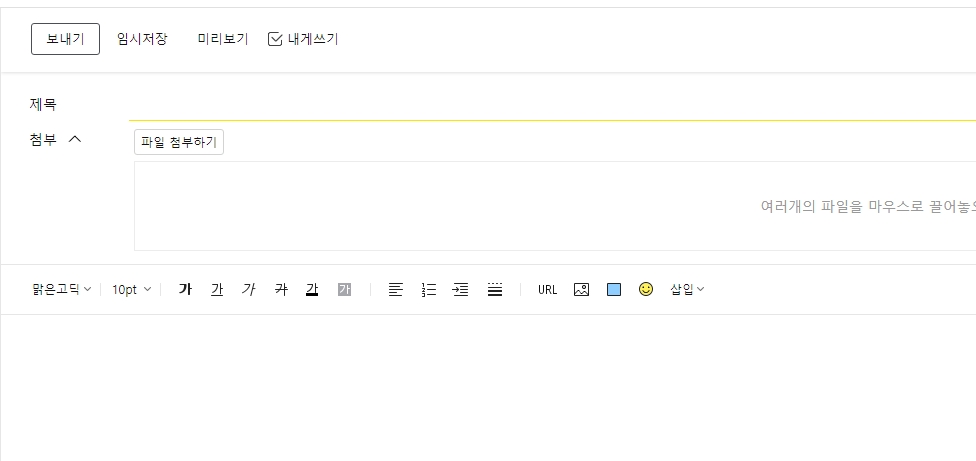
다음 메일 확인은 정말 간단합니다. PC나 스마트폰으로 다음(Daum) 메인 화면에 들어가서 로그인만 하시면 바로 보실 수 있습니다. 예전과 다르게 카카오 계정으로 완전히 통합되어서, 평소 쓰시던 카톡 아이디로 편하게 들어가실 수 있죠. 복잡하게 메뉴를 찾으실 필요 없이, 화면 오른쪽 위나 왼쪽 메뉴에 있는 편지봉투 모양 아이콘을 누르시면 내 편지함으로 바로 넘어갑니다.
다음 메일 확인 방법과 유용한 팁 모음
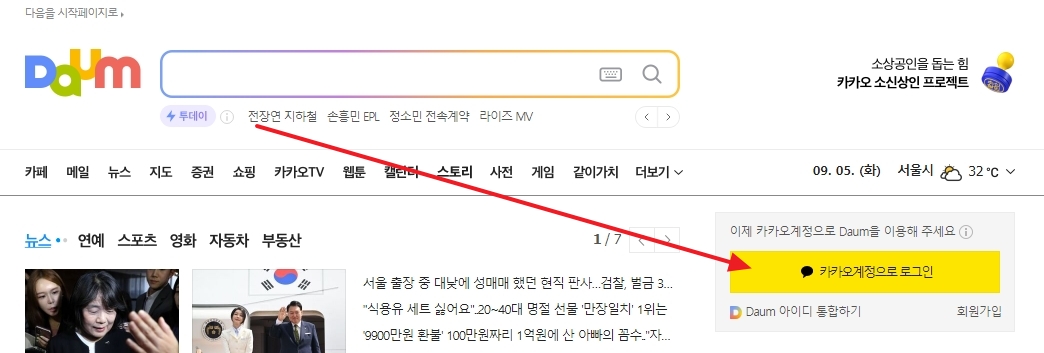
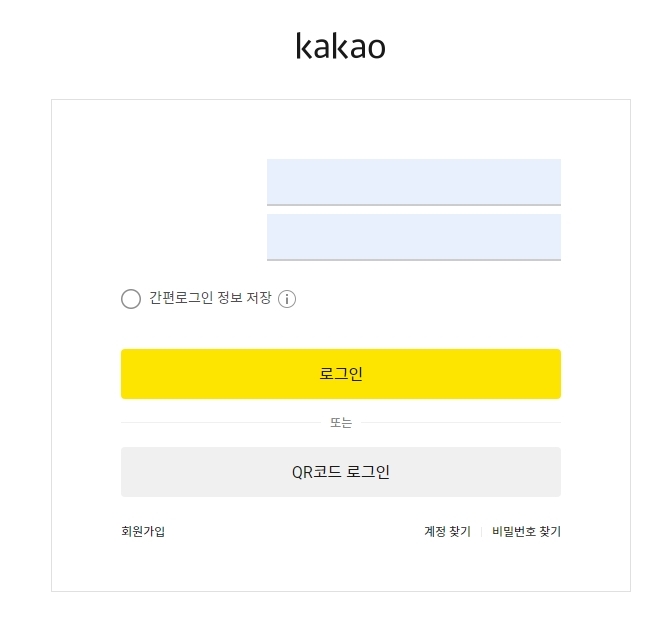
가장 먼저 메인 화면에서 로그인을 진행해 주시면 됩니다. 앞서 말씀드린 것처럼 이제는 다음 메일 확인을 위해 카카오 계정으로 들어가야 합니다. 혹시라도 예전 아이디만 가지고 계시다면, 화면에 나오는 안내에 따라 카카오 계정으로 합치는 과정을 한 번만 거치시면 됩니다.
이 통합 과정이 전혀 어렵지 않으니 천천히 따라 해 보시면 금방 끝납니다. 새로 가입하시는 분들도 폰 번호 인증만 거치면 뚝딱 만들어지니까 부담 가지실 필요가 없습니다.
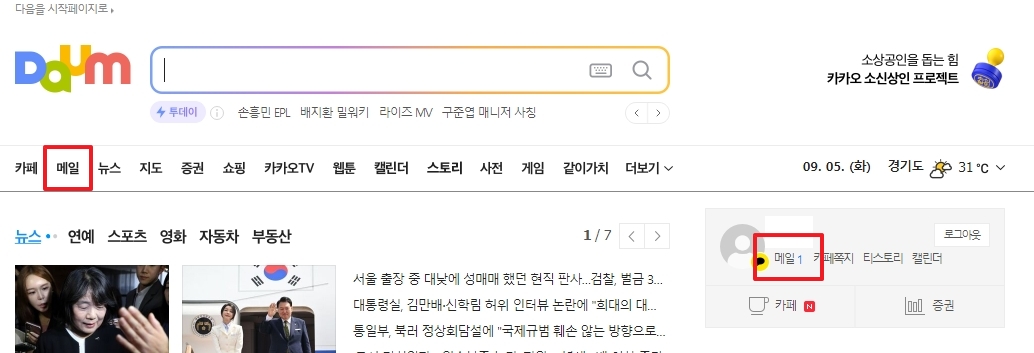
로그인을 무사히 마치셨다면 메인 화면을 잘 살펴봐 주세요. 화면 왼쪽 윗부분이나 오른쪽 내 정보 창 근처를 보시면 편지봉투 모양이나 메일이라는 글자가 보이실 겁니다. 이 버튼만 누르면 바로 내 편지함으로 쏙 들어갈 수 있습니다.
스마트폰으로 보실 때도 줄 세 개가 그어진 메뉴 버튼을 누르시면 쉽게 찾으실 수 있으니 이리저리 헤매지 않으셔도 됩니다. 즐겨찾기에 등록해두시면 매번 주소를 치고 들어오는 수고를 덜 수 있어서 훨씬 편하죠.
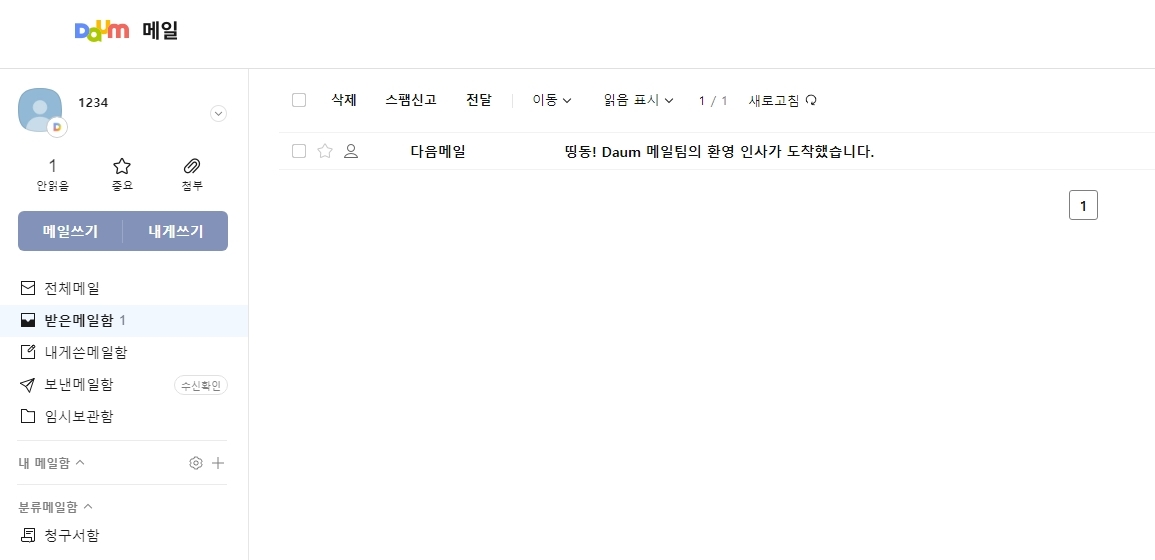
편지함에 들어오시면 왼쪽 메뉴에서 여러 가지 방을 확인하실 수 있습니다. 각 공간마다 역할이 다르니 알아두시면 참 좋습니다.
- 받은 편지함: 나에게 온 모든 연락이 차곡차곡 모이는 가장 기본적인 공간입니다.
- 보낸 편지함: 내가 다른 사람에게 쓴 내용이 잘 도착했는지 나중에 다시 확인해 볼 수 있죠.
- 스팸 편지함: 지긋지긋한 광고나 차단된 편지들이 모이는 곳이니 가끔 한 번씩 싹 비워주시면 아주 깔끔합니다.
가끔 꼭 받아야 할 중요한 연락이 안 보인다면 스팸함을 한번 열어보세요. 컴퓨터가 오해해서 정상적인 편지를 그쪽으로 보내버리는 경우가 종종 생기니 꼭 확인해 보시는 게 좋습니다.
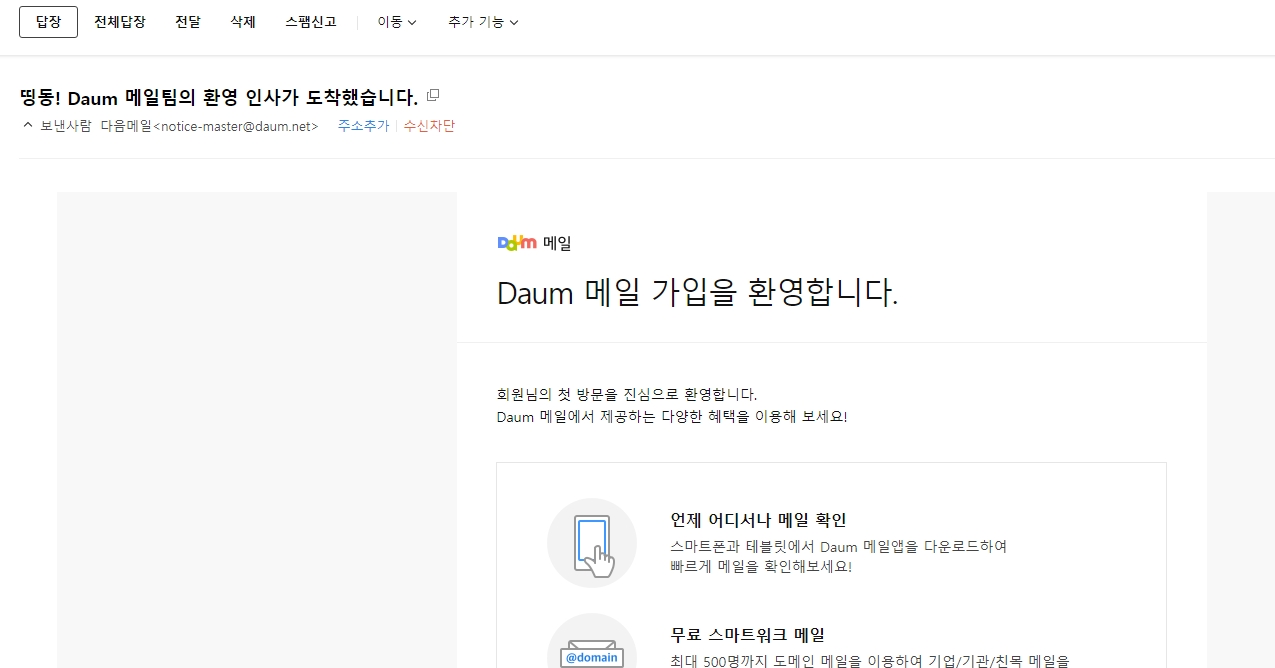
목록에서 제목을 톡 누르면 상세한 내용을 쭉 읽어보실 수 있습니다. 여기서 다 읽고 나서 바로 상대방에게 답장을 쓰거나, 이 내용을 다른 사람에게 그대로 넘겨줄 수도 있어서 아주 유용합니다.
필요한 서류나 사진 같은 파일도 이곳에서 손쉽게 추가해서 보낼 수 있습니다. 메뉴들이 직관적으로 되어 있어서 몇 번만 눌러보시면 금방 감이 오실 거예요.
메일함 관리를 조금 더 똑똑하게 하는 팁을 하나 드릴게요. 쓸데없는 광고나 나쁜 내용이 담긴 편지는 망설이지 말고 위에 있는 스팸 차단 버튼을 꾹 눌러주세요. 이렇게 평소에 정리를 잘 해두시면 진짜 중요한 연락을 놓치는 일이 없을 겁니다.
환경설정에 들어가 보시면 보낸 사람이나 제목에 따라 편지를 자동으로 묶어주는 기능도 숨어있습니다. 이 자동 분류 기능을 한 번만 세팅해두면 이후로는 영수증이나 청구서를 알아서 착착 정리해 주니 정말 편합니다.
마지막으로 제가 개인적으로 아주 즐겨 쓰는 방법인데, 바로 내게 쓰기 기능입니다. 밖에서 갑자기 잊어버리면 안 되는 생각이 떠오르거나 중요한 자료를 임시로 안전하게 저장해두고 싶을 때 쓰면 참 좋습니다.
요즘은 다들 메신저로도 많이 하시지만, 용량이 제법 큰 문서나 오랫동안 잃어버리지 않고 보관해야 하는 자료는 역시 메일함에 차곡차곡 모아두는 게 최고더라고요. 나중에 검색해서 다시 찾아보기도 훨씬 수월하니까요.
알려드린 내용들을 하나씩 직접 눌러보시면서 이리저리 구경하시다 보면 금방 손에 익으실 겁니다. 천천히 살펴보시면서 나만의 편지함을 깔끔하고 쾌적하게 꾸며보시길 바랍니다.