다음(Daum) 계정 비밀번호를 까먹었거나 바꾸고 싶을 때 어떻게 해야 하는지 핵심만 짚어드릴게요. 복잡한 과정 없이 로그인 화면에서 바로 해결할 수 있답니다. 인증을 거쳐 새로운 암호로 재설정하거나, 로그인 후 내 정보 관리 메뉴에서 직접 바꿀 수 있습니다. 안전한 인터넷 생활을 위해 지금 바로 따라 해보세요.
다음 비밀번호 찾기 및 변경 방법
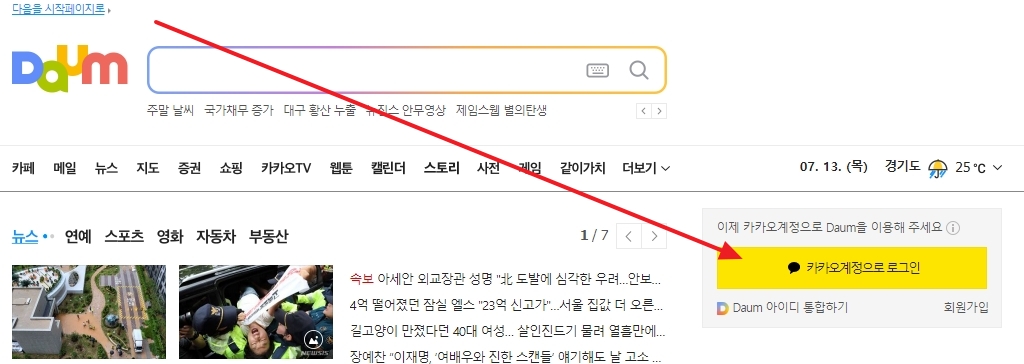
먼저 메인 화면으로 들어가서 로그인 버튼을 눌러주세요. 화면에 카카오 계정으로 들어가는 화면이 나올 텐데요. 예전 방식과 다르게 요즘은 카카오 계정 하나로 통합해서 많이들 쓰시죠.
아이디나 다음 비밀번호 찾기 메뉴가 기억나지 않는다면 화면 아래쪽을 눌러주시면 됩니다. 본인 명의의 휴대폰이나 이메일 인증을 거치면 금방 해결되니 너무 걱정하지 마세요.
본인 인증을 무사히 마치고 나면, 재설정 화면이 나옵니다. 여기서 앞으로 새롭게 쓰실 암호를 두 번 똑같이 적어주시면 됩니다. 생각보다 금방 끝나서 아주 편하답니다.
이때 너무 쉬운 번호나 생일 같은 건 피하시는 게 좋습니다. 나중에 개인정보 문제로 고생할 수 있으니까요. 영문, 숫자, 특수기호를 골고루 섞어서 튼튼하게 만들어주시는 것이 좋습니다.

이번에는 이미 로그인이 되어 있는 상태에서 바꾸는 방법을 알아볼게요. 컴퓨터로 들어간 메인 화면 오른쪽 위를 보시면 본인의 동그란 프로필 사진이나 이름이 보일 겁니다.
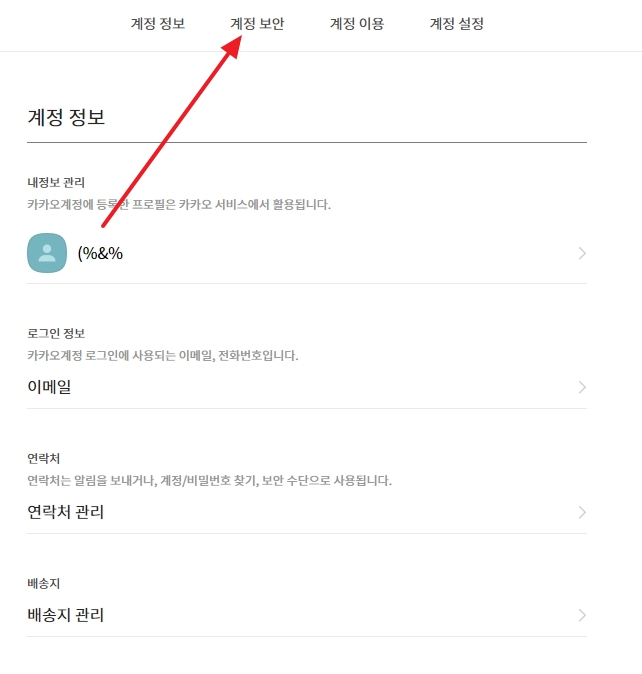
그 부분을 가볍게 마우스로 클릭해 주시면 내 정보와 관련된 여러 가지 메뉴가 쫙 나타납니다. 여기서 내 정보 관리나 계정 설정 같은 메뉴로 들어가 주시면 다음 단계로 넘어갈 수 있습니다. 아주 쉽죠?

내 정보 관리 화면으로 제대로 넘어오셨다면, 여러 가지 메뉴 중에서 계정 보안이라는 글자를 찾아보세요. 보통 자물쇠 모양 아이콘과 함께 있는 경우가 많아서 눈에 확 띌 겁니다.
이 보안 메뉴 안에는 암호를 바꾸는 것은 물론이고, 접속 기록을 확인하거나 2단계 인증을 설정하는 등 내 소중한 아이디를 지키기 위한 알짜배기 기능들이 다 모여있답니다.
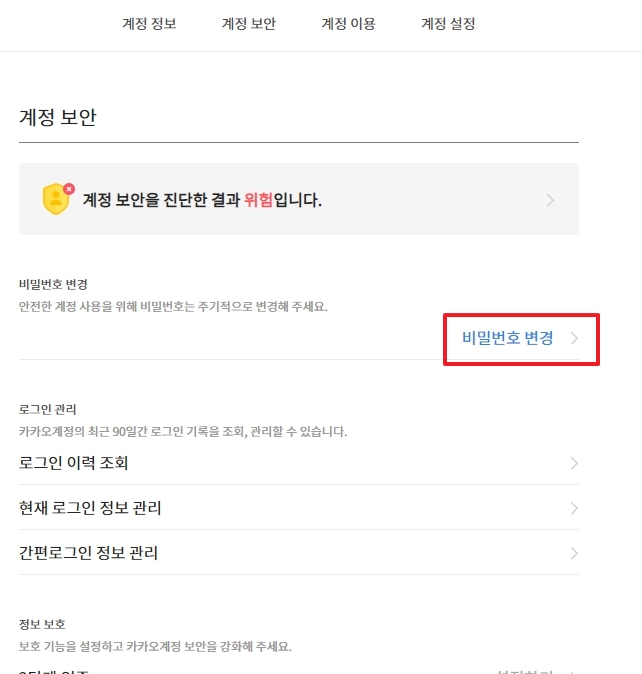
보안 메뉴 안에 들어오셨다면 변경하기 버튼이 큼지막하게 보이실 거예요. 이걸 누르면 팝업창이나 새로운 화면이 뜨면서 본격적으로 작업을 시작할 수 있게 안내해 줍니다.
솔직히 이럴 때 다른 기기에서 내 아이디로 들어온 적이 있는지 불안할 때가 있죠. 안전을 위해 기존에 들어가 있던 다른 컴퓨터나 스마트폰에서는 모두 로그아웃을 시키는 옵션을 켜두는 것도 좋은 팁입니다.
이제 진짜 본인이 맞는지 확인하기 위해 현재 쓰고 있는 암호를 먼저 한 번 물어볼 텐데요. 필수적인 확인 과정이니 당황하지 마시고 지금 쓰고 있는 걸 정확하게 적어주시면 됩니다.
그다음에는 앞으로 새롭게 사용할 것을 적어주시면 되는데, 오타가 날 수도 있으니 아래 확인 칸에 똑같이 한 번 더 적어주셔야 완벽하게 다음으로 넘어갑니다. 천천히 정확하게 눌러주세요.

새롭게 설정하실 때 꼭 지켜야 할 몇 가지 규칙이 있습니다. 아래 내용을 참고해서 든든하게 만들어보세요.
- 영문 대소문자, 숫자, 특수문자를 섞을 것
- 길이는 8자리에서 32자리 사이로 맞출 것
- 전화번호나 생년월일 등 남들이 유추하기 쉬운 정보는 피할 것
다 적으신 뒤에 맨 아래에 있는 확인 버튼을 누르시면 모든 과정이 깔끔하게 끝납니다. 주기적으로 3개월이나 6개월에 한 번씩은 꼭 새롭게 바꿔주시는 습관을 들이시길 적극적으로 추천해 드립니다.
