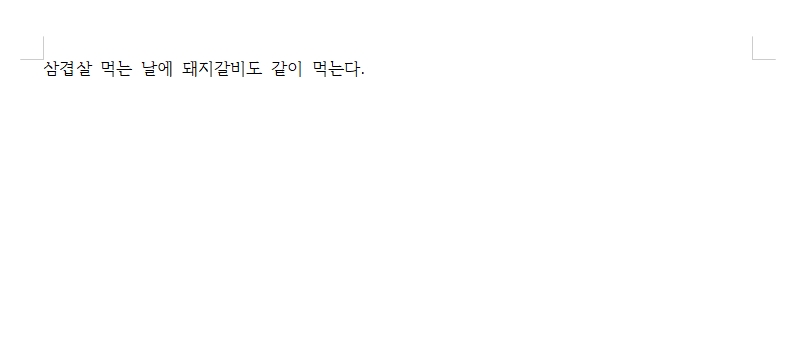
한글 프로그램에서 문서 작성하실 때 띄어쓰기나 맞춤법 헷갈리시는 분들 많으시죠? 상단 메뉴에서 기능을 실행하거나 단축키를 누르시면 아주 간단하게 해결할 수 있습니다. 굳이 외부 사이트 찾을 필요 없이 내장된 한글 띄어쓰기 검사기만 잘 활용해도 문서의 퀄리티가 확 달라집니다. 제가 직접 자주 쓰는 세팅법까지 싹 정리해 드릴게요.
한글 띄어쓰기 검사기 설정 및 사용법
일단 문서를 쓰시다가 띄어쓰기가 맞는지 의심스러울 때가 있습니다. 이럴 때는 상단 메뉴바를 유심히 살펴보시면 되는데요. 제일 위쪽 탭을 눌러서 기능을 찾아 들어가는 것이 첫 단추입니다.
복잡하게 생각하실 것 없이 마우스 클릭 몇 번이면 충분합니다. 한글 띄어쓰기 검사기를 실행하기 위해서 가장 기본이 되는 진입 과정이니 천천히 따라와 주시면 됩니다.

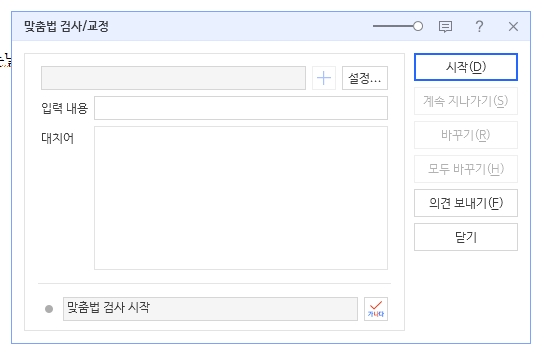
탭을 누르시면 드디어 우리가 찾던 맞춤법 메뉴가 보입니다. 마우스로 매번 클릭하기 귀찮으신 분들은 단축키 F8을 기억해 두시면 정말 편하게 쓰실 수 있어요.
저는 문서 하나 다 쓰고 나서 마지막에 F8 한 번 싹 눌러서 전체적으로 점검하는 편입니다. 이렇게만 해도 오타나 띄어쓰기 실수를 엄청나게 줄일 수 있습니다.

본격적으로 검사를 시작하기 전에 꼭 짚고 넘어가야 할 부분이 있습니다. 바로 톱니바퀴 모양의 설정 아이콘을 눌러서 내 입맛에 맞게 기준을 세팅하는 과정이죠.
귀찮다고 그냥 넘기지 마시고 한 번만 제대로 설정해 두면 앞으로 문서를 작성할 때마다 피로도를 확 줄여줍니다. 상세 설정창을 여는 것이 진짜 꿀팁입니다.
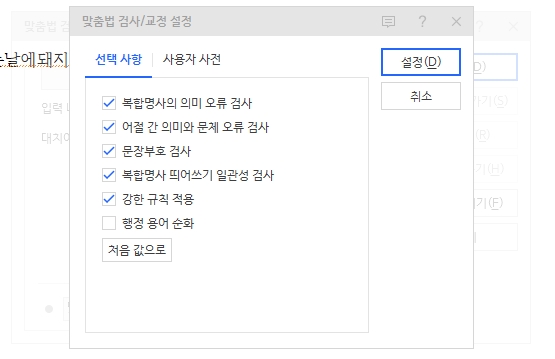
설정창에 들어가 보시면 생각보다 세밀하게 옵션을 만질 수 있습니다. 체크박스를 어떻게 선택하느냐에 따라 검사의 정확도가 완전히 달라지니 꼼꼼히 체크해 보시길 바랍니다.
대표적으로 아래 세 가지 옵션은 상황에 맞춰 꼭 한 번씩 껐다 켜보시는 것을 권장해 드립니다. 입맛에 맞게 세팅해 두시면 작업이 훨씬 수월해집니다.
- 어절 간 의미나 문장 부호 꼼꼼하게 확인
- 복합명사에 대한 띄어쓰기 기준 적용
- 행정 용어 순화 및 강한 규칙 적용
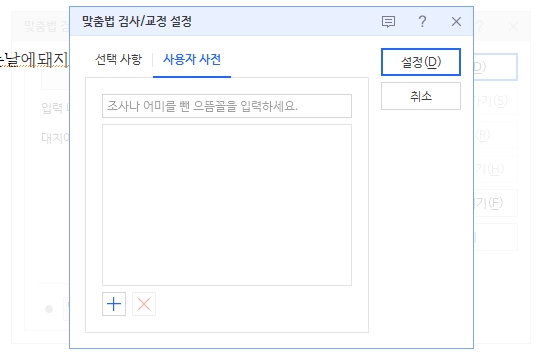
회사나 모임에서 자주 쓰는 특수한 전문 용어들이 있죠? 이런 단어들은 매번 틀렸다고 나오면 일일이 넘기기 은근히 번거롭습니다.
이럴 때는 개인 사전 기능을 활용해서 자주 쓰는 단어를 미리 등록해 두면 됩니다. 이렇게 해두면 똑똑하게 예외 처리해 주니까 작업 속도가 훨씬 빨라집니다.
세팅을 다 마치고 시작을 누르면, 이제 알아서 틀린 부분을 쏙쏙 찾아줍니다. 화면에 빨간색으로 수정해야 할 곳을 친절하게 표시해 주죠.
제안해 주는 올바른 단어를 확인하고 바꿀지 말지 결정만 하시면 됩니다. 가끔 내가 맞고 컴퓨터가 틀릴 때도 있으니 문맥을 한 번 슬쩍 확인해 주시는 센스가 필요해요.
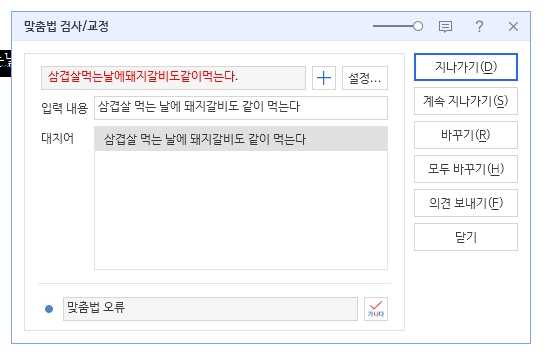
하나하나 바꾸기 번거로우실 때는 일괄적으로 싹 수정하는 기능을 쓰시면 됩니다. 문서 양이 많을 때는 이 기능이 정말 효자 노릇을 톡톡히 합니다.
끝까지 점검을 마치면 검사가 완료되었다는 안내 창이 뜹니다. 여기서 멈출지, 아니면 다시 한번 쭉 훑어볼지 편하신 대로 선택해 주시면 되겠습니다.
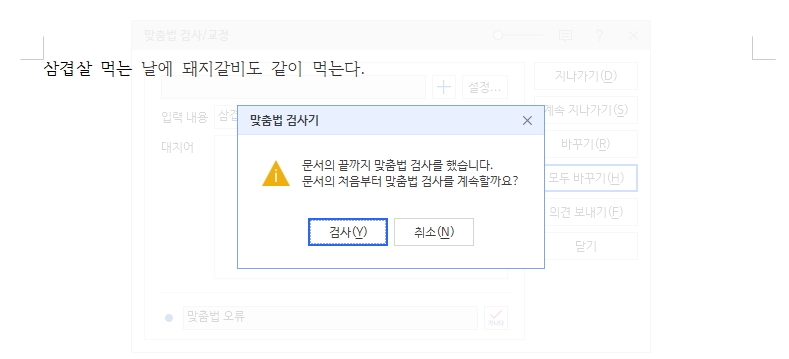
짜잔, 모든 과정이 끝나고 나면 몰라보게 깔끔해진 문서를 마주하게 됩니다. 띄어쓰기 하나만 제대로 맞아도 글이 훨씬 전문적으로 보인다는 사실 잊지 마세요.
외부 사이트 왔다 갔다 할 필요 없이 프로그램 안에서 다 끝낼 수 있으니 정말 편하죠? 오늘 알려드린 단축키 F8과 상세 세팅만 기억하셔도 문서 작성 시간이 확 줄어들 겁니다.