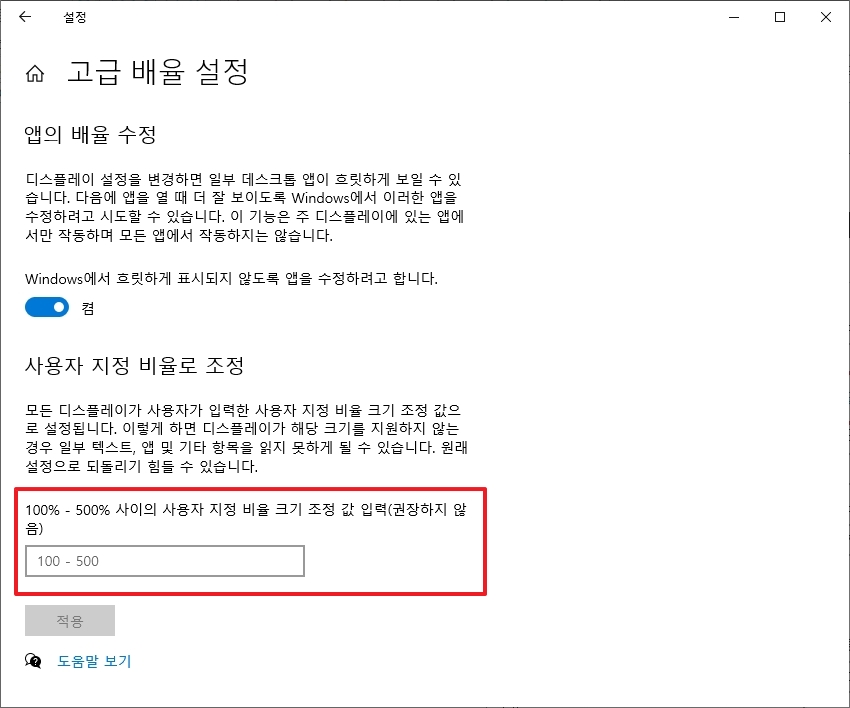
갤럭시 휴대폰 지문 등록은 시청이나 구청 갈 필요 없이 집에서 1분이면 끝나는 아주 간단한 작업입니다. 보안의 핵심이자 결제까지 편해지는 필수 설정이니까 지금 바로 스마트폰 설정 들어가서 등록해 두시는 게 좋습니다.
갤럭시 휴대폰 지문 등록 방법
일단 갤럭시 휴대폰 지문 등록을 위해서 가장 먼저 해야 할 일은 내 폰의 기본 설정을 찾는 것입니다. 톱니바퀴 모양 아이콘을 누르고 들어가면 우리 폰의 모든 것을 바꿀 수 있는 메뉴들이 쭉 나오거든요.
솔직히 메뉴가 너무 많아서 헷갈릴 수도 있는데 그럴 때는 돋보기 모양 눌러서 찾는 게 빠릅니다. 하지만 눈에 잘 띄는 곳에 있으니 천천히 내려보시면 금방 찾으실 수 있을 거예요.

설정 안으로 들어오셨다면 화면을 조금만 아래로 내려보세요. 예전에는 보안이라고만 되어 있었는데 요즘은 보안 및 개인정보 보호라는 이름으로 묶여 있는 경우가 많습니다. 여기서 지문이나 얼굴 인식 같은 생체 정보를 관리하거든요.
근데 기종마다 메뉴 이름이 살짝 다를 수 있다는 점은 참고해 주세요. 그래도 대부분 방패 모양 아이콘이나 열쇠 모양 근처에 모여 있으니까 찾기는 무척 쉬운 편입니다.
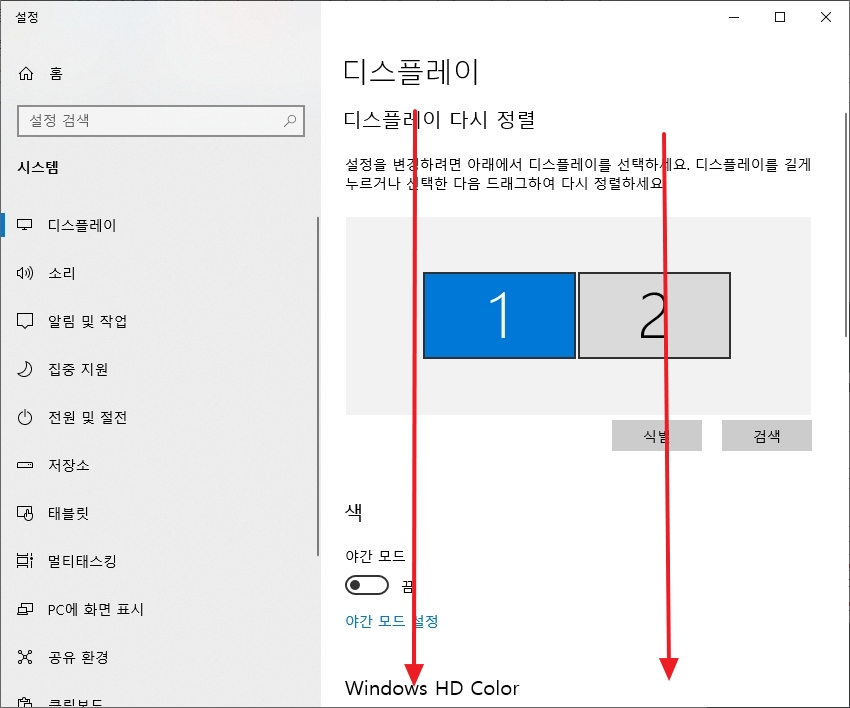
이제 본격적으로 손가락을 등록할 차례입니다. 지문 메뉴를 누르면 기존에 쓰던 패턴이나 핀 번호를 한 번 물어볼 텐데 당황하지 말고 풀어주시면 됩니다. 지문 추가 버튼을 누르면 화면에 안내가 나올 거예요.
여기서 꿀팁을 하나 드리자면 손가락을 너무 한 방향으로만 대지 마시고 비스듬하게도 대보고 끝부분도 대보면서 골고루 인식시켜 주는 게 좋습니다. 그래야 나중에 대충 눌러도 한 번에 팍팍 열리거든요.

등록 과정에서 퍼센트가 올라가는 걸 확인하실 수 있습니다. 보통 100%가 될 때까지 여러 번 뗐다 붙였다 해야 하는데 이게 은근히 귀찮아도 한 번만 제대로 해두면 정말 편합니다.
참고로 손에 물기가 있거나 너무 건조하면 인식이 잘 안 될 수 있습니다. 손을 깨끗이 닦고 적당한 상태에서 진행하시는 걸 추천드려요. 저는 보통 주로 쓰는 엄지손가락 양쪽을 다 등록해 두는 편입니다.
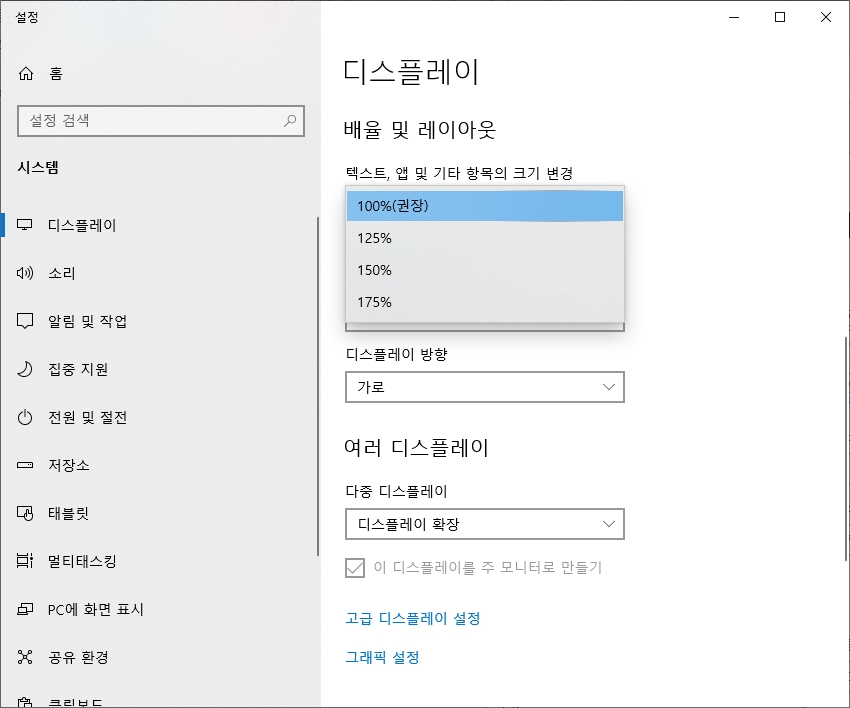
거의 다 왔습니다. 완료 버튼이 보이면 성공적으로 등록이 된 것입니다. 이제부터는 화면이 꺼진 상태에서도 손가락만 갖다 대면 바로 홈 화면으로 들어갈 수 있습니다.
추가로 등록하고 싶은 손가락이 있다면 아래와 같은 순서로 더 진행해 보세요.
- 지문 추가 버튼을 다시 누릅니다.
- 다른 손가락(보통 검지나 반대쪽 엄지)을 동일하게 스캔합니다.
- 이름을 설정해 두면 나중에 관리하기 더 좋습니다.
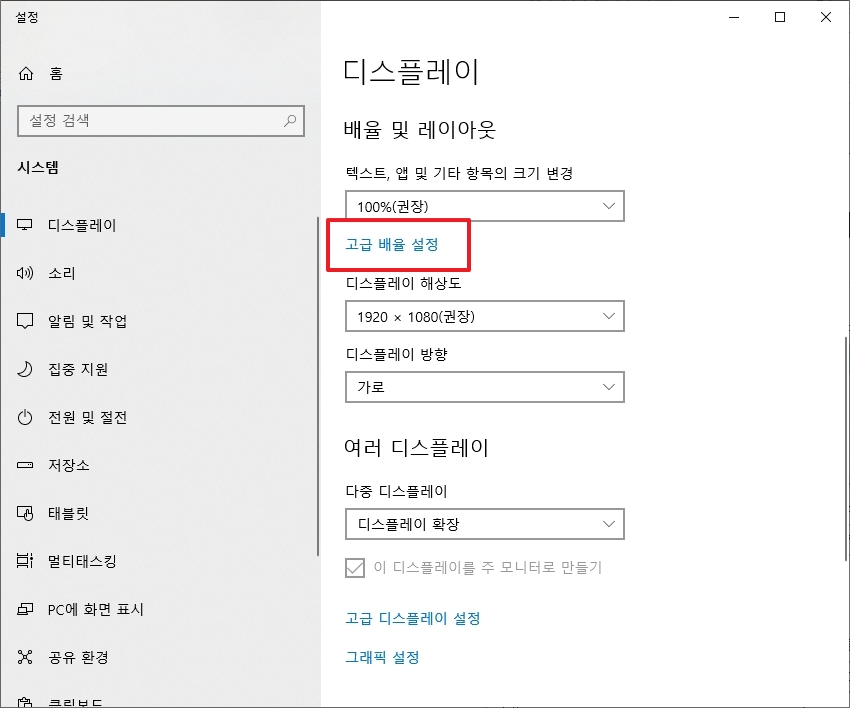
마지막으로 확인하실 점은 지문 인식 방식이 기기마다 다르다는 거예요. 화면 밑에 숨어있는 방식이 있고 전원 버튼에 붙어있는 방식도 있습니다. 내 폰 센서가 어디 있는지 정확히 파악하는 게 중요하죠.
요즘은 은행 앱이나 결제 서비스에서도 이 지문을 정말 많이 씁니다. 간편 결제 기능을 쓰실 분들이라면 더더욱 필수라고 할 수 있겠네요. 등록하시다가 잘 안되는 부분 있으면 언제든 말씀해 주세요.