내가 가입한 카페 찾기는 다음 메인 화면에서 왼쪽 위에 있는 메뉴만 살짝 눌러주시면 끝납니다. 굳이 복잡하게 검색창을 헤맬 필요 없이, 로그인만 되어 있다면 한 번에 모아볼 수 있죠. 즐겨찾기까지 해두면 다음번에는 훨씬 더 편하게 들어갈 수 있어요. 피씨나 스마트폰 어디서든 방법은 비슷하니까 천천히 따라 해보시면 금방 하실 수 있을 겁니다.
내가 가입한 카페 찾기 바로가기
가장 먼저 다음 메인 화면으로 들어가셔야 합니다. 내가 가입한 카페 찾기를 제대로 하려면 일단 내 계정으로 로그인이 되어 있어야 하니, 평소 쓰시던 아이디와 비밀번호를 넣고 들어가 주세요.
솔직히 처음엔 화면이 넓어서 메뉴가 잘 안 보일 수도 있는데, 화면 왼쪽 위를 가만히 보면 작게 글씨가 모여 있는 게 보일 겁니다. 거기서 원하는 버튼을 살짝 눌러주시면 됩니다.
여기까지 오셨다면 사실상 절반은 끝난 거나 다름없습니다. 스마트폰으로 하실 때도 똑같이 왼쪽 상단에 있는 줄 세 개 모양(더보기)을 누르시면 쉽게 찾으실 수 있죠.
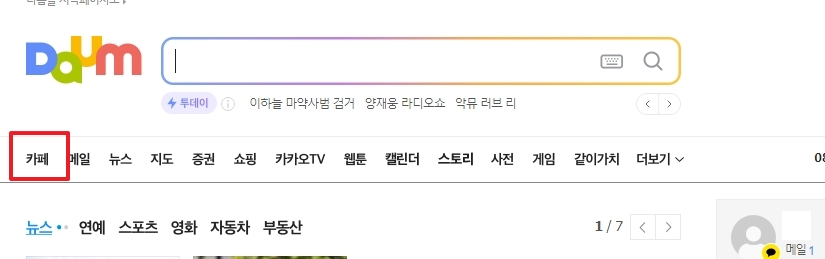
넘어간 화면에서 아래쪽으로 조금만 내려보시면 내 목록을 확인하는 공간이 나옵니다. 근데 만약 여기서 숫자가 '0'으로 나온다면 아직 아무 곳에도 가입하지 않으신 상태인 거예요.
새로 만든 아이디거나 오랫동안 활동을 안 하셔서 정리가 된 경우엔 이렇게 텅 비어 있을 수 있습니다. 당황하지 마시고 평소 관심 있으셨던 취미나 주제를 검색해서 새롭게 둘러보시는 것도 아주 좋습니다.

반대로 예전부터 꾸준히 활동하시던 분들이라면 이렇게 그동안 가입해 두었던 곳들이 쭉 나타나게 됩니다. 이름 옆에 예쁜 대표 사진들도 같이 떠서 한눈에 구별하기 참 편하게 되어 있죠.
이렇게 목록이 많을 때 유용하게 쓸 수 있는 팁이 하나 있습니다. 바로 즐겨찾기나 바로가기 기능을 활용하는 건데요.
- 매일 출석하는 곳은 이름 옆의 별 모양을 꾹 눌러주세요.
- 그렇게 해두면 다음번에 들어올 때 맨 위로 올라와서 찾기 쉽습니다.
- 자주 쓰는 스마트폰 바탕화면에 아예 아이콘을 빼두는 것도 좋은 방법입니다.
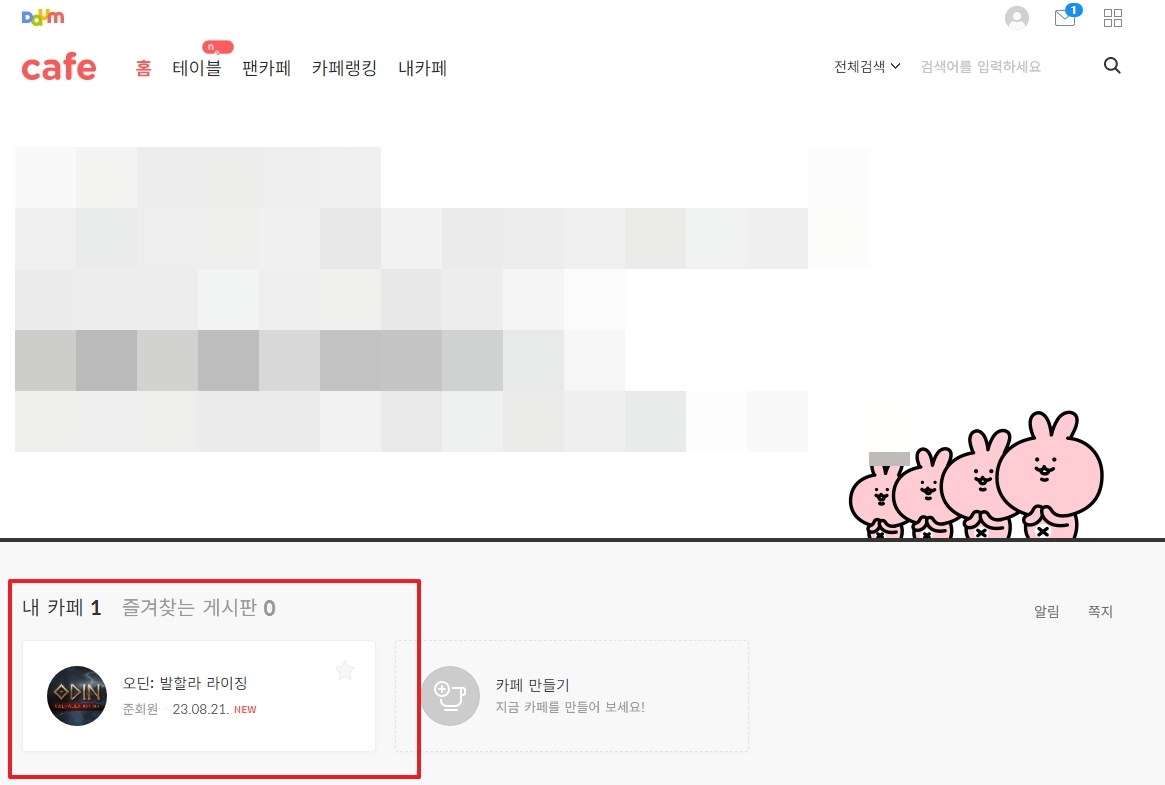
이제 길었던 목록에서 오늘 들어가고 싶은 곳의 이름을 가볍게 눌러주시면 바로 이동합니다. 매번 번거롭게 글자를 쳐서 찾을 필요가 없으니 시간도 아끼고 정말 편합니다.
다들 바쁘신데 이렇게 간단한 길찾기 요령 하나 알아두시면 남는 시간에 취미 생활 즐기실 때 한결 여유로우실 겁니다. 재미있는 글 많이 읽으시고 오늘도 동호회 분들과 즐거운 소통 하시길 바랍니다.
