엑셀에서 기호 넣고 싶을 때 매번 자음 누르고 한자 키 누르면서 찾기 번거로우셨죠? 제일 빠르고 확실한 정답은 바로 엑셀 특수문자 단축키인 Alt + N + U를 누르는 겁니다. 이 창 하나면 업무에 필요한 웬만한 기호는 다 해결되니 굳이 복잡하게 다른 메뉴를 뒤적거릴 필요가 없답니다.
엑셀 특수문자 단축키
일단 엑셀에서 기본적으로 많이 쓰는 방식은 자음과 한자 키를 조합하는 방식입니다. 하지만 이 방식은 찾을 수 있는 기호가 꽤 제한적이라서 실무에서는 조금 답답할 때가 많죠.
그래서 진짜 고인물들이 주로 쓰는 꿀팁은 따로 있습니다. 바로 엑셀 특수문자 단축키 창을 띄우는 건데요. 단축키 하나만 누르면 훨씬 다양하고 유용한 문자들을 한 번에 볼 수 있습니다.
작업 속도도 눈에 띄게 빨라지고, 매번 어디에 어떤 기호가 숨어있는지 헤맬 필요도 없어져서 정말 편리합니다. 한 번 손에 익혀두시면 두고두고 써먹기 좋은 방법이랍니다.

창을 띄워보시면 생각보다 훨씬 많은 종류의 기호들이 모여있는 걸 보실 수 있습니다. 일반적인 모양부터 수학 방정식에 들어가는 기호까지 웬만한 건 다 꼼꼼하게 갖춰져 있어요.
특히 회사에서 데이터 분석이나 통계 관련 서류를 만들 때 요긴하게 쓰이는 기호들도 전부 여기에 모여있습니다. 직접 찾아보시면 꽤 쏠쏠하게 활용하실 수 있을 거예요.
일일이 인터넷에서 복사해서 붙여넣기 하면서 서식을 깨뜨리셨던 분들이라면, 이제 이 창 하나로 문서 작업을 아주 깔끔하고 빠르게 마무리하실 수 있을 겁니다.
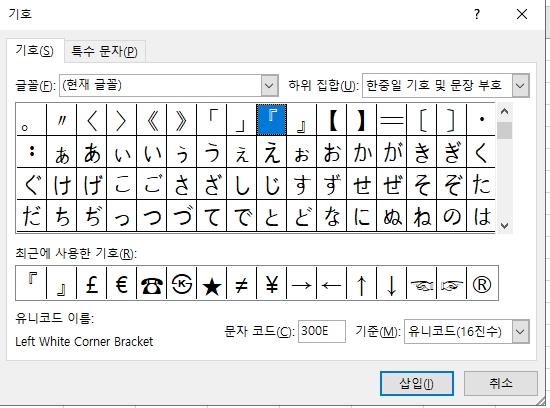
그리고 여기서 꼭 하나 알아두시면 좋은 팁이 있어요. 바로 현재 설정된 글꼴에 따라서 기호의 생김새가 조금씩 달라진다는 점입니다. 폰트마다 고유의 디자인이 들어가 있기 때문이죠.
보고서나 발표 자료를 만들 때는 폰트의 통일감이 참 중요하잖아요? 입력하실 때 상단의 글꼴을 미리 문서와 동일하게 맞춰두시면 훨씬 자연스럽고 깔끔하게 들어갑니다.
나만의 서식 스타일을 살리고 싶을 때도 유용하게 써먹을 수 있는 기능이니까 시간 나실 때 글꼴 설정들을 한 번씩 가볍게 만져보시는 걸 추천해 드립니다.
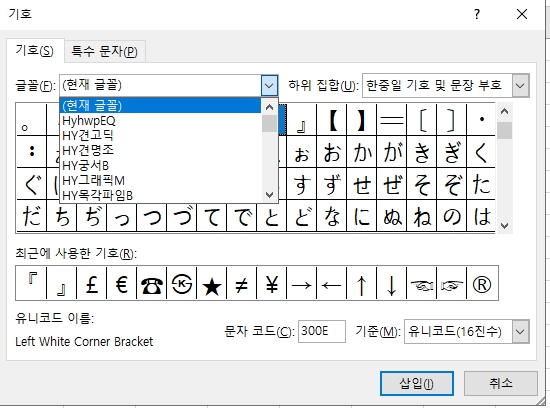
창 위쪽을 유심히 보시면 하위 집합이라는 작은 메뉴가 있습니다. 이걸 누르면 카테고리별로 잘 묶여있는 기호들을 한눈에 골라볼 수 있어서 찾기가 훨씬 수월해집니다.
여기서 원하시는 걸 고르신 다음 확인 버튼을 가볍게 눌러주시면, 미리 클릭해 둔 셀 안에 기호가 쏙 들어갑니다. 진짜 간단하죠? 실무에서는 주로 이런 상황에서 많이 씁니다.
- 복잡한 수식이나 방정식을 깔끔하게 입력할 때
- 면적이나 부피 같은 단위 기호가 급하게 필요할 때
- 보고서 내용 정리를 위해 예쁜 불릿 포인트(점)를 넣을 때

스크롤을 천천히 아래로 내려보시면 진짜 별의별 기호가 다 있다는 걸 바로 아실 수 있습니다. 처음엔 종류가 너무 많아서 원하시는 걸 찾느라 살짝 당황하실 수도 있어요.
하지만 자주 쓰는 기호들은 보통 최근 사용한 기호 탭에 바로바로 남기 때문에, 매번 스크롤을 내리며 고생하실 필요는 없습니다. 쓰면 쓸수록 편해지는 구조랍니다.
복잡한 화학 기호 같은 특수한 분야의 문자들도 넉넉하게 들어있으니, 여유 있으실 때 천천히 둘러보시면서 자주 쓸 만한 것들을 미리 눈에 익혀두시면 아주 좋습니다.

마지막으로 창 위쪽 탭 중에서 기호 옆에 있는 특수문자 탭을 한번 눌러보세요. 여기에는 EM 대시나 등록상표 기호 같은 것들이 따로 잘 정리되어 있습니다.
일반적인 목록에서 잘 안 보여서 헤매기 쉬운 것들이 이곳에 숨어있는 경우가 꽤 많아요. 문서의 디테일과 완성도를 확 높여주는 핵심 기호들이니 알아두시면 마음이 든든합니다.
솔직히 이런 사소한 팁 하나가 업무 퇴근 시간을 결정하기도 하잖아요. 오늘 알려드린 내용들 천천히 따라 해보시고, 작업하실 때 스트레스받지 않고 편하게 쓰셨으면 좋겠습니다. 다들 칼퇴하시길 응원합니다!
