엑셀 프로그램이 없어서 당황하셨죠? 굳이 비싼 돈 주고 살 필요 없이 폴라리스 오피스나 웹 기반 서비스를 활용하면 엑셀 뷰어 무료 다운로드 설치 없이도 당장 파일을 열고 편집할 수 있습니다. 인터넷만 연결되어 있다면 누구나 쉽게 내용을 확인하고 급한 업무를 처리할 수 있으니 안심하세요.
엑셀 뷰어 무료 다운로드 설치
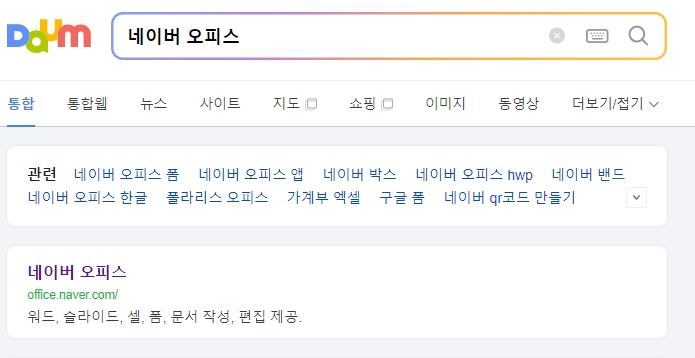
일단 급하게 엑셀 파일을 열어야 할 때는 인터넷 검색창에서 엑셀 뷰어 무료 다운로드 설치 관련 사이트를 찾아 들어가는 게 가장 빠릅니다. 가벼운 프로그램을 컴퓨터에 직접 세팅하셔도 좋지만, 요새는 웹을 통해 바로 열리는 곳도 꽤 많거든요.
저도 예전엔 무조건 컴퓨터에 무거운 오피스를 깔아야 직성이 풀렸는데, 요즘은 가벼운 뷰어로 바로 확인하는 게 훨씬 편하더라고요. 들어가는 순서도 전혀 복잡하지 않으니 화면에 나오는 안내만 천천히 따라가시면 금방 해결하실 수 있습니다.
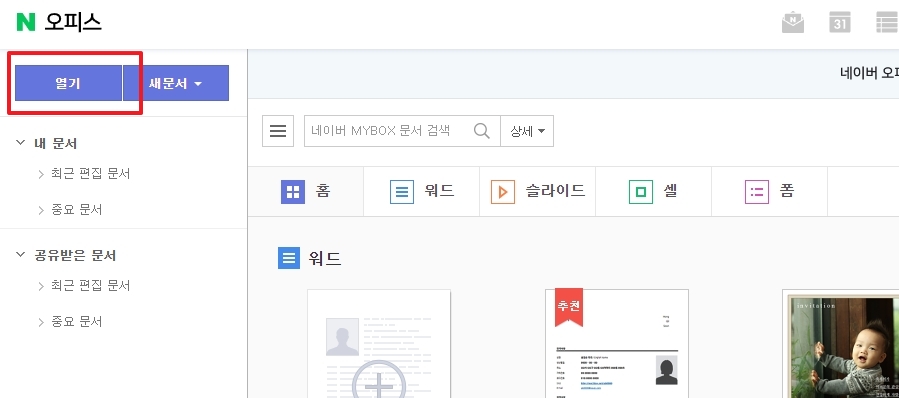
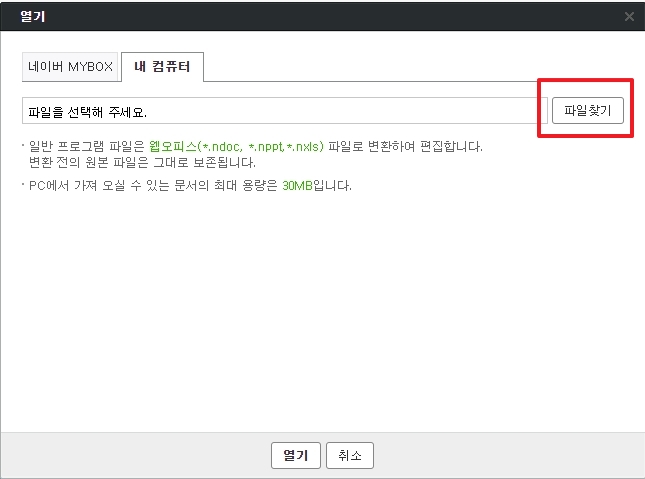
무사히 접속을 마쳤다면 메인 화면 어딘가에 문서를 불러오는 버튼이 크게 자리 잡고 있을 겁니다. 보통 '열기'나 '파일 찾기' 같은 직관적인 이름으로 되어 있으니 천천히 살펴보시면 바로 눈에 띄실 거예요.
솔직히 이 과정만 넘어가면 뷰어 프로그램 사용법의 절반은 익히신 거나 다름없습니다. 버튼 클릭 한 번이면 내 컴퓨터 폴더에 잠들어 있던 내용이 화면에 쫙 펼쳐지니까, 급한 확인이 필요할 때 정말 유용하죠.
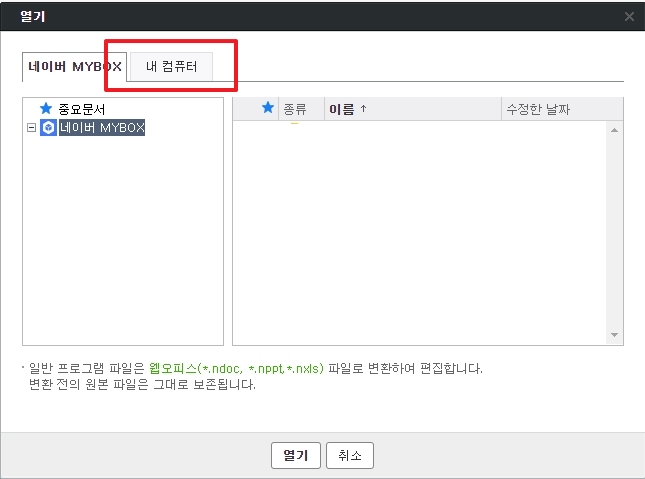
근데 가끔 바탕화면에서 파일이 어디 있는지 못 찾아서 헤매는 분들이 계십니다. 그럴 때는 당황하지 마시고 화면 좌측이나 상단에 있는 내 컴퓨터 탐색 메뉴를 찬찬히 눌러서 경로를 찾아가시면 됩니다.
평소에 문서함에 파일을 잘 정리해 두셨다면 금방 찾으실 수 있을 거예요. 혹시 인터넷 드라이브를 자주 쓰신다면, 연동 기능을 활용해서 저장해둔 문서를 바로 불러오는 것도 아주 현명하고 좋은 방법입니다.
원하는 폴더까지 무사히 찾아들어가셨다면, 이제 열어볼 문서 이름을 정확히 확인하고 선택할 차례입니다. 파일 이름만 봐서는 헷갈릴 때가 꽤 많으니 마지막 수정 날짜나 용량을 한 번 더 체크해보시는 걸 추천해 드려요.
정확한 문서를 선택한 뒤 열기 버튼을 누르면 프로그램이 알아서 내용을 깔끔하게 보여줍니다. 이 단계까지 오셨다면 굳이 돈을 주고 무거운 소프트웨어를 살 필요성을 크게 못 느끼실지도 모르겠습니다.
단순히 남이 보낸 문서를 읽는 것 말고도 알아두면 꽤 쏠쏠한 기능들이 숨어있습니다. 프로그램 자체에서 기본적으로 제공하는 다양한 양식들을 훑어보는 것도 작업 속도를 높이는 데 큰 도움이 되는데요.
- 자주 쓰는 가계부나 달력, 이력서 같은 기본 템플릿 무상 제공
- 간단한 글자 수정과 숫자 데이터 입력 등 기본 편집 기능 지원
- PDF 등 완전히 다른 형식의 문서로 변환해서 저장하는 기능
따라서 가벼운 프로그램이라고 해서 무조건 읽기만 된다고 생각하시면 큰 오산입니다. 어지간한 가벼운 문서 편집 작업은 여기서 충분히 깔끔하게 마무리 지을 수 있거든요.
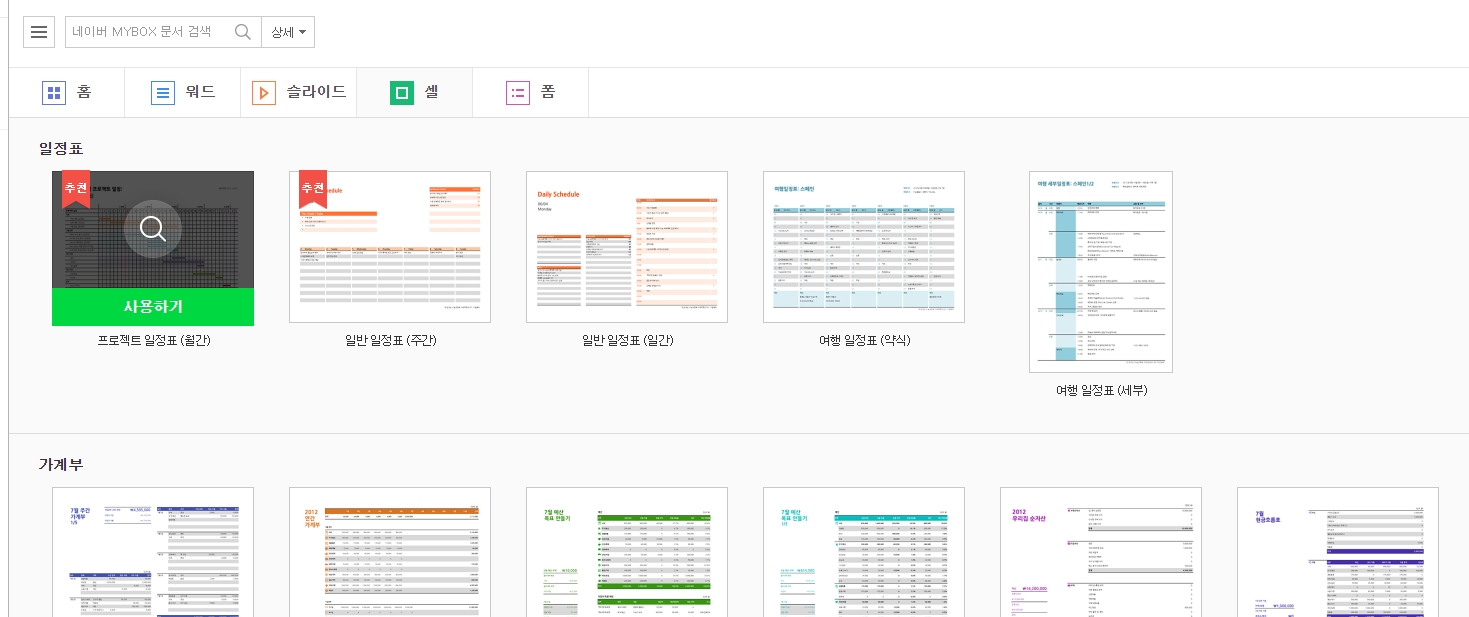
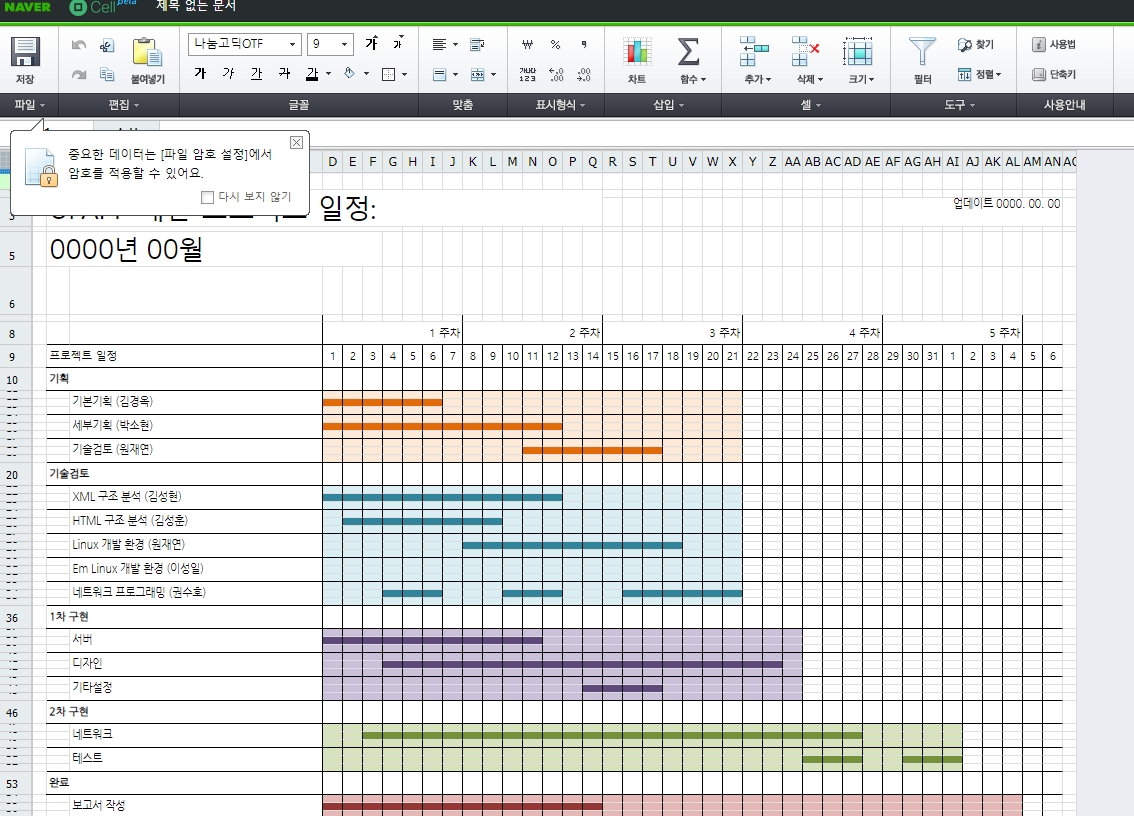
마지막으로 제공된 양식 중 하나를 골라서 직접 화면에 띄워본 모습입니다. 우리가 흔히 알던 그 익숙한 표 모양의 화면이 그대로 나타나니 전혀 낯설지 않게 바로 타이핑이나 작업을 시작하실 수 있습니다.
그리고 글자 수정이나 숫자 입력을 마치셨다면 오른쪽 위에 있는 저장 버튼을 잊지 말고 눌러서 지금까지 정성껏 작업한 내용을 안전하게 보관하시길 바랍니다. 언제 어디서든 가볍고 편하게 활용하기 좋은 방법이니 잘 익혀두시면 앞으로도 유용하게 쓰일 겁니다.