혹시 핸드폰 패턴이나 비밀번호가 갑자기 생각나지 않아서 당황하신 적 있으신가요? 저도 예전에 급한 연락을 받아야 하는데 갑자기 패턴이 기억나지 않아 정말 식은땀을 흘렸던 기억이 납니다. 결론부터 말씀드리면, 삼성 갤럭시를 사용 중이시라면 '삼성 계정'에 로그인된 상태일 때 원격으로 아주 간단하게 해결할 수 있습니다. 서비스 센터에 가기 전에 집에서 먼저 시도해 볼 수 있는 가장 확실한 방법, 지금부터 찬찬히 알려드릴게요.
핸드폰 패턴 잠금해제 푸는법, 패턴 잊어버렸을때
가장 먼저 기억하셔야 할 점은 평소에 '원격 잠금해제' 기능을 켜두셨는지가 관건입니다. 이 설정이 되어 있다면 굳이 초기화할 필요 없이 잠금만 해제할 수 있거든요. 저도 이거 덕분에 데이터를 한 번 살린 적이 있어서 정말 고마웠던 기능입니다.
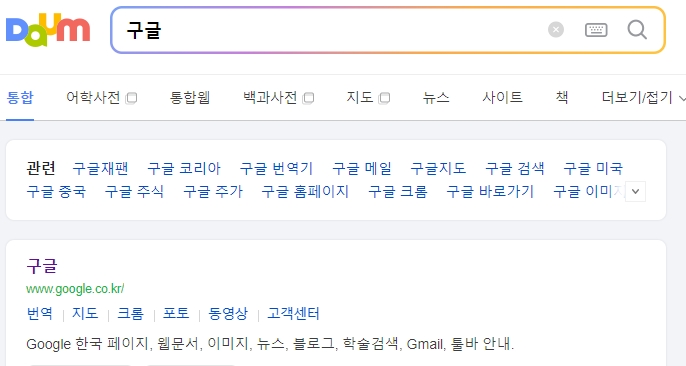
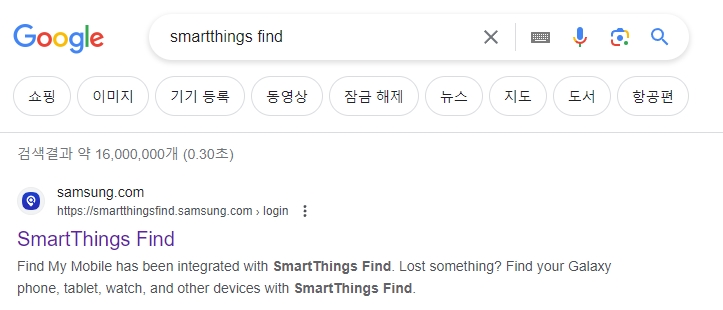
1. 구글이나 네이버에서 'SmartThings Find'라고 검색하신 후 삼성 공식 홈페이지로 접속합니다. 2. 로그인 창이 나오면 사용 중인 기기에 등록된 삼성 계정 아이디와 비밀번호를 입력해 주세요. 3. 로그인이 완료되면 현재 내 계정에 연결된 기기 목록이 쫙 뜰 텐데요. 여기서 잠금을 풀어야 할 스마트폰을 딱 선택하시면 됩니다.
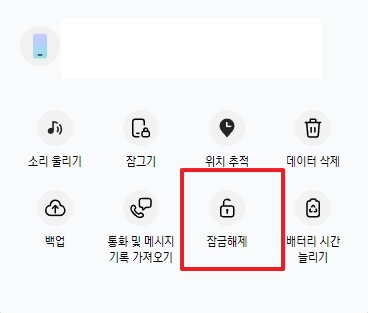
기기를 선택하면 화면 오른쪽에 기기 관리 메뉴들이 나타납니다. 여기서 '잠금해제'라는 아이콘을 찾아서 눌러주세요. 이 버튼을 누르면 원격으로 기기의 화면 잠금을 해제하겠다는 안내창이 나오는데, 한 번 더 확인을 눌러주시면 됩니다.
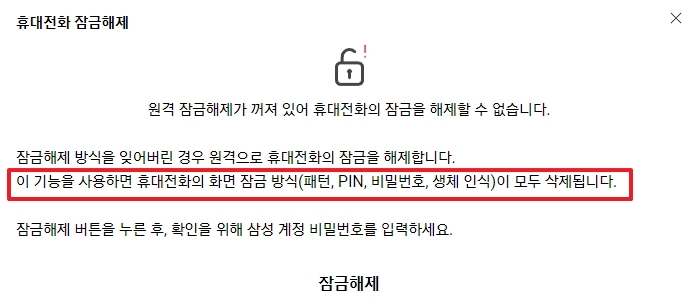
마지막으로 본인 확인을 위해 삼성 계정 비밀번호를 한 번 더 물어봅니다. 당황하지 마시고 정확히 입력해 주세요. 그러면 순식간에 원격으로 폰의 패턴과 비밀번호가 모두 해제됩니다. 정말 간단하죠?
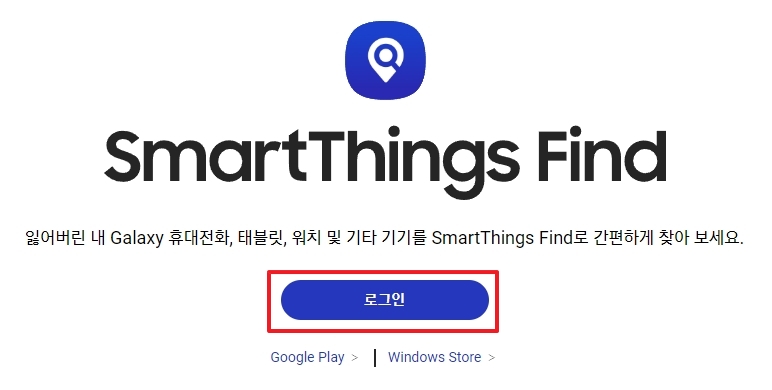
물론 이 방법은 스마트폰이 인터넷에 연결되어 있어야 가능합니다. 만약 데이터가 꺼져 있거나 와이파이가 잡히지 않는 환경이라면 안타깝지만 가까운 서비스 센터에 방문하셔야 해요. 그래도 이 기능을 미리 켜두시면 든든하니 꼭 기억해 두세요.
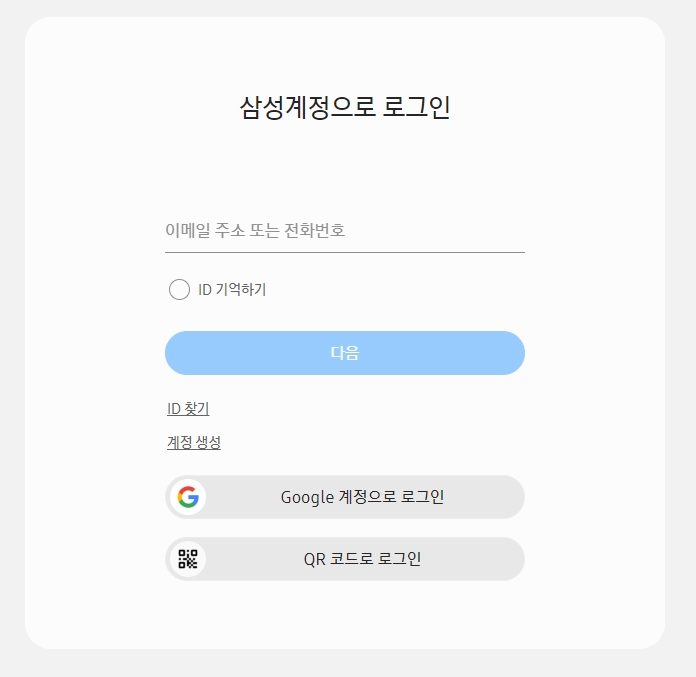
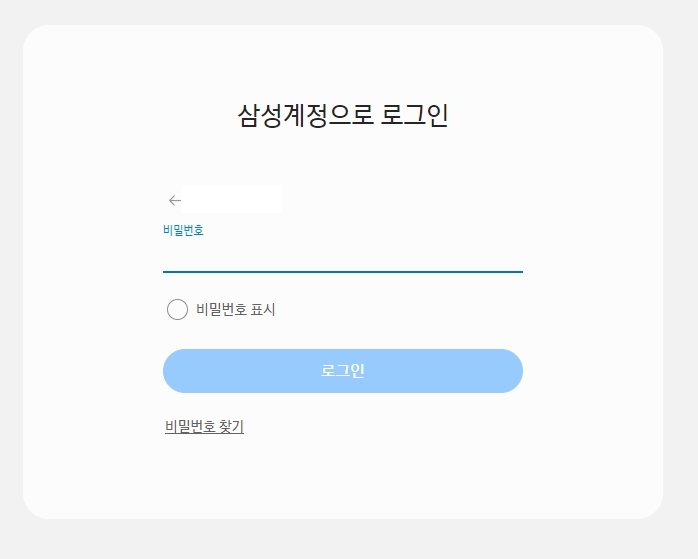
이제 패턴이 풀렸으니 다시 새롭게 설정을 잡으시면 됩니다.
- 보안 강화를 위해 더 기억하기 쉬운 패턴이나 생체 인식(지문 등)을 활용하세요.
- 삼성 계정 아이디와 비밀번호는 평소에 꼭 따로 메모해 두시는 게 좋습니다.
- 주기적으로 기기 설정을 점검하여 원격 제어 권한이 켜져 있는지 확인해 보세요.
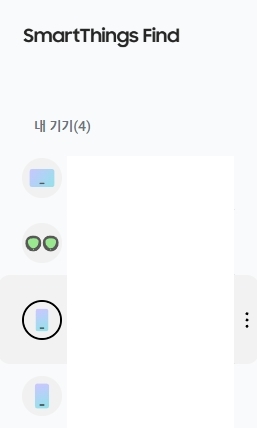
혹시라도 잘 안되거나 서비스 센터를 가야 할 상황이라면, 본인 확인을 위한 신분증을 꼭 챙겨서 가시기 바랍니다. 데이터가 지워질 수 있으니 센터 방문 전에는 항상 중요한 사진이나 연락처는 백업하는 습관을 들이는 게 좋겠죠? 오늘도 제 정보가 도움이 되셨으면 좋겠네요. 다음에 더 유용한 팁으로 찾아올게요!