아틀란 내비게이션 업데이트는 생각보다 어렵지 않습니다. 아틀란 공식 홈페이지에서 업데이트 매니저를 설치한 뒤 SD카드나 기기를 PC에 연결해 진행하면 됩니다. 다만 중간에 제품 인증이나 저장 공간 확인이 필요한 경우가 있어서, 미리 준비해 두면 훨씬 수월합니다. 최신 지도를 쓰려면 정기적인 업데이트는 거의 필수라고 보시면 됩니다.
아틀란 내비게이션 업데이트
아틀란 내비게이션 업데이트를 시작할 때는 공식 홈페이지로 들어가면 됩니다. 대부분의 작업이 이곳에서 진행되기 때문에 즐겨찾기에 등록해 두면 나중에도 편합니다.
간혹 오래된 프로그램을 그대로 사용하는 경우가 있는데, 최신 업데이트 매니저를 다시 받아 설치하는 편이 오류를 줄이는 데 도움이 됩니다.
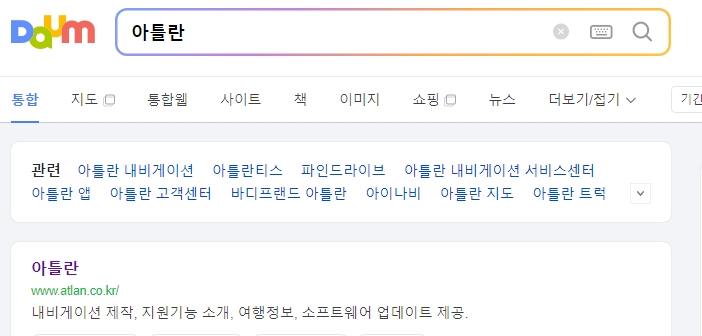
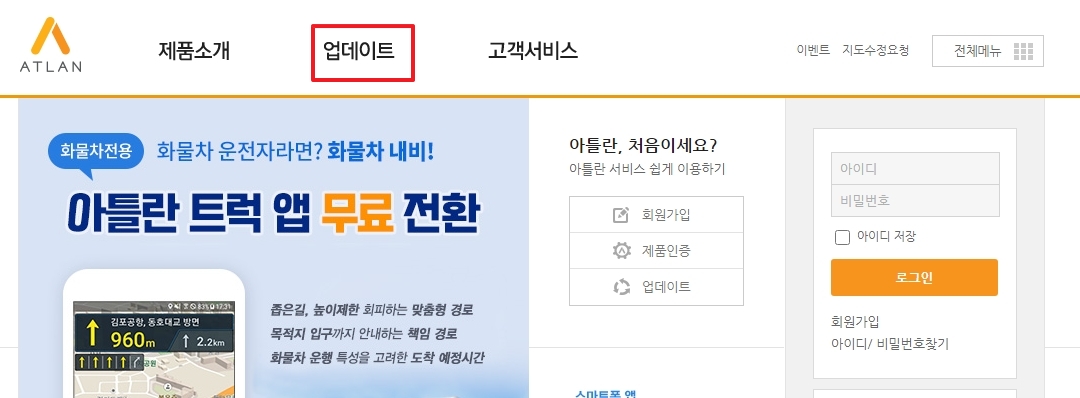
홈페이지 메뉴에서 업데이트 관련 항목을 찾으면 전용 프로그램과 안내 내용을 확인할 수 있습니다. 메뉴 구성이 비교적 단순해서 어렵지 않게 찾을 수 있습니다.
업데이트 매니저 설치 파일이 있는지 먼저 확인하고 진행하시는 것을 권장합니다.
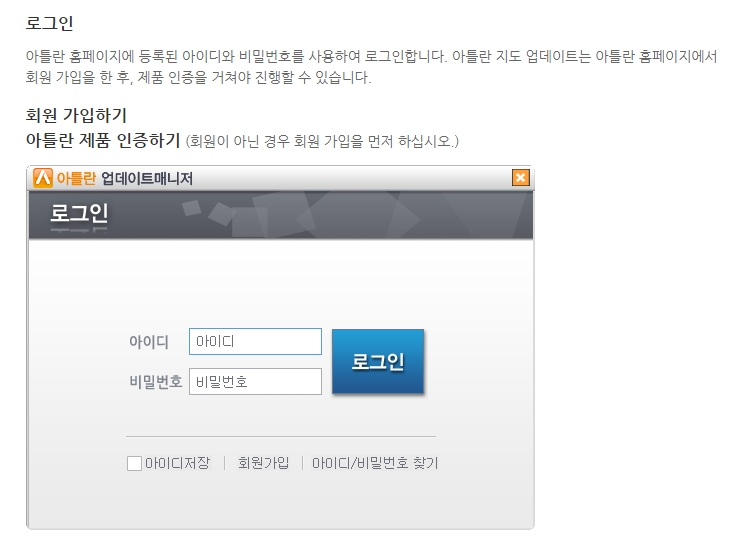
로그인과 제품 등록 단계에서는 차량 정보와 기기 정보를 확인하게 됩니다. 여기서 등록이 정상적으로 되어 있어야 업데이트 진행이 매끄럽습니다.
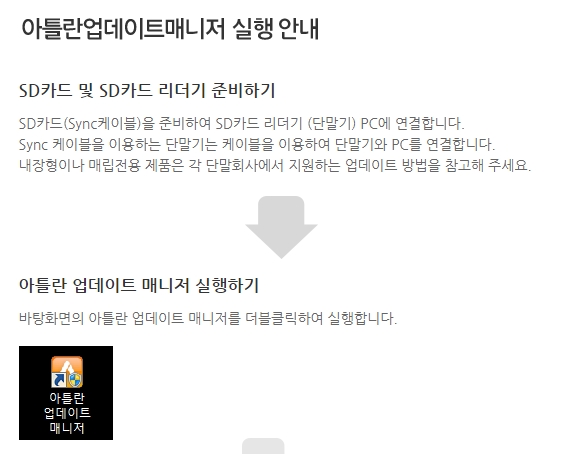
SD카드를 사용하는 모델이라면 카드 리더기를 준비해 두면 작업 시간이 많이 줄어듭니다.
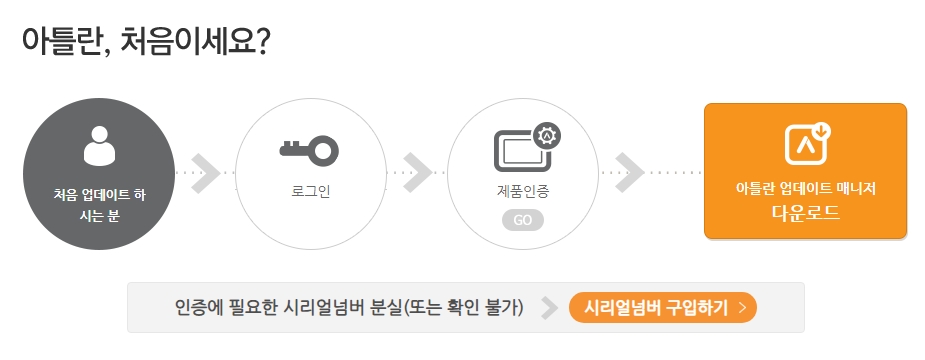
설치 과정은 일반 프로그램 설치와 비슷합니다. 안내 창이 나오면 순서대로 진행하면 되고, 설치 후에는 재실행을 한 번 해주는 것이 좋습니다.
만약 실행이 되지 않는다면 보안 프로그램이나 PC 권한 설정을 확인해 보시면 해결되는 경우가 많습니다.

프로그램 설치가 끝나면 기기 또는 SD카드를 PC에 연결합니다. 연결 상태가 불안정하면 업데이트 중 오류가 날 수 있으니 케이블 상태도 확인해 주세요.
아틀란 내비게이션 업데이트 과정에서 가장 중요한 부분 중 하나가 안정적인 연결 유지입니다.
제품 인증이 완료되어 있으면 기능 제한 없이 최신 데이터를 받을 수 있습니다. 오래전에 등록한 기기라면 인증 상태를 한 번 점검해 보시는 것도 좋습니다.
계정 정보가 달라진 경우에는 재인증이 필요한 경우도 있으니 참고해 주세요.
업데이트 화면에서는 보통 다음 항목을 확인하게 됩니다.
- 내비게이션 모델명
- 저장 공간 여유 용량
- 설치 위치
- 지도 데이터 버전
설정을 확인한 뒤 진행하면 불필요한 재설치를 줄일 수 있습니다.

지도 파일은 용량이 큰 편이라 인터넷 환경에 따라 시간이 꽤 걸릴 수 있습니다. 진행 중에는 SD카드를 분리하거나 프로그램을 강제로 종료하지 않는 것이 좋습니다.
업데이트 완료 메시지가 나오면 차량에 다시 장착해 정상 동작 여부를 확인해 보세요. 업데이트 중 연결을 해제하면 데이터 손상이 발생할 수 있으니 끝날 때까지 기다리는 것이 중요합니다.

