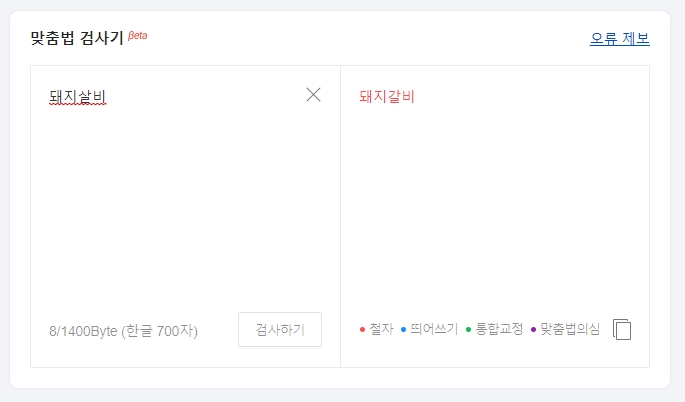
띄어쓰기 검사기는 글을 쓰는 분들이 가장 자주 찾는 점검 방법 중 하나입니다. 보통 문장을 붙여 넣고 검사 버튼만 누르면 오류를 빠르게 확인할 수 있습니다. 다만 결과를 그대로 적용하기보다는 최종 확인은 직접 한 번 더 보는 것이 가장 정확합니다. 이 점만 기억하시면 훨씬 편하게 활용할 수 있습니다.
띄어쓰기 검사기 바로가기
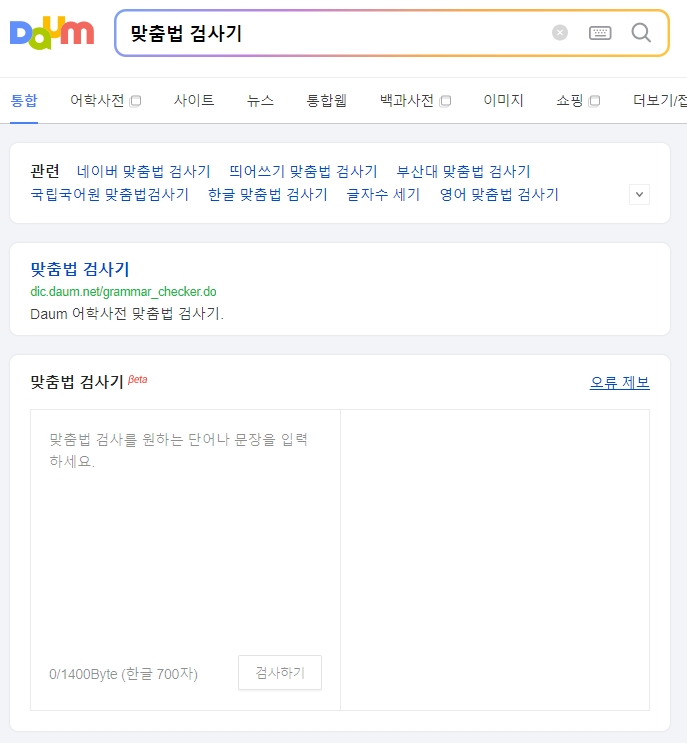
띄어쓰기 검사기 바로가기를 찾았다면 먼저 검사 창에 문장을 넣어보시면 됩니다. 대부분 사용 방법이 비슷해서 처음 이용하는 분도 어렵지 않게 쓸 수 있습니다.
특히 긴 글을 작성할 때는 초안 전체를 넣고 확인하는 것이 편합니다. 수정이 필요한 부분을 한눈에 볼 수 있어 시간도 꽤 절약됩니다.
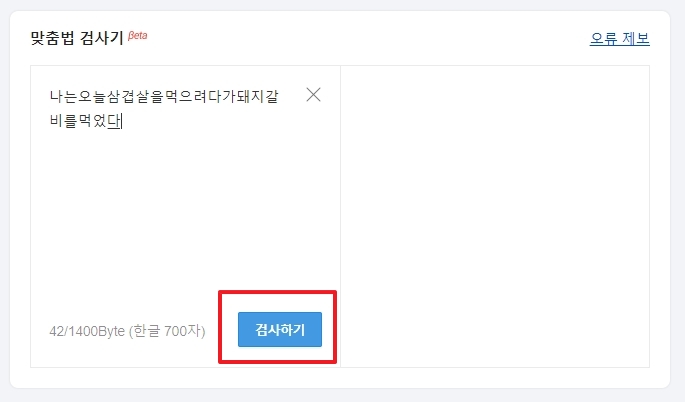
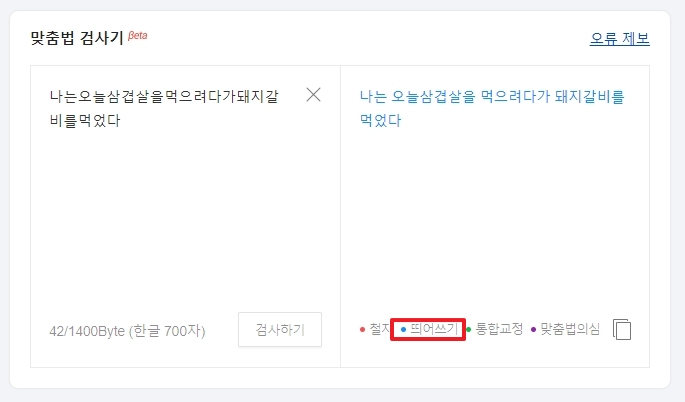
문장을 입력한 뒤 검사를 실행하면 잘못된 띄어쓰기가 표시됩니다. 수정된 부분은 눈에 잘 띄도록 표시되기 때문에 빠르게 검토할 수 있습니다.
다만 문맥에 따라 달라지는 표현도 있으므로 결과를 그대로 적용하기보다는 문장 흐름까지 함께 확인하는 습관이 좋습니다.
맞춤법까지 함께 확인할 수 있다는 점도 장점입니다. 철자가 틀린 단어는 별도로 표시되어 쉽게 찾을 수 있습니다.
맞춤법과 띄어쓰기를 동시에 점검하면 글의 완성도가 훨씬 높아집니다. 블로그나 보고서 작성 시 특히 도움이 됩니다.
의심되는 단어가 나올 경우에는 관련 설명을 함께 보여주는 경우도 있습니다. 그래서 단순 수정뿐 아니라 올바른 표현을 익히는 데도 도움이 됩니다.
자주 헷갈리는 표현은 반복해서 확인하다 보면 자연스럽게 기억에 남습니다. 이런 부분이 검사기의 숨은 장점이죠.
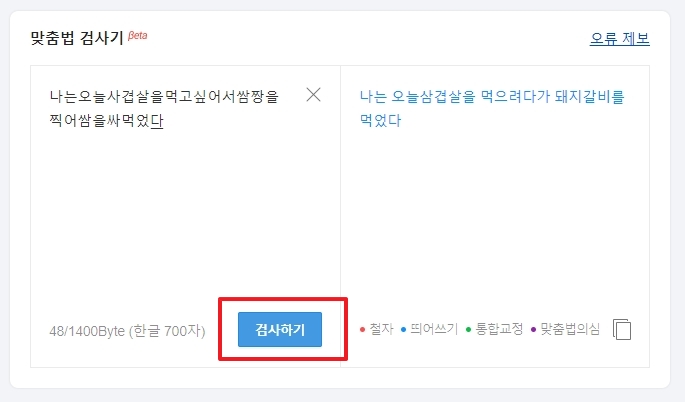
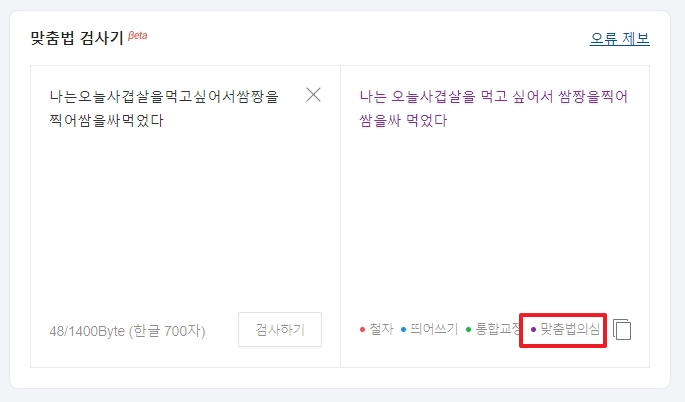
검사 기능이 얼마나 정확한지 확인하려면 일부러 틀린 단어를 입력해 보는 방법도 괜찮습니다. 실제로 많은 분들이 이런 방식으로 기능을 테스트합니다.
활용 팁을 정리하면 다음과 같습니다.
- 긴 문장은 문단별로 나눠 검사하기
- 자동 수정 결과를 무조건 적용하지 않기
- 최종 문맥은 직접 확인하기
- 자주 틀리는 표현은 따로 기억해 두기