갤럭시 핸드폰 각종 어플 앱 알림 끄기는 생각보다 금방 끝납니다. 설정에 들어가서 원하는 앱만 골라 알림을 끄면 되고, 꼭 필요한 알림만 남겨둘 수도 있습니다. 평소 알림이 너무 많이 떠서 불편하셨다면 앱별 알림 관리만 해도 체감이 꽤 크게 달라집니다.
갤럭시 핸드폰 각종 어플 앱 알림 끄기
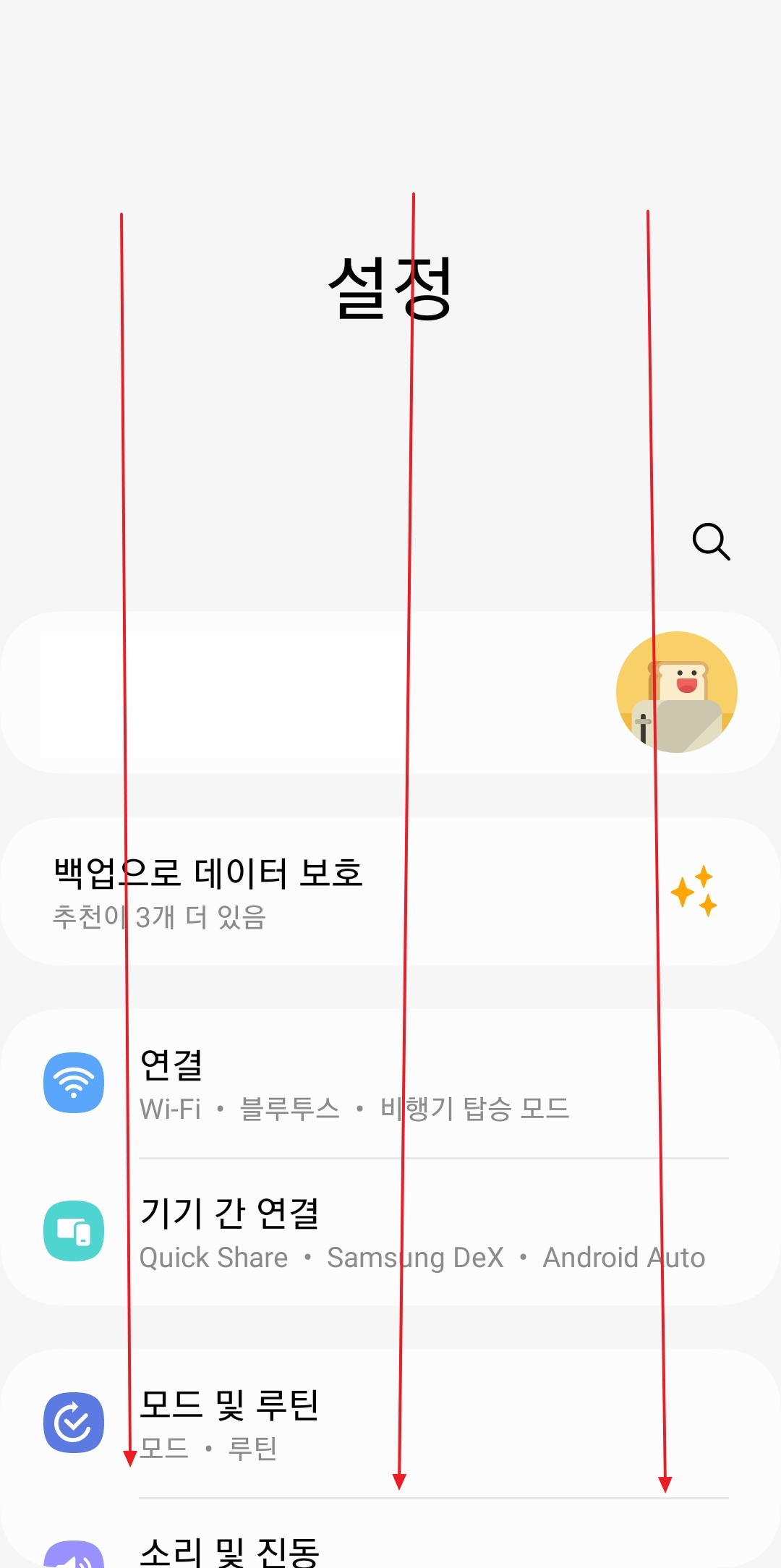
갤럭시 핸드폰 각종 어플 앱 알림 끄기를 하려면 가장 먼저 설정 화면으로 들어가시면 됩니다. 홈 화면이나 앱 목록에서 톱니바퀴 모양 아이콘을 찾으면 어렵지 않게 들어갈 수 있습니다.
평소 알림이 너무 많아 집중이 안 되는 경우라면 여기서부터 정리해 두시는 것이 좋습니다. 필요한 알림만 남기면 화면도 훨씬 깔끔해집니다.

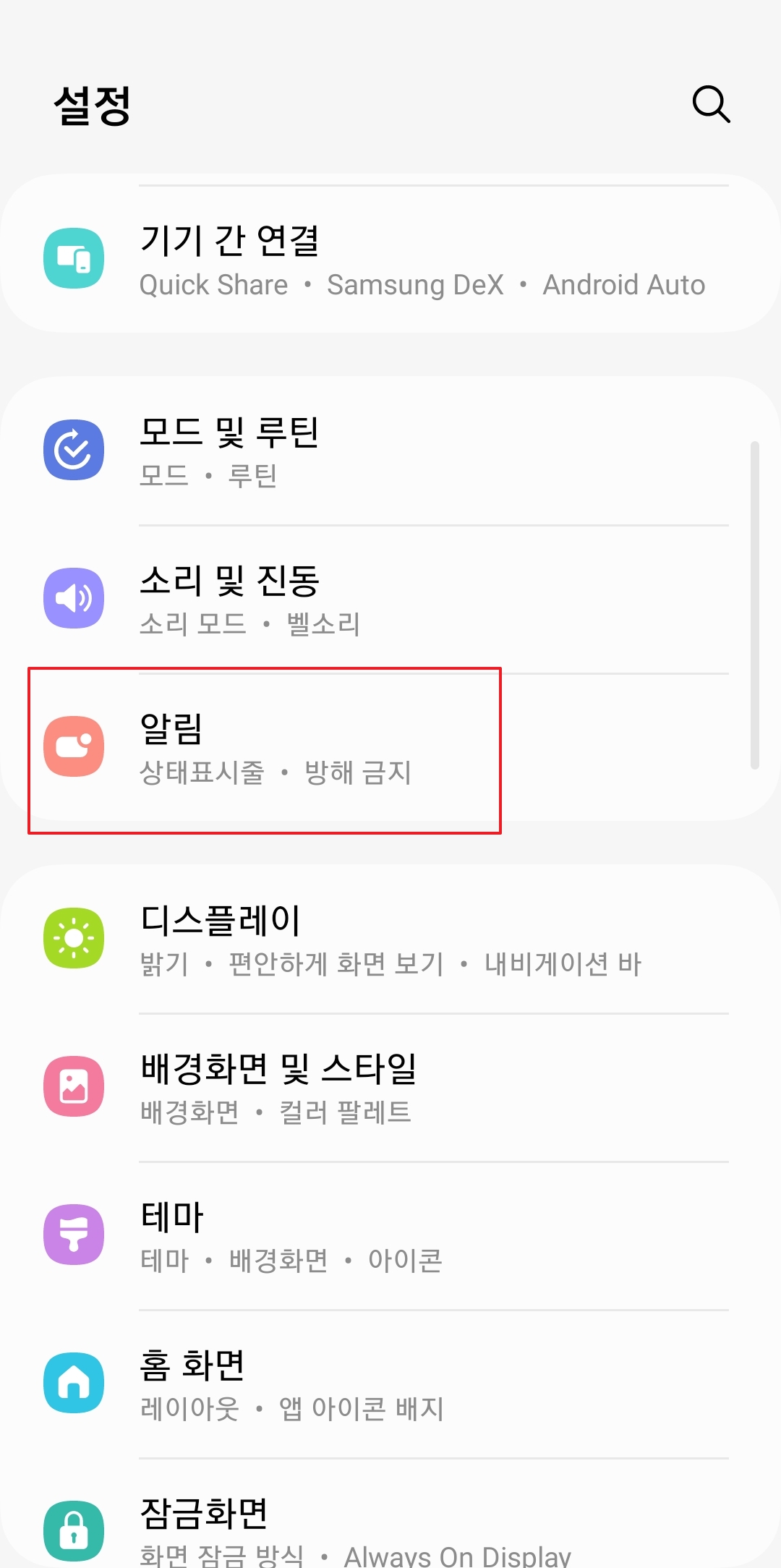
설정 안으로 들어가셨다면 알림 메뉴를 찾아 눌러주시면 됩니다. 대부분의 갤럭시 기기에서 쉽게 확인할 수 있는 항목입니다.
여기서는 현재 설치된 앱들의 알림 상태를 한눈에 확인할 수 있습니다. 자주 쓰는 앱과 그렇지 않은 앱을 구분해 정리하기 좋습니다.
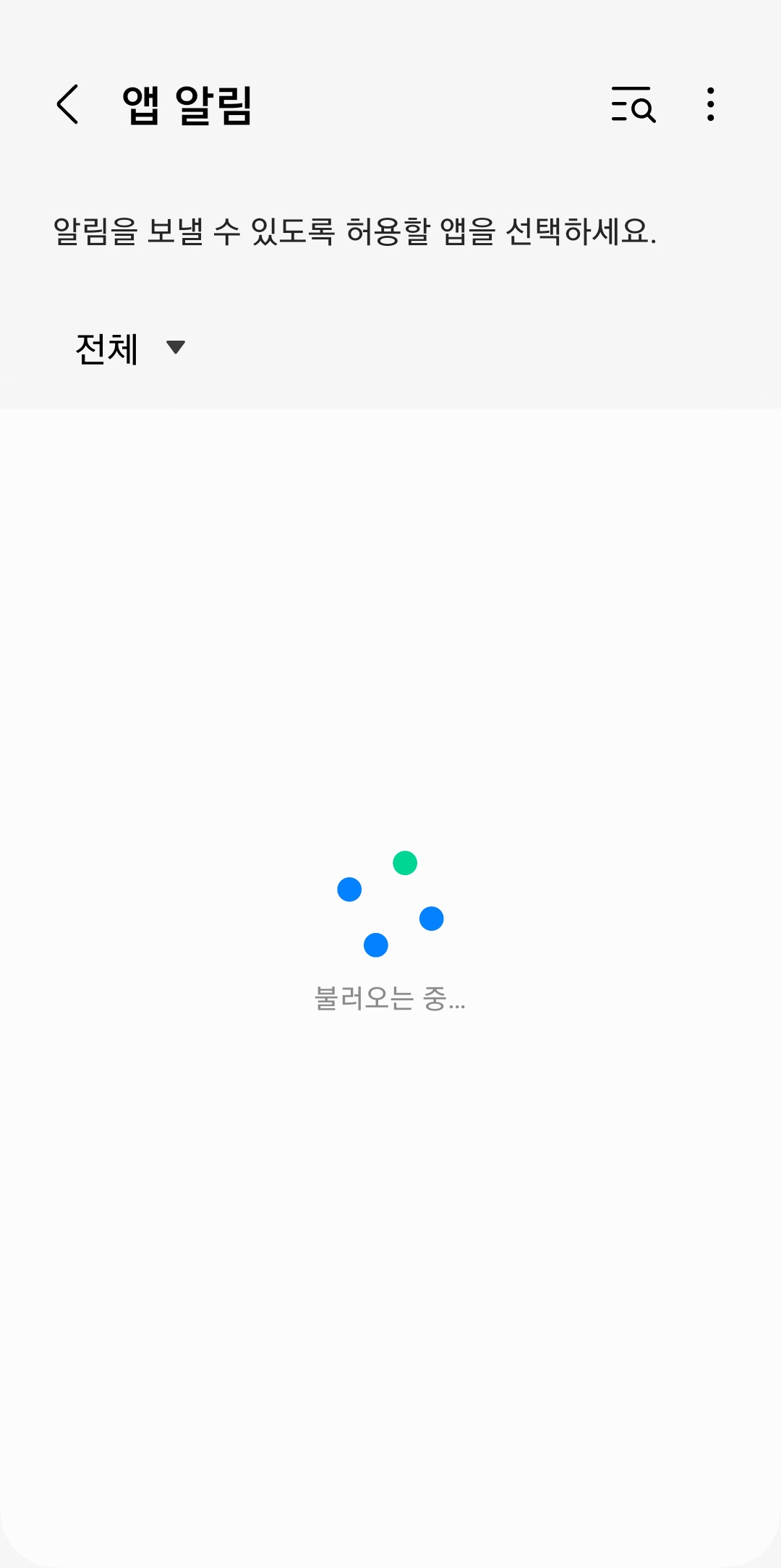
알림 메뉴 안에서는 앱 알림 항목을 눌러 설치된 앱 목록을 볼 수 있습니다. 여기서 원하는 앱을 직접 선택하시면 됩니다.
특정 메신저나 쇼핑 앱처럼 알림이 자주 오는 앱을 찾는 데 도움이 됩니다. 검색 기능을 활용하면 더 빠르게 찾을 수 있습니다.

앱 목록이 많다면 잠시 기다려야 할 수도 있습니다. 설치된 앱 수에 따라 표시되는 시간이 조금씩 다릅니다.
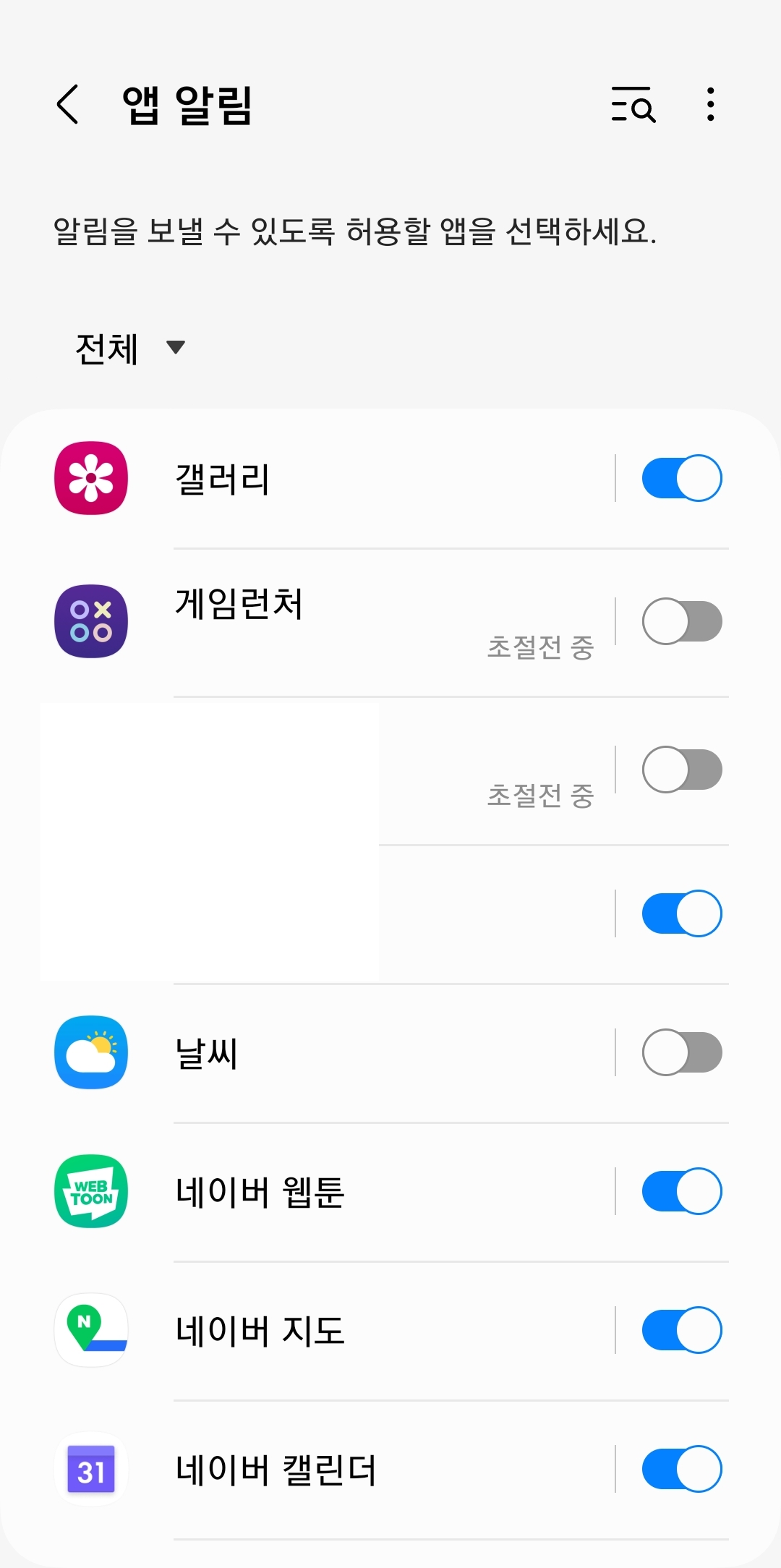
일단 목록이 나타나면 불필요한 알림을 보내는 앱부터 정리해 보시는 것을 추천드립니다. 생각보다 많은 앱이 알림을 보내고 있는 경우가 많습니다.
이제 원하는 앱을 선택한 뒤 알림 허용 스위치를 꺼주시면 됩니다. 가장 간단하면서 효과가 확실한 방법입니다.
필요하다면 전체 알림을 끄지 않고 일부만 조정할 수도 있습니다. 세부 알림 항목을 활용하면 더욱 편하게 관리할 수 있습니다.
설정을 마치면 해당 앱에서 오는 알림이 즉시 줄어들게 됩니다. 집중해야 하는 시간에 특히 만족도가 높습니다.
나중에 다시 필요해지면 같은 화면에서 언제든지 알림을 켤 수 있으니 부담 없이 변경하셔도 됩니다.

알림 정리는 한 번만 해두어도 스마트폰 사용 환경이 크게 달라집니다. 꼭 필요한 정보만 받아볼 수 있어 훨씬 편합니다.
정리하자면 갤럭시 핸드폰 각종 어플 앱 알림 끄기는 설정 → 알림 → 앱 선택 순서로 진행하면 됩니다. 불필요한 알림을 줄이는 것만으로도 체감 만족도가 높아집니다.
