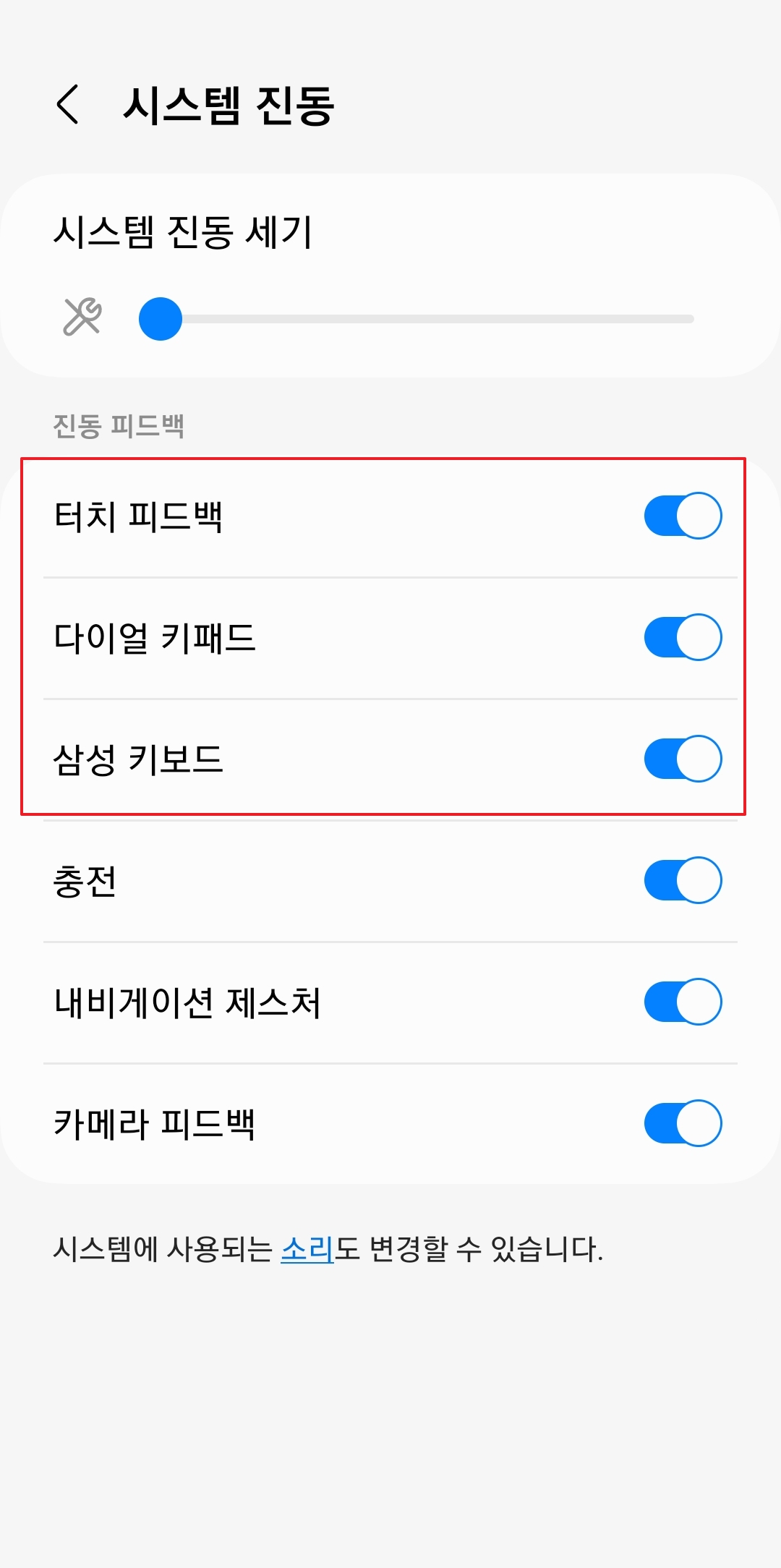
갤럭시 키보드 진동 소리 끄기 켜기 설정은 생각보다 금방 끝납니다. 보통 설정 → 소리 및 진동 → 시스템 소리·진동 항목만 찾으면 바로 조절 가능합니다. 조용한 환경에서는 소리와 진동을 끄고, 입력감을 살리고 싶다면 다시 켜면 되니 상황에 맞게 편하게 바꿔 사용하시면 됩니다.
갤럭시 키보드 진동 소리 끄기 켜기
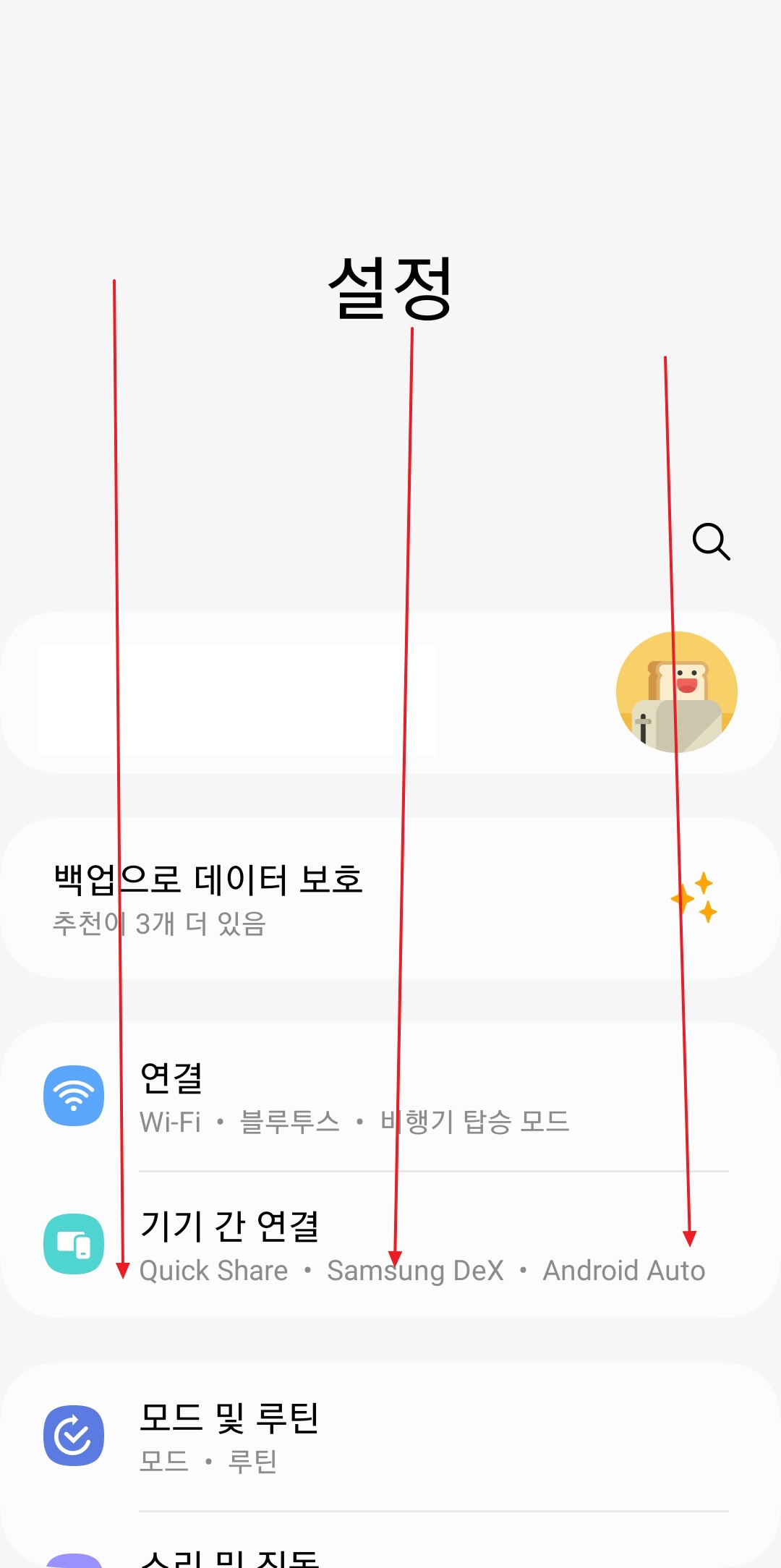
갤럭시 키보드 진동 소리 끄기 켜기를 하려면 우선 설정 화면으로 들어가야 합니다. 홈 화면이나 앱 목록에서 설정 아이콘을 눌러 주시면 됩니다.
설정 메뉴가 워낙 많아서 처음에는 찾기 어려울 수 있지만, 천천히 아래로 내려가면 관련 항목이 보입니다. 일단 설정만 열어두면 이후 과정은 어렵지 않습니다.
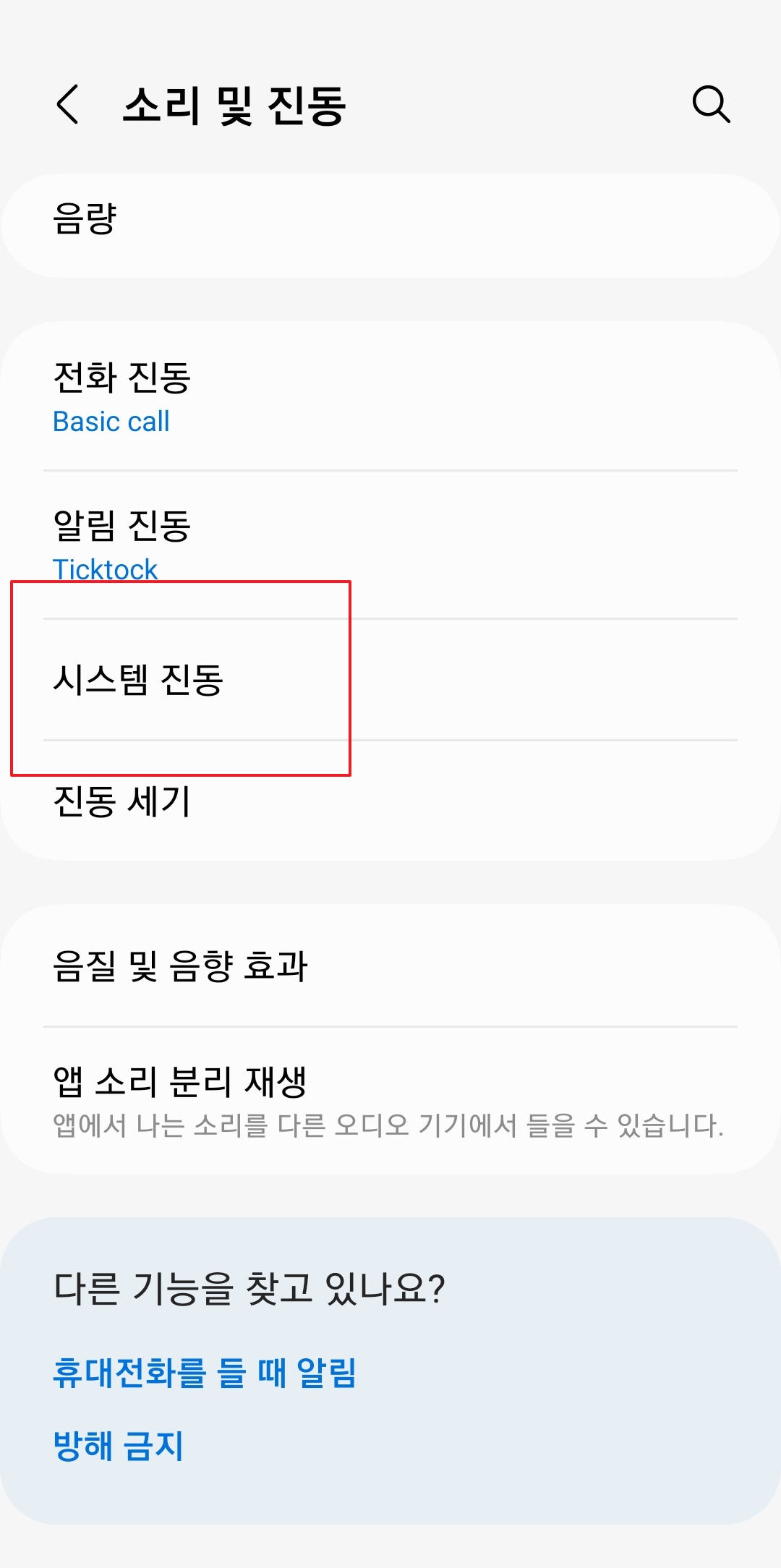
설정 화면에서 소리 및 진동 메뉴를 선택합니다. 벨소리, 알림음, 진동 관련 기능이 모두 이곳에 모여 있습니다.
평소 무음 모드만 사용하셨던 분들도 이 메뉴는 알아두시면 좋습니다. 키보드 입력음이나 진동 설정도 여기서 관리할 수 있기 때문입니다.

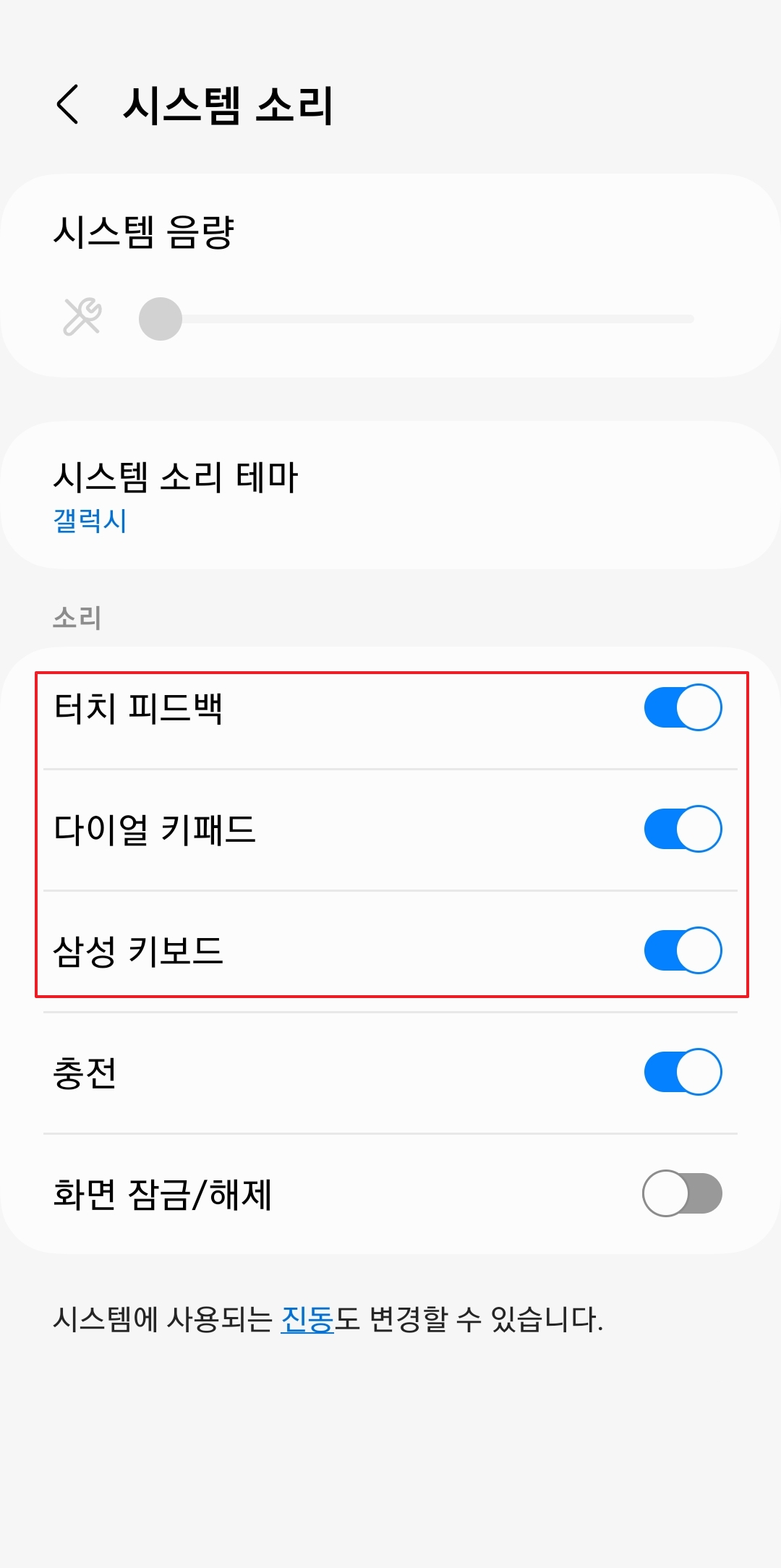
이제 시스템 소리 관련 메뉴를 선택합니다. 여기에는 화면 조작이나 키 입력 시 발생하는 각종 효과음 설정이 들어 있습니다.
솔직히 많은 분들이 벨소리 설정만 보고 지나치는데, 키보드 소리를 끄려면 이 메뉴까지 들어가야 합니다. 따라서 해당 항목을 꼭 확인해 주시는 것이 좋습니다.

화면에 표시되는 옵션 중 삼성 키보드, 터치 피드백, 다이얼 키패드 항목을 확인합니다. 각각 개별적으로 켜거나 끌 수 있습니다.
- 삼성 키보드 소리 켜기 또는 끄기
- 터치 피드백 효과 조절
- 다이얼 키패드 효과음 변경
필요한 항목만 선택적으로 바꾸면 되기 때문에 전체 설정을 건드릴 필요는 없습니다.
소리 설정을 마쳤다면 다시 소리 및 진동 화면으로 돌아옵니다. 이번에는 시스템 진동 관련 메뉴를 열어 주시면 됩니다.
키보드 입력 시 손끝으로 느껴지는 반응이 불편하다면 여기서 진동 기능을 끄면 됩니다. 반대로 입력감을 선호한다면 켜 두시는 것도 괜찮습니다.
시스템 진동 메뉴에서도 삼성 키보드와 터치 피드백 관련 옵션을 확인할 수 있습니다. 소리 설정과 비슷한 방식으로 스위치를 조절하면 됩니다.
- 삼성 키보드 진동 설정
- 터치 피드백 진동 설정
- 다이얼 키패드 진동 설정
설정을 마친 뒤 직접 키보드를 눌러 보면서 원하는 수준으로 맞추시면 됩니다. 시스템 소리와 시스템 진동을 각각 따로 관리할 수 있다는 점도 함께 알아두시면 편리합니다.