그림판 사용 방법을 찾고 계셨다면 생각보다 어렵지 않습니다. 윈도우에 기본으로 들어있는 프로그램이라 따로 설치할 필요가 없고, 검색만으로 바로 실행할 수 있습니다. 간단한 그림 그리기부터 글자 넣기, 자르기, 색 채우기까지 가능해서 급하게 이미지 편집이 필요할 때 가장 빠르게 활용하기 좋은 기능입니다.
그림판 사용 방법
그림판 사용 방법의 시작은 검색 기능 활용입니다. 윈도우 검색창은 설치된 프로그램을 빠르게 찾아주기 때문에 가장 편한 진입 경로입니다.
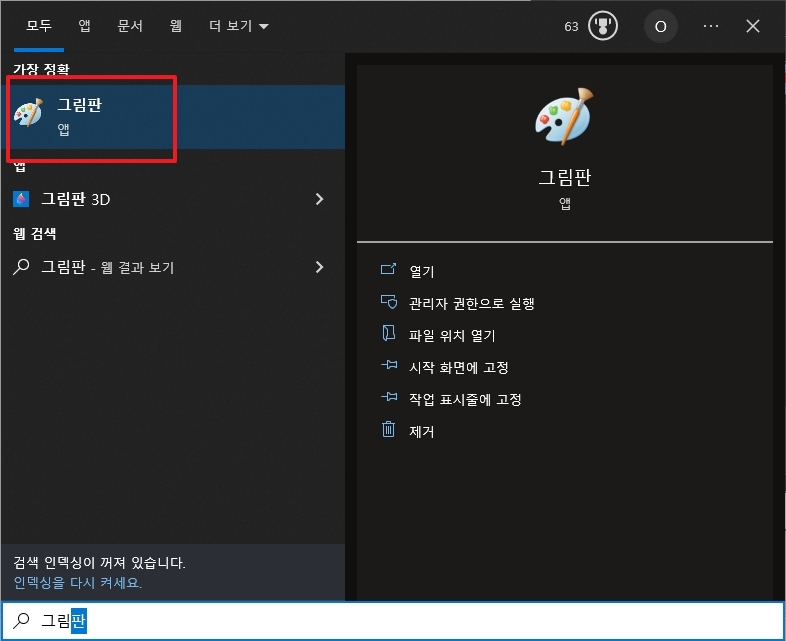
자주 사용한다면 실행 후 작업표시줄에 고정해 두는 것도 좋습니다. 나중에 다시 찾는 시간을 줄일 수 있어 꽤 편리합니다.
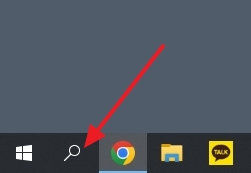
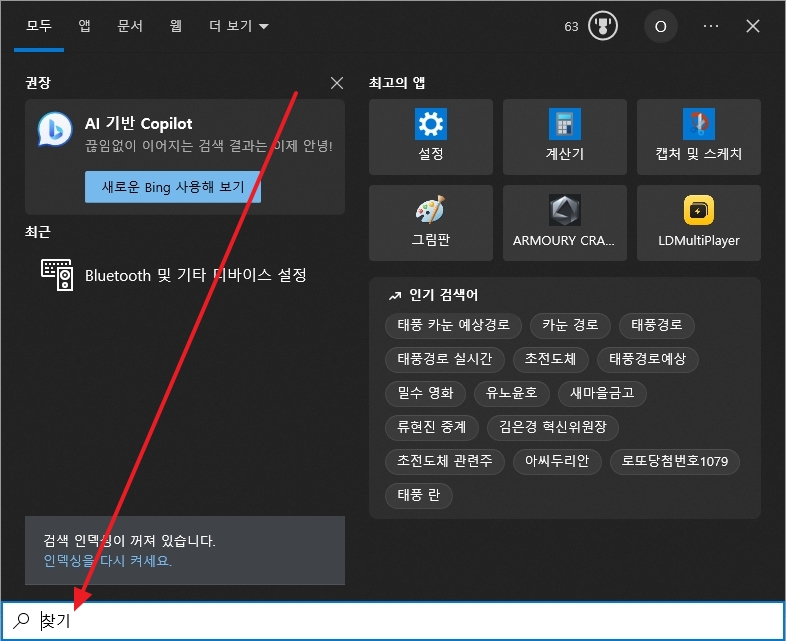
검색창이 열리면 그림판을 입력하면 됩니다. 보통 입력하는 즉시 결과가 나타나기 때문에 별도 메뉴를 찾을 필요가 없습니다.
간혹 비슷한 이름의 앱이 보일 수 있으니 기본 그림판인지 확인하고 들어가시면 됩니다. 초보자도 쉽게 따라 할 수 있는 부분이죠.
검색 결과에서 그림판을 실행하면 바로 작업 화면으로 들어갈 수 있습니다. 별도 회원가입이나 복잡한 설정이 없어 부담이 적습니다.
간단한 캡처 편집이나 이미지 수정 정도라면 대부분 이 프로그램만으로도 충분히 해결 가능합니다.
실행 후에는 다양한 기능이 모여 있는 상단 메뉴를 확인해 보시면 됩니다. 펜, 브러시, 도형, 색상 기능이 한눈에 들어옵니다.
기본 편집 기능이 깔끔하게 정리되어 있어서 처음 사용하는 분들도 금방 익숙해질 수 있습니다.
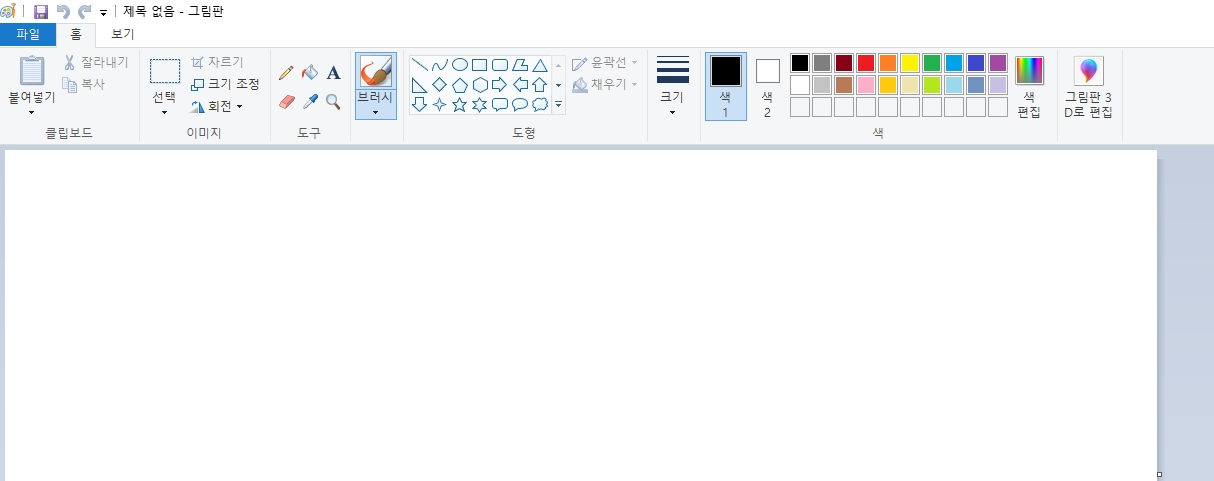
도형 기능은 생각보다 활용도가 높습니다. 네모, 원, 화살표 등을 활용하면 설명용 이미지를 만들 때 훨씬 보기 좋아집니다.
업무 자료나 간단한 안내 이미지를 만들 때도 자주 쓰이는 기능이라 알아두면 꽤 유용합니다.
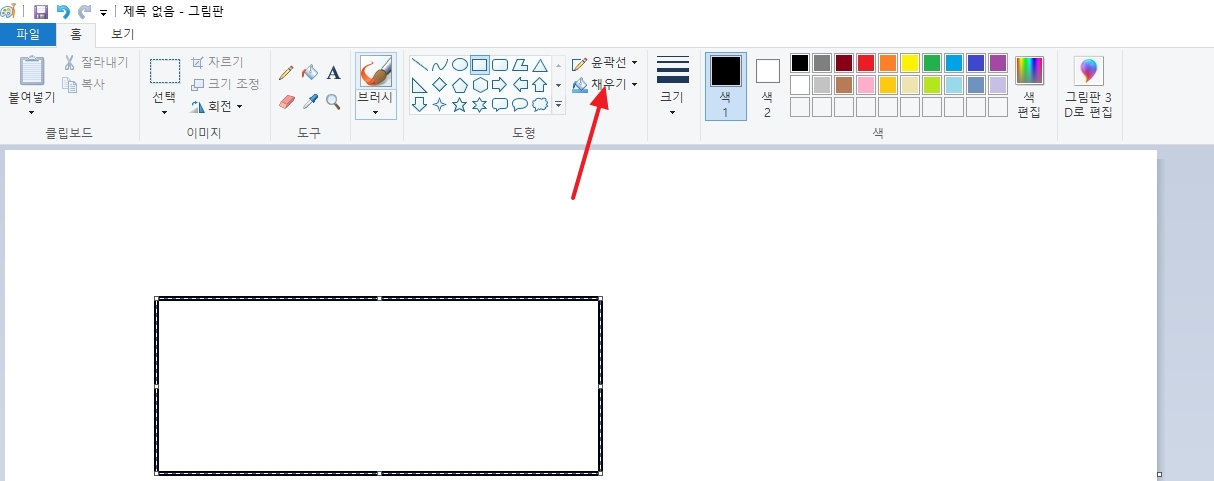
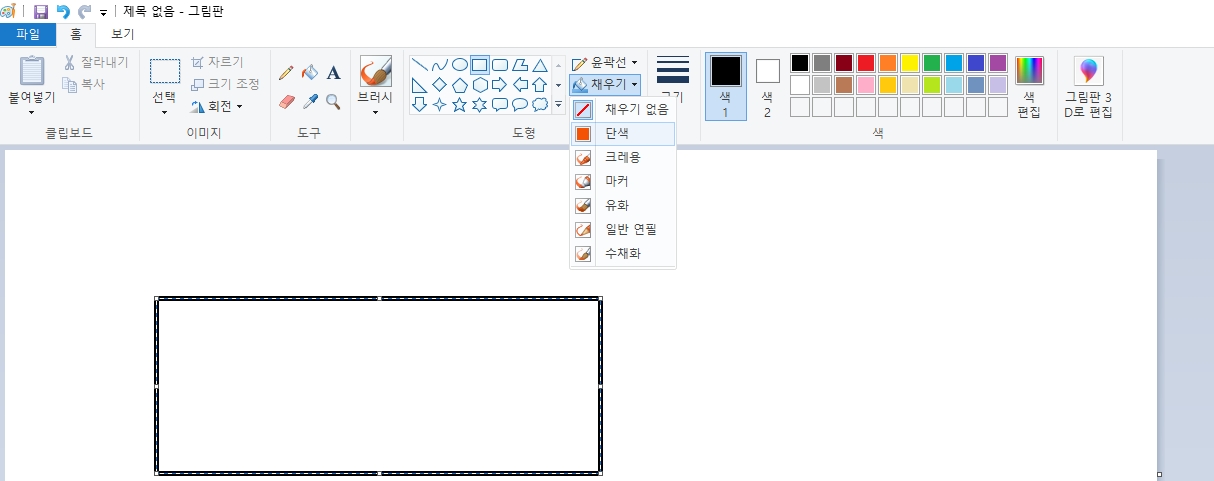
채우기 기능을 사용하면 도형 내부에 원하는 색을 넣을 수 있습니다. 강조가 필요한 부분을 표시할 때 특히 편합니다.
색상 조합만 잘 활용해도 훨씬 깔끔한 결과물이 나오므로 간단한 디자인 작업에도 도움이 됩니다.
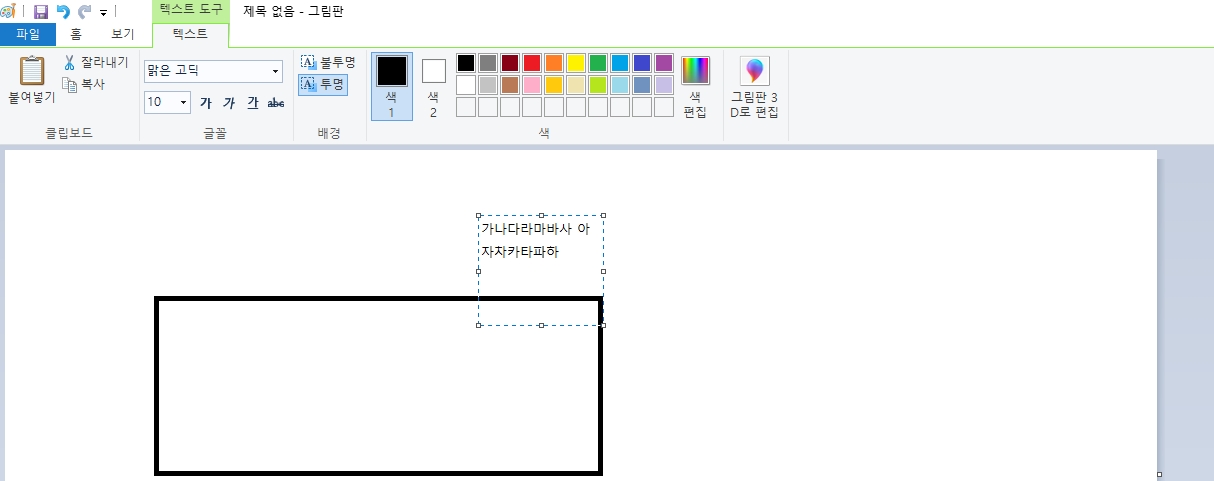
이미지에 글자를 넣고 싶다면 텍스트 기능을 사용하면 됩니다. 원하는 위치를 지정한 뒤 내용을 입력하면 바로 적용됩니다.
간단한 제목이나 설명 문구를 넣을 때 자주 사용하는 기능이라 익혀두면 활용 범위가 넓어집니다.

텍스트 입력 후에는 글꼴과 크기, 색상을 자유롭게 바꿀 수 있습니다. 목적에 맞게 조절하면 훨씬 보기 좋은 이미지를 만들 수 있습니다.
특히 중요한 문구는 색상이나 크기를 다르게 설정하면 전달력이 좋아집니다.

텍스트 작업에서 가장 많이 놓치는 부분이 수정 가능 시점입니다. 입력을 마친 뒤 다른 작업으로 넘어가면 다시 고치기 어려울 수 있습니다.
글자를 확정하기 전에는 내용과 맞춤법을 한 번 더 확인하는 것이 좋습니다. 이 부분만 기억해도 실수를 크게 줄일 수 있습니다.