휴지통에서 지운 파일 복구가 필요하다면 가장 중요한 건 시간을 끄는 것이 아니라 바로 복구를 시도하는 것입니다. 경험상 삭제 후 해당 드라이브를 계속 사용하지 않았다면 레쿠바(Recuva)나 이지어스(EaseUS)만으로도 충분히 파일을 되찾는 경우가 많습니다. 삭제 직후가 복구 성공률을 크게 좌우합니다.
휴지통에서 지운 파일 복구, 레쿠바(recuva), 이지어스(easeus)
휴지통에서 지운 파일 복구를 위해 레쿠바를 설치하려면 먼저 프로그램을 찾아 내려받아야 합니다. 무료로 사용할 수 있다는 점 때문에 급하게 파일을 찾아야 할 때 많이 선택하는 편입니다.
설치 파일을 받기 전에는 운영체제와 버전을 확인해 두는 것이 좋습니다. 그래야 설치 과정에서 불필요한 오류를 줄일 수 있습니다.
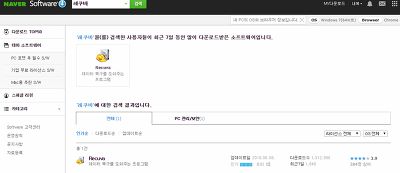
다운로드 과정에서는 로그인 여부에 따라 속도 차이가 있을 수 있습니다. 다만 비회원 상태에서도 설치 파일을 받는 데 큰 어려움은 없습니다.
급한 상황이라면 계정 로그인 후 진행하는 편이 조금 더 편리합니다. 파일 복구는 시간과의 싸움인 경우가 많거든요.
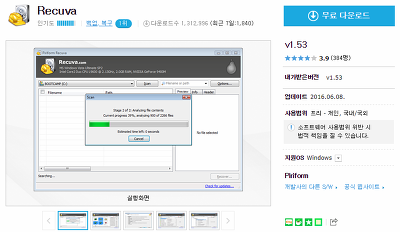
설치를 마친 뒤 실행하면 안내 화면이 나타납니다. 초보자도 따라가기 쉽게 구성되어 있어서 복잡한 설정 없이 시작할 수 있습니다.
평소 복구 프로그램을 사용해 본 적이 없어도 부담이 적은 편이며, 안내 순서대로 진행하면 됩니다.

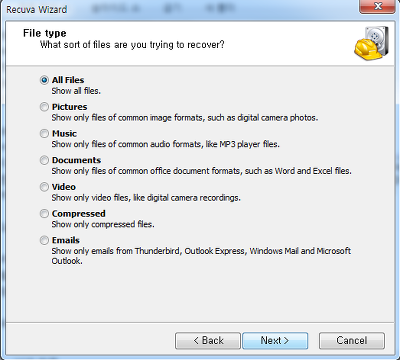
복구할 파일 종류를 선택하는 단계입니다. 문서만 찾을지, 사진만 찾을지 정하면 검색 시간이 줄어드는 경우가 많습니다.
- 문서 파일
- 사진 파일
- 동영상 파일
- 전체 파일 검색
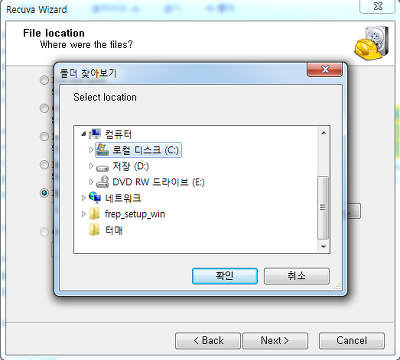
삭제된 파일이 있던 위치를 알고 있다면 정확하게 지정하는 것이 좋습니다. 검색 범위를 좁히면 결과 확인도 훨씬 수월해집니다.
반대로 위치를 모른다면 전체 드라이브 검색을 선택하면 되지만 스캔 시간이 길어질 수 있습니다.
검색 결과가 만족스럽지 않다면 Deep Scan 기능을 활용해 보시는 것을 권합니다. 시간이 더 걸리지만 숨겨진 파일까지 찾는 경우가 있습니다.
중요한 자료를 되찾아야 하는 상황이라면 조금 기다리더라도 정밀 검색을 사용하는 편이 좋습니다.

레쿠바 외에 많이 사용하는 프로그램이 바로 이지어스입니다. 포맷된 저장장치나 손상된 영역까지 살펴보는 기능으로 알려져 있습니다.
복구 성공 가능성을 조금이라도 높이고 싶다면 함께 비교해 보는 것도 괜찮습니다.

운영체제에 맞는 설치 파일을 선택해야 정상적으로 사용할 수 있습니다. 윈도우와 맥 버전이 구분되어 있으니 확인이 필요합니다.
설치 전에 저장 공간도 여유가 있는지 함께 확인해 두시면 좋습니다.

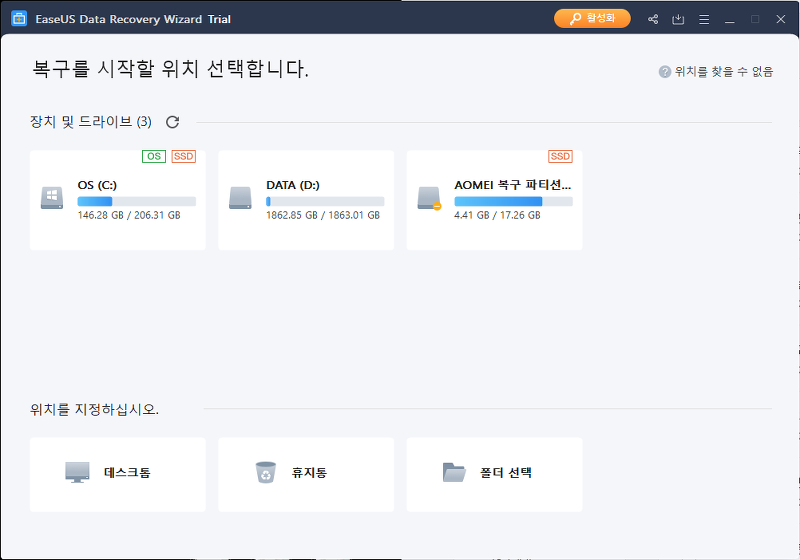
이지어스는 하드디스크뿐 아니라 USB, 외장 저장장치 등 여러 환경을 지원합니다. 그래서 다양한 상황에서 활용하기 편리합니다.
특히 저장장치 종류가 여러 개일 때 한 번에 확인하기 좋은 구성이 눈에 띕니다.

지원하는 파일 형식도 상당히 다양합니다. 사진과 문서는 물론 이메일 데이터까지 검색하는 경우가 있습니다.
- 문서 파일
- 사진 파일
- 영상 파일
- 이메일 데이터

복구율은 저장장치 상태와 사용 이력에 따라 달라집니다. 따라서 수치만 보고 판단하기보다는 실제 검색 결과를 확인하는 것이 중요합니다.
파일이 삭제된 뒤 사용량이 적었다면 기대 이상의 결과가 나오는 경우도 적지 않습니다.

검색이 끝나면 복구할 파일을 선택하고 저장 위치를 지정하면 됩니다. 이때 원래 삭제된 드라이브가 아닌 다른 위치에 저장하는 것이 좋습니다.
같은 드라이브에 저장하면 기존 데이터가 덮어써질 수 있기 때문입니다.
최종 결과를 확인하면서 필요한 자료만 골라 복구하면 됩니다. 솔직히 모든 파일이 100% 돌아오는 것은 아니지만 중요한 자료를 살리는 데는 충분히 도움이 됩니다.
휴지통에서 지운 파일 복구는 결국 속도가 핵심입니다. 삭제 사실을 알게 되면 추가 저장 작업을 멈추고 바로 복구를 진행하는 것이 가장 중요합니다.
