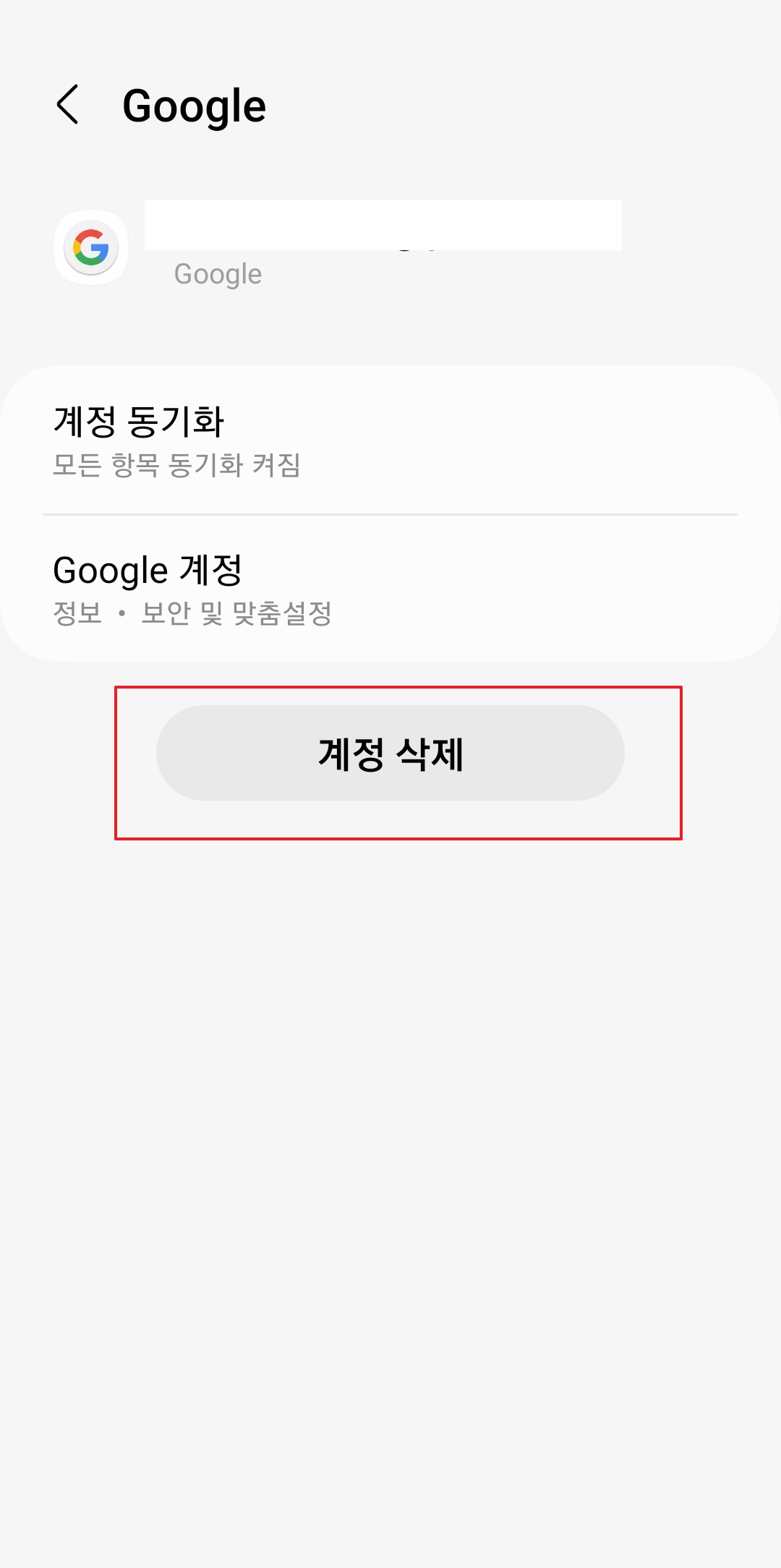
플레이스토어 로그아웃 방법은 앱 안에서 따로 찾는 방식이 아니라, 휴대폰 설정에서 구글 계정을 빼는 방식으로 진행합니다. 이름이 조금 세게 보일 수 있지만, 구글 계정 자체가 사라지는 것은 아니고 이 휴대폰에서만 빠지는 것이라 안심하셔도 됩니다.
플레이스토어 로그아웃 방법, 계정 제거로 해결합니다
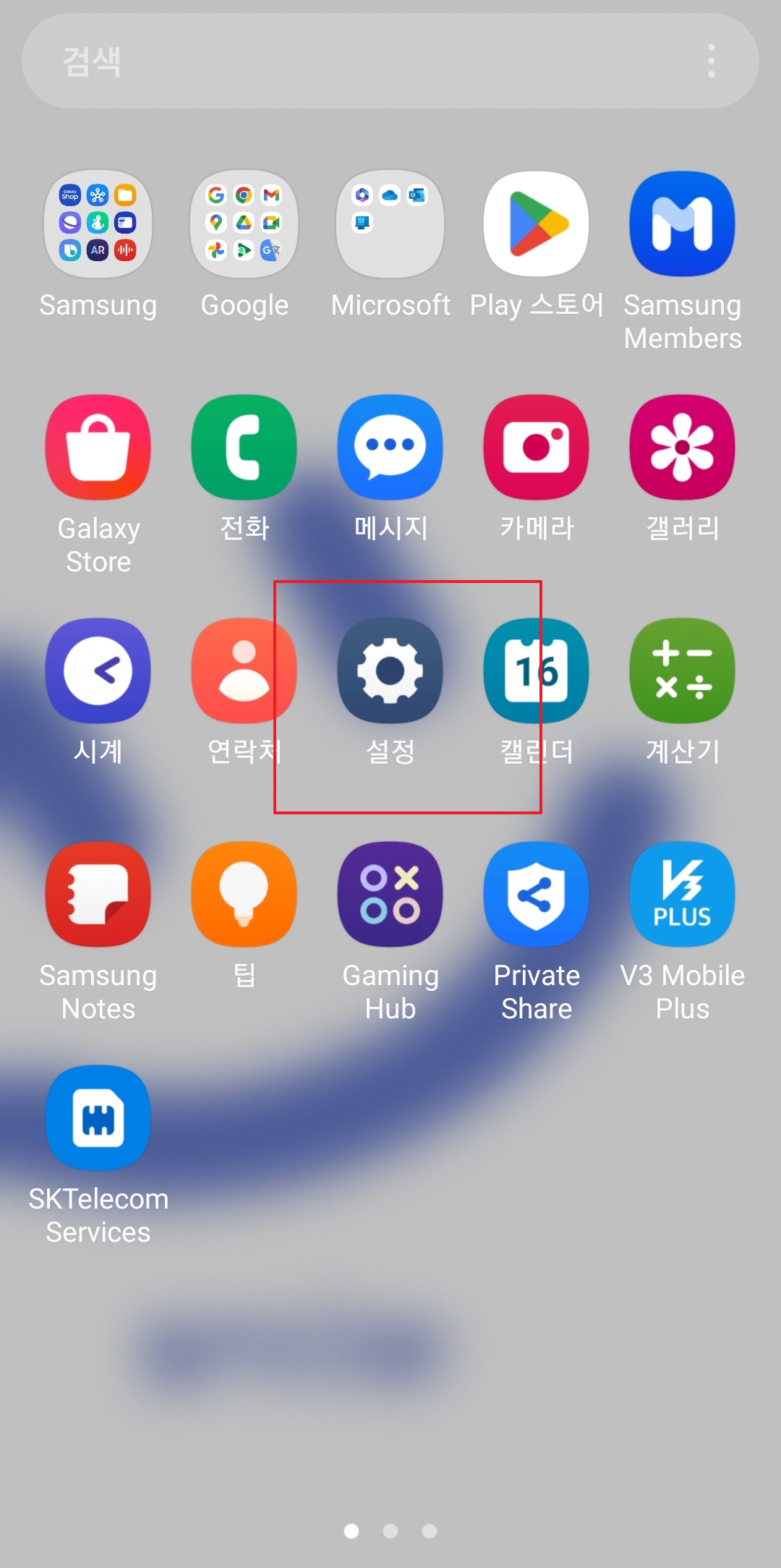
플레이스토어 로그아웃 방법을 찾을 때 가장 먼저 헷갈리는 부분이 바로 시작 위치입니다. 플레이스토어 앱을 아무리 둘러봐도 일반적인 로그아웃 버튼이 잘 보이지 않기 때문에, 처음 하시는 분들은 여기서 시간을 꽤 쓰게 됩니다.
일단 휴대폰의 설정 앱으로 들어가시면 됩니다. 톱니바퀴 모양 아이콘을 찾으시면 되고, 삼성 갤럭시 기준으로는 앱 목록이나 빠른 설정 화면에서도 쉽게 찾을 수 있습니다. 솔직히 이 부분만 기억해도 절반은 끝난 셈입니다.
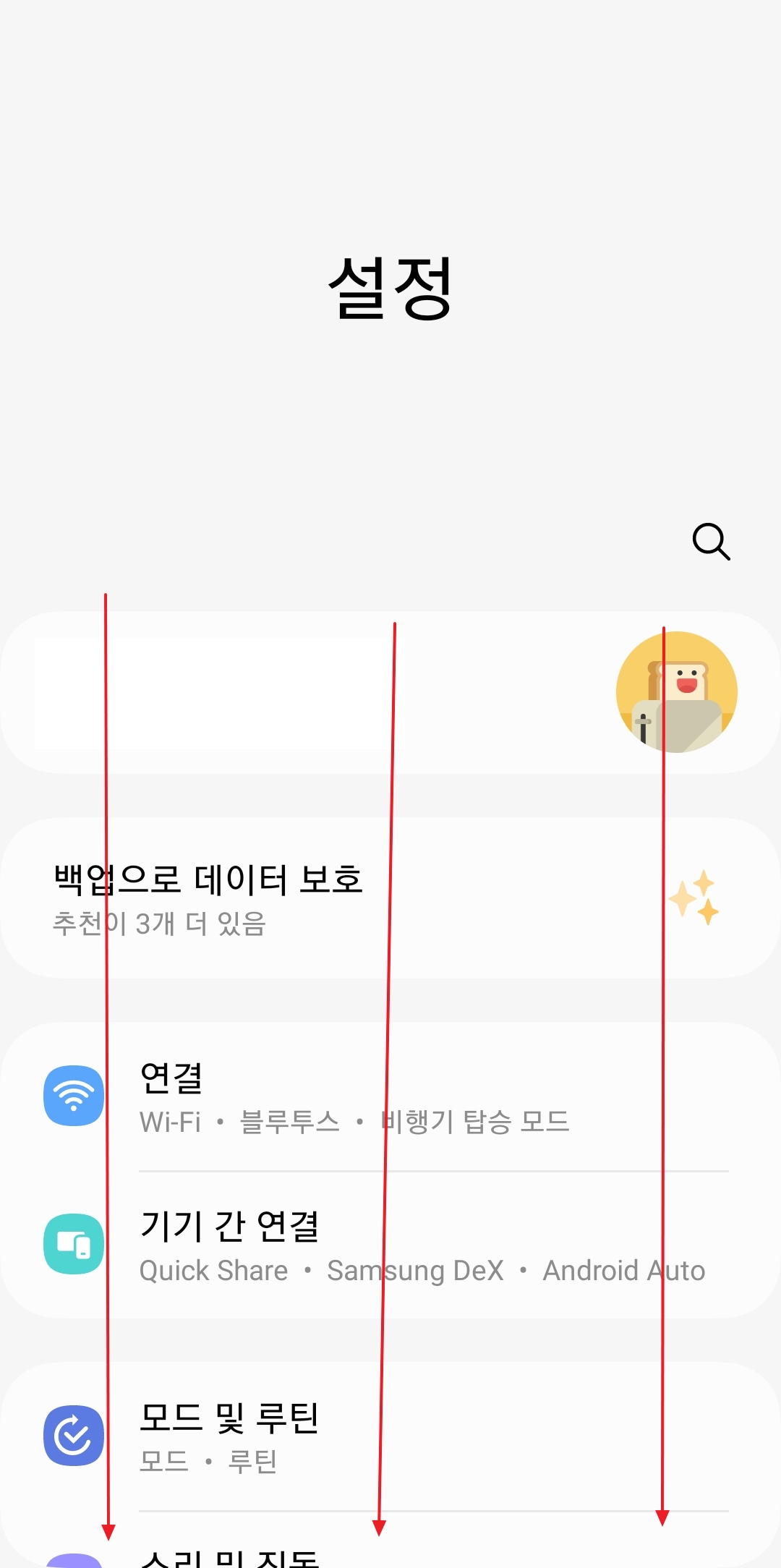
설정 화면에 들어오면 메뉴가 많아서 살짝 복잡해 보일 수 있습니다. 이럴 때는 화면을 천천히 내려서 계정 및 백업 같은 이름의 항목을 찾으시면 됩니다. 기기 종류나 안드로이드 버전에 따라 이름이 조금 다를 수는 있습니다.
여기서 중요한 점은 플레이스토어만 따로 끄는 것이 아니라, 휴대폰에 연결된 구글 계정을 관리하는 쪽으로 들어간다는 점입니다. 그래서 메뉴 이름이 플레이스토어와 직접 관련 없어 보여도 당황하지 않으셔도 됩니다.

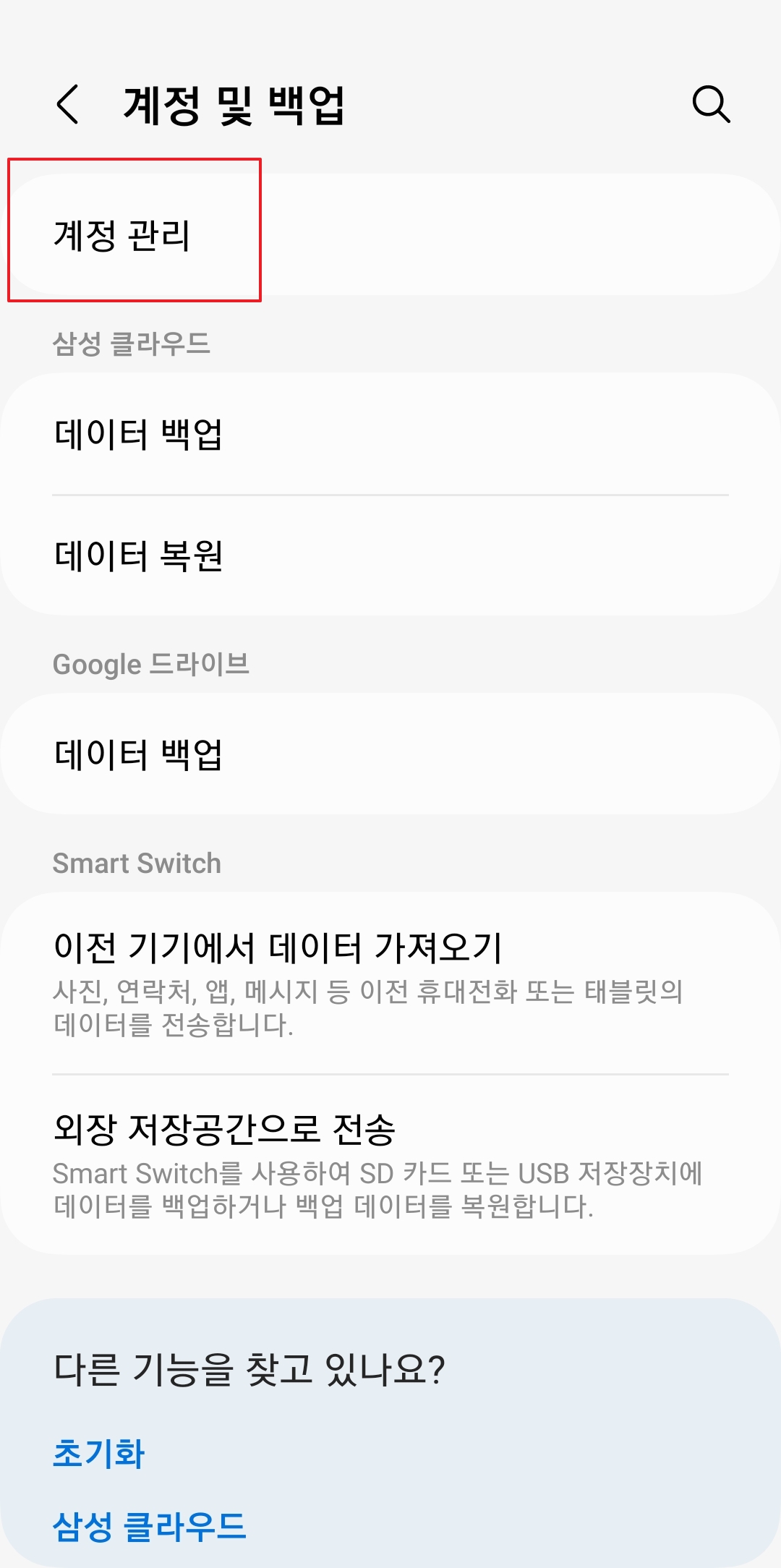
계정 및 백업 안으로 들어가면 계정을 모아서 보는 메뉴가 나옵니다. 이곳에서는 구글 계정뿐 아니라 삼성 계정, 메신저 계정처럼 휴대폰에 연결된 여러 항목이 함께 보일 수 있습니다.
여기서는 구글 표시가 있는 계정을 찾는 것이 핵심입니다. 여러 개의 구글 계정을 쓰고 계신 분이라면 이메일 주소를 꼭 한 번 확인하셔야 합니다. 잘못 고르면 원하지 않는 계정이 빠질 수 있으니 이 부분은 천천히 보시는 편이 좋습니다.
구글 계정 목록이 보이면 로그아웃하고 싶은 이메일을 선택하시면 됩니다. 가족 공용 기기나 예전에 쓰던 계정이 남아 있는 휴대폰에서는 비슷한 이메일이 여러 개 보이는 경우도 있습니다.
이 단계에서 확인하면 좋은 부분은 다음과 같습니다. 괜히 급하게 누르기보다, 어떤 계정을 빼려는지 한 번만 더 보고 진행하시면 나중에 다시 로그인하는 번거로움을 줄일 수 있습니다.
- 플레이스토어에서 더 이상 쓰지 않을 구글 계정인지 확인합니다.
- 이메일 주소가 비슷한 다른 계정과 헷갈리지 않았는지 봅니다.
- 동기화 중인 연락처나 일정이 필요한 계정은 아닌지 살펴봅니다.
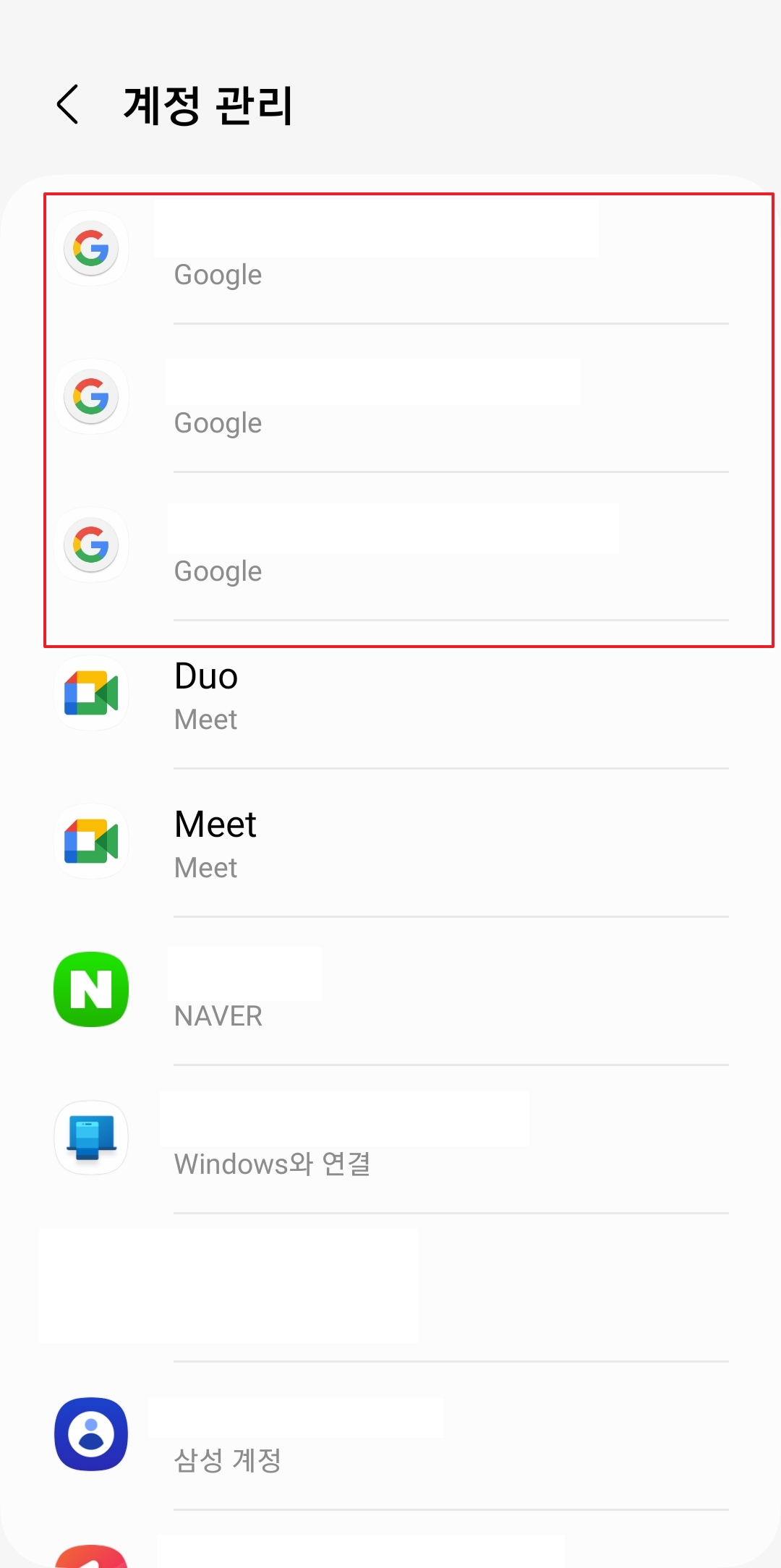
계정을 선택하면 아래쪽에 계정 삭제 또는 계정 제거처럼 보이는 버튼이 나옵니다. 표현이 꽤 부담스럽게 느껴질 수 있는데, 여기서 말하는 삭제는 휴대폰에서 연결을 끊는다는 뜻에 가깝습니다.
이 버튼을 눌러도 구글 계정이 완전히 없어지는 것은 아닙니다. 다시 필요해지면 같은 이메일과 비밀번호로 로그인해서 플레이스토어를 그대로 이용할 수 있습니다. 다만 이 휴대폰에서는 관련 동기화가 함께 빠질 수 있으니, 진행 전에 계정 이름은 꼭 확인하시는 것을 권합니다.