갤럭시 화면 캡쳐 방법의 핵심 정답은 측면 전원 버튼과 볼륨 줄이기 버튼을 동시에 짧게 '딸깍' 하고 누르는 것입니다. 물리 버튼 사용이 어렵다면 설정 메뉴의 '유용한 기능'에서 손으로 밀어서 캡처를 활성화하여 손날로 화면을 쓸어 넘기는 방식도 가능하니, 본인에게 더 편한 방법을 골라보세요.
갤럭시 화면 캡쳐방법 및 설정 진입
가장 기본적이면서도 실패 없는 방법은 역시 물리 버튼을 이용하는 거예요. 휴대폰 측면에 있는 볼륨 다운 키와 전원 키를 동시에 딱 한 번만 눌렀다 떼면 되는데요. 예전 모델들처럼 꾹 누르고 있으면 전원 끄기 메뉴가 나와버려서 당황하실 수 있으니, 반드시 짧게 누르는 것이 포인트입니다.
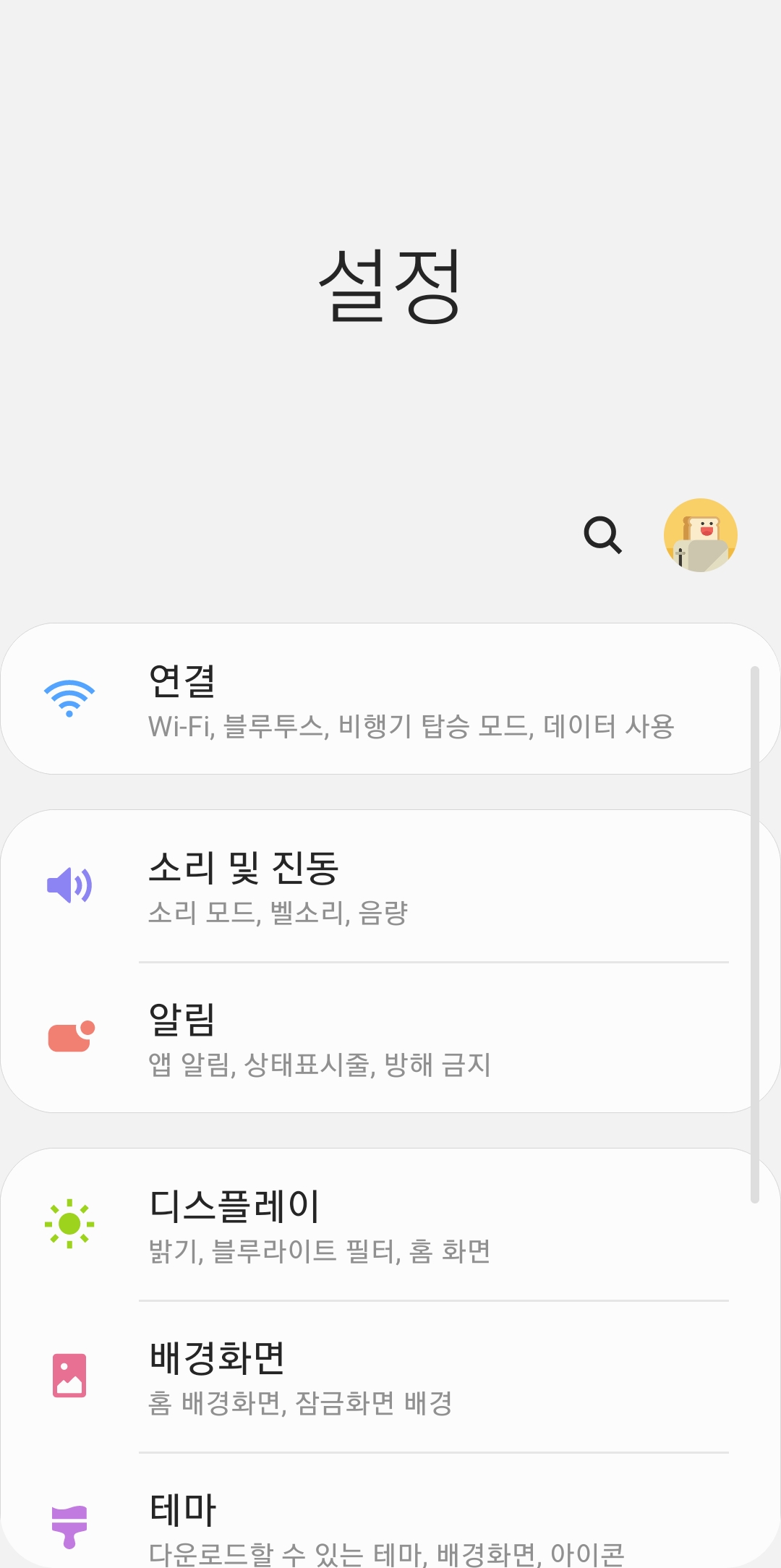
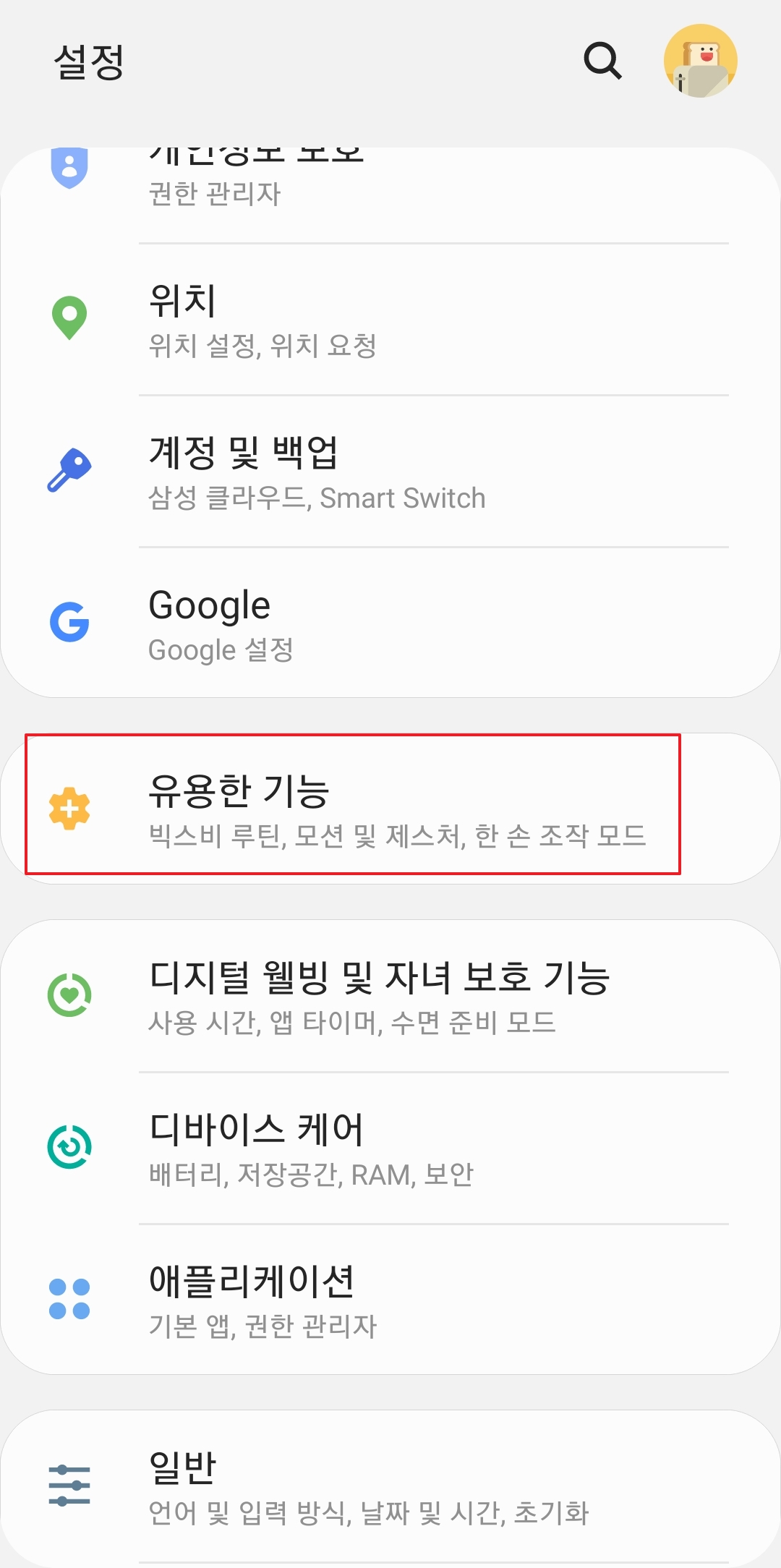
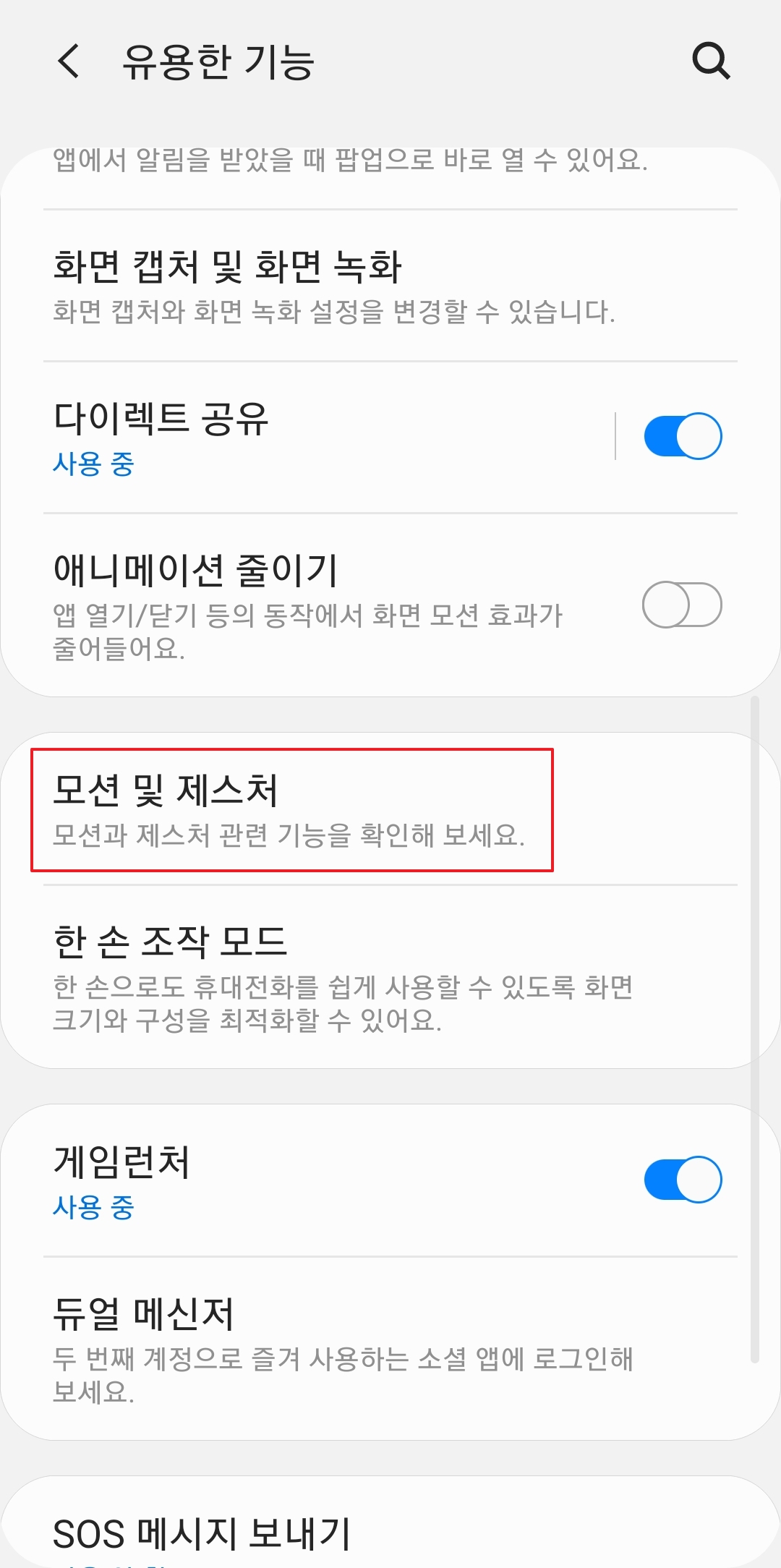
단순히 찍는 것뿐만 아니라 스크롤 캡처를 하거나 캡처 후 바로 공유하고 싶다면 설정을 미리 확인해두는 게 좋아요. 갤럭시 기본 설정 앱을 열고 스크롤을 조금 내리다 보면 유용한 기능이라는 메뉴가 보이실 텐데요. 여기서 화면 캡처와 관련된 다양한 옵션을 내 입맛대로 변경할 수 있답니다.
화면 캡처 툴바 활용하기
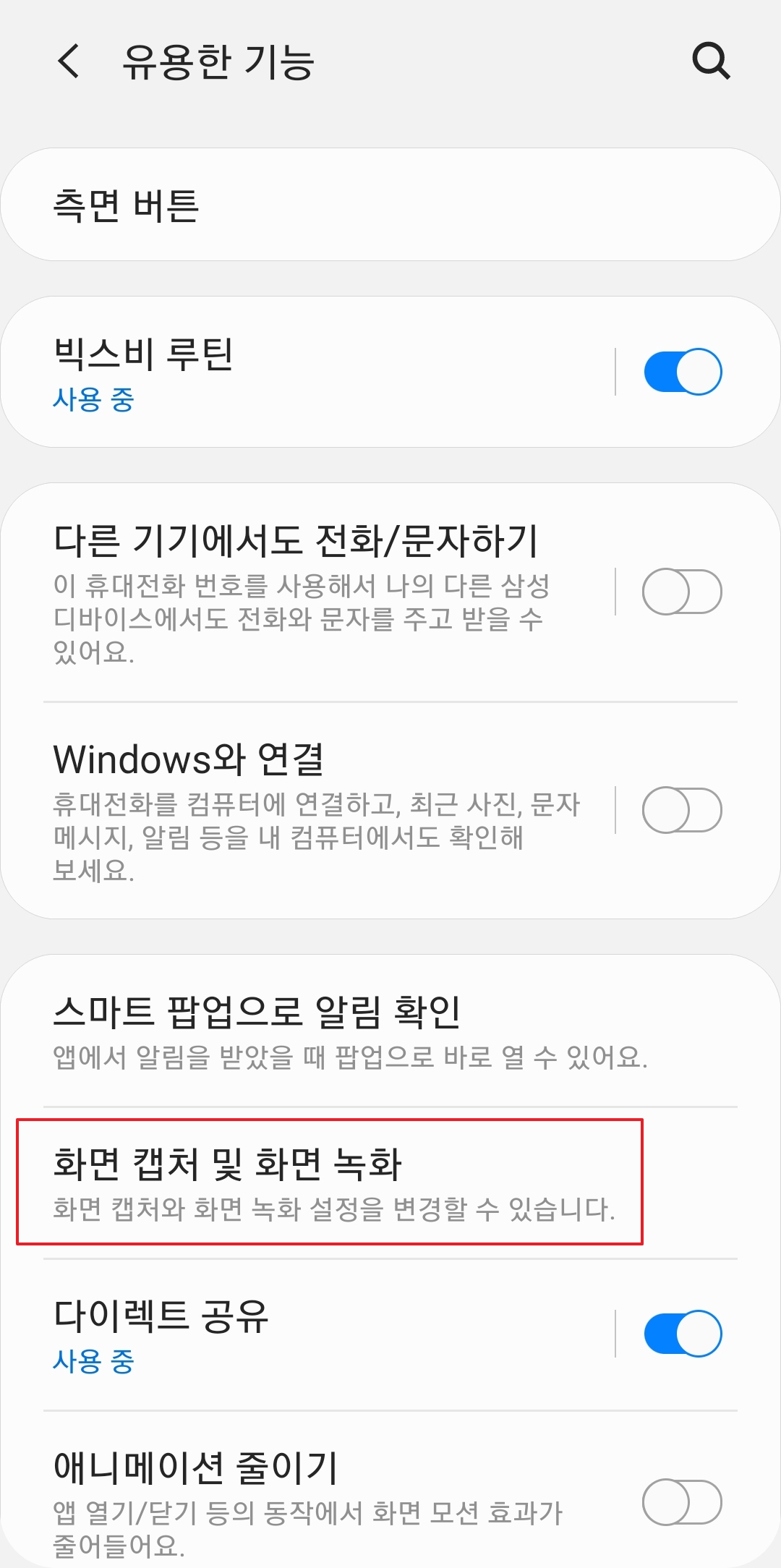
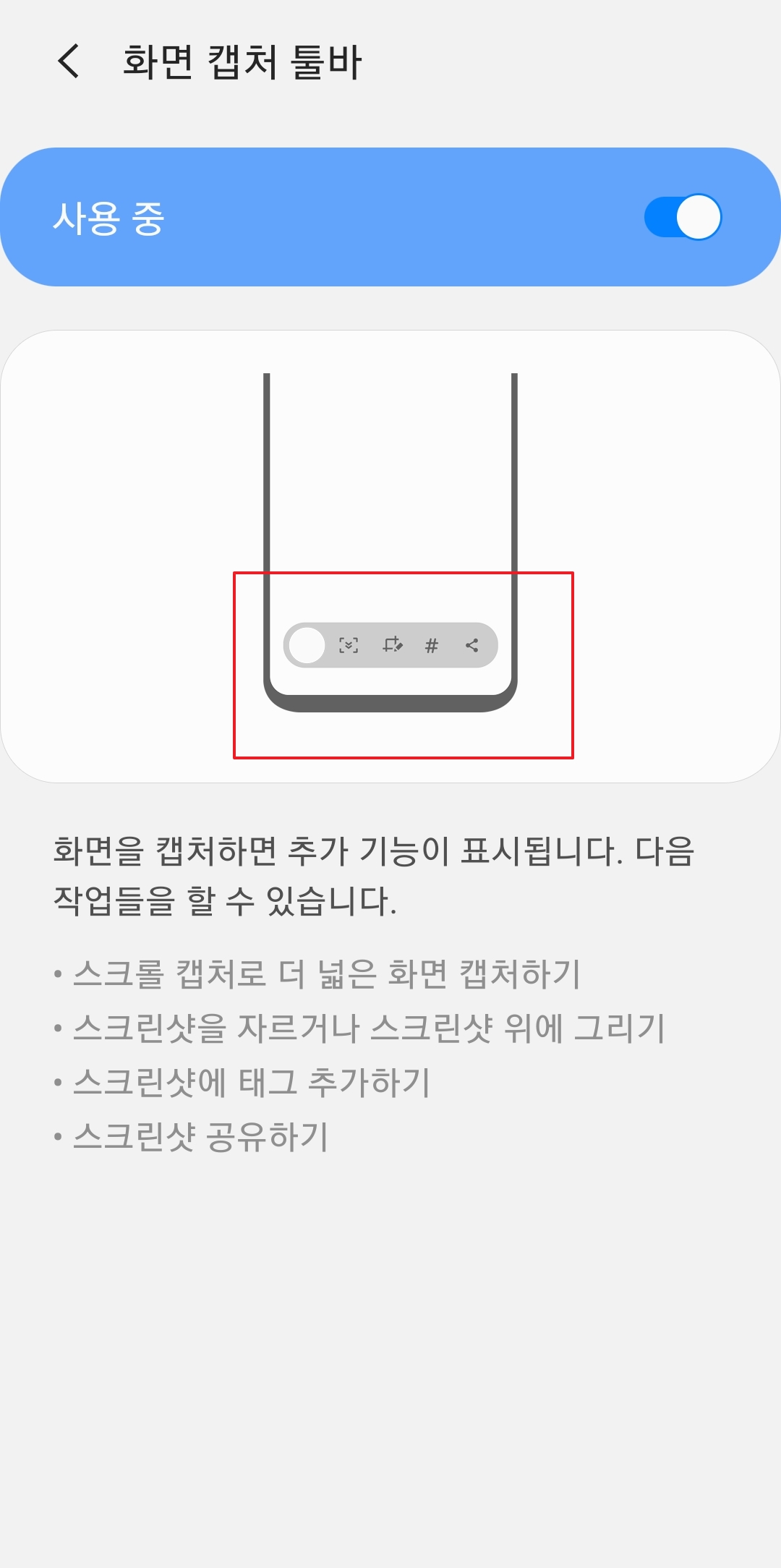
'화면 캡처 및 녹화' 메뉴로 들어오셨다면 제일 먼저 체크해야 할 것이 바로 화면 캡처 툴바 기능이에요. 캡처 직후 하단에 잠시 나타나는 검은색 바 메뉴인데요. 긴 웹페이지 전체를 저장하는 스크롤 캡처나 즉시 자르기 기능을 쓰려면 이 옵션이 꼭 켜져 있어야 합니다.
이 툴바가 활성화되어 있으면 다음과 같은 작업들을 갤러리 앱으로 이동하지 않고도 즉시 처리할 수 있어 정말 편리해요.
- 스크롤 캡처: 아래 화살표 아이콘을 눌러 긴 화면 전체 저장
- 자르기/그리기: 불필요한 부분은 잘라내거나 메모 작성
- 공유: 카카오톡이나 메시지로 바로 전송

상태 표시줄 숨기기 및 파일 형식
깔끔한 이미지를 원하신다면 '상태 표시줄 및 내비게이션 바 숨기기' 옵션을 꼭 켜두시길 추천해 드려요. 이걸 켜놓으면 상단의 시계나 배터리 아이콘, 하단의 뒤로 가기 버튼 등이 자동으로 잘려나가서 콘텐츠 내용만 깔끔하게 저장되거든요. 저도 블로그 글 쓸 때는 무조건 이 기능을 켜고 캡처합니다.
그리고 저장되는 파일 형식도 JPG와 PNG 중에서 선택할 수 있는데요. 용량을 아끼고 싶다면 JPG가 좋지만, 투명 배경이 필요하거나 글자가 많은 화면을 선명하게 저장하고 싶다면 PNG 형식으로 바꿔주시는 게 좋습니다. 화질 면에서 확실히 차이가 나더라고요.

손으로 밀어서 캡처 (제스처)
버튼 누르는 타이밍이 자꾸 어긋나서 화면이 꺼지거나 볼륨만 조절되는 경우가 있다면, 제스처 기능을 써보세요. '모션 및 제스처' 설정에서 손으로 밀어서 캡처를 켜면 되는데요. 손날을 세워서 화면 끝에서 반대쪽 끝으로 쓱 밀기만 하면 찰칵 찍힙니다.
이게 처음에는 어색할 수 있는데, 익숙해지면 바닥에 폰을 둔 상태에서도 쉽게 찍을 수 있어서 정말 편해요. 다만 손날이 화면에 닿은 상태로 밀어야 인식되니, 공중에서 허우적대지 않도록 주의해서 쓱 밀어주세요.

제스처 캡처가 안 될 때
마지막으로 꼭 알아두셔야 할 점이 하나 있어요. 손으로 밀어서 캡처하는 기능은 키보드가 화면에 나와 있을 때는 작동하지 않습니다. 카톡을 입력하거나 메모를 하던 중이라면 키보드를 먼저 내리고 시도하셔야 해요.
저도 급하게 채팅 내용을 저장하려고 손을 계속 밀었는데 안 돼서 고장 난 줄 알았던 적이 있거든요. 키보드가 떠 있는 상황에서는 당황하지 마시고 처음에 알려드린 버튼 조합 방법을 사용하시면 됩니다.
