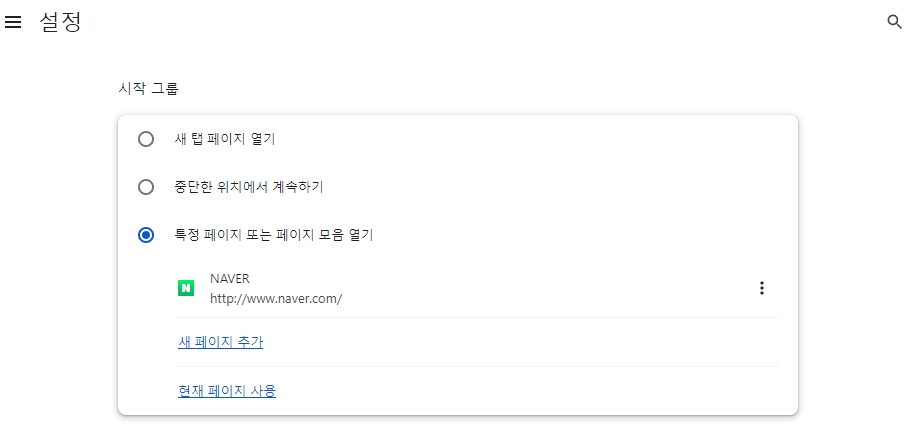
크롬 브라우저를 켤 때마다 매번 주소창에 네이버를 입력해서 접속하는 게 번거로우셨나요? 브라우저 우측 상단 설정 메뉴로 들어가 '시작 그룹'에서 '특정 페이지 열기'를 선택한 뒤, 네이버 주소만 등록하면 해결되거든요. 클릭 몇 번이면 끝나는 아주 간단한 방법이니, 컴맹이라고 걱정하지 마시고 지금 바로 따라 해 보세요. 딱 1분이면 설정 끝나서 훨씬 편해지실 거예요.
크롬 시작페이지 설정 방법
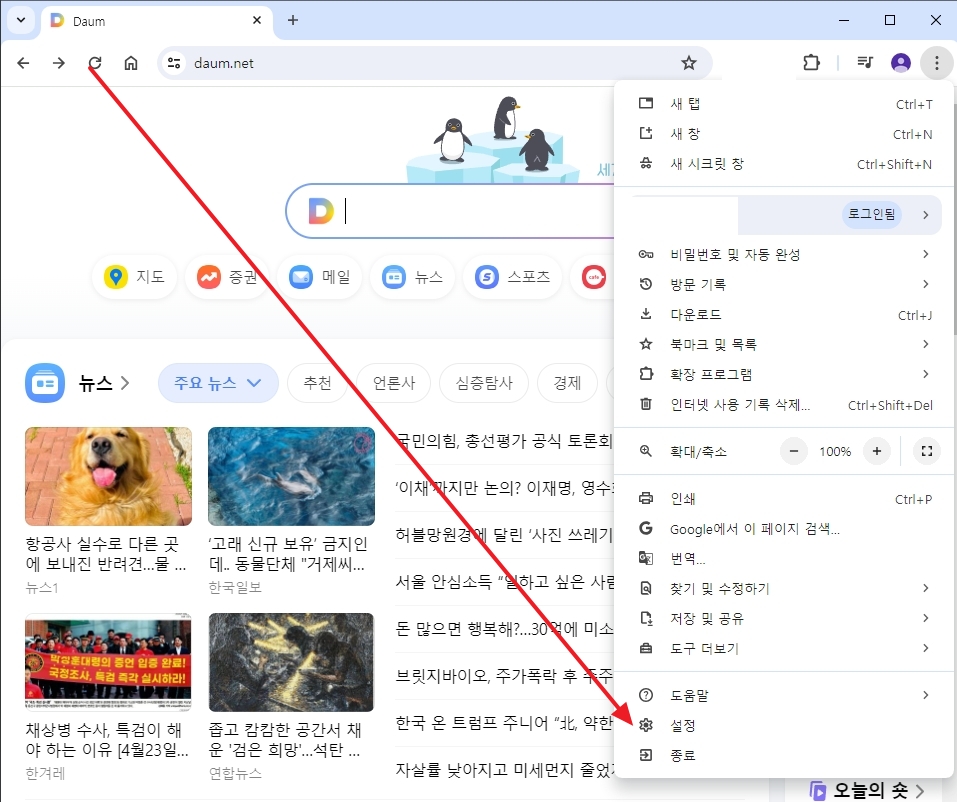
우선 평소처럼 크롬 브라우저를 실행해 주세요. 화면 오른쪽 위를 보시면 점 세 개가 세로로 콕콕콕 찍힌 버튼이 보이실 거예요. 이 버튼을 누르면 여러 가지 메뉴가 쭉 펼쳐지는데, 여기서 당황하지 마시고 아래쪽에 있는 설정 항목을 찾아서 클릭해 주시면 됩니다.
처음 보면 메뉴가 워낙 많아서 어디로 들어가야 할지 헷갈리실 수 있는데요, 다른 건 건드리지 마시고 오직 설정 메뉴만 기억하시면 돼요. 저도 예전에 이 기능을 찾느라 한참 메뉴를 뒤적거렸던 기억이 나네요. 들어가셨으면 이제 반은 성공하신 겁니다.

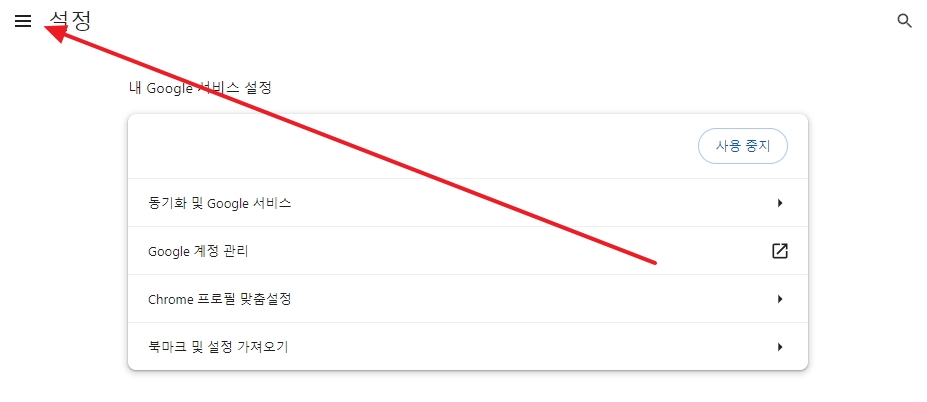
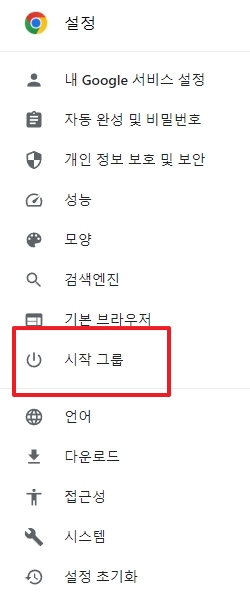
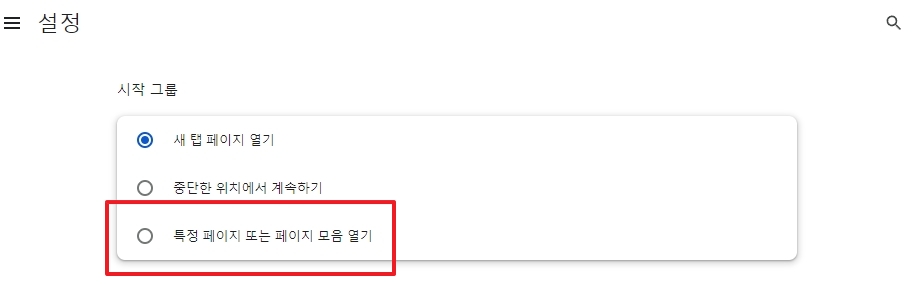
설정 화면으로 들어오시면 왼쪽 편에 여러 가지 카테고리가 보이실 텐데요. 여기서 시작 그룹이라는 메뉴를 찾아주세요. 브라우저가 처음 켜질 때 어떤 동작을 할지 결정하는 곳이라서, 우리가 원하는 기능은 다 여기에 모여 있다고 보시면 됩니다.
간혹 업데이트 버전에 따라서 메뉴 이름이 조금 다르게 보일 수도 있는데, 보통 '시작 시' 혹은 '시작 그룹'이라는 이름으로 되어 있으니 안심하셔도 돼요. 이 메뉴를 클릭하면 오른쪽 화면이 바뀌면서 세부 설정을 할 수 있게 됩니다.
이제 오른쪽 화면을 보시면 세 가지 선택지가 나올 거예요. 여기서 가장 중요한 포인트인데요, 반드시 세 번째 항목인 특정 페이지 또는 페이지 모음 열기를 선택해 주셔야 합니다. 다른 걸 누르면 우리가 원하는 네이버 화면이 안 뜰 수도 있거든요.
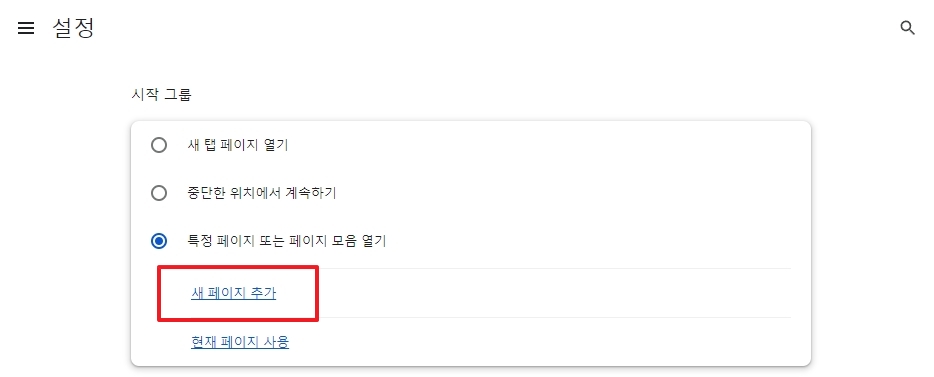
옵션을 선택하신 후 바로 밑에 나타나는 '새 페이지 추가' 글씨를 눌러주세요. 은근히 이 부분을 그냥 지나치시는 분들이 많은데, 여기서 직접 주소를 입력해 줘야 설정이 완료됩니다. 버튼을 누르면 작은 입력창이 하나 뜰 거예요.
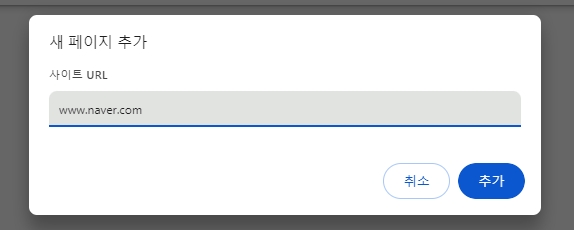
입력창이 뜨면 우리가 시작 페이지로 설정하고 싶은 www.naver.com을 정확하게 입력해 주시면 됩니다. 혹시 오타가 나면 페이지가 열리지 않거나 엉뚱한 곳으로 연결될 수 있으니, 주소가 맞는지 한 번 더 확인하는 게 좋아요.
입력을 다 하셨으면 '추가' 버튼을 눌러주세요. 이렇게 하면 목록에 네이버가 등록된 것을 보실 수 있을 거예요. 과정이 정말 간단하죠? 이제 복잡한 설정은 다 끝났습니다.
마지막으로 설정이 제대로 적용됐는지 확인해 볼 차례입니다. 켜져 있던 크롬 창을 모두 닫고 다시 실행해 보세요. 예전처럼 텅 빈 화면이 아니라, 우리가 설정한 네이버가 짠 하고 나타날 거예요.
이제 인터넷 켤 때마다 주소창에 검색할 필요 없이, 바로 뉴스를 보거나 메일을 확인할 수 있어서 정말 편하실 겁니다. 한 번만 설정해 두면 계속 유지되니까 유용하게 사용해 보세요!