스마트폰이나 PC에서 문서를 작성하다 보면 간혹 한자 변환이 필요한 순간이 찾아옵니다. 모바일에서는 키보드의 기호 버튼을 길게 눌러 한자 변환 기능을 활성화할 수 있고, 컴퓨터에서는 '한자' 키나 '오른쪽 Ctrl' 키를 활용하면 손쉽게 해결됩니다. 오늘은 기기별로 가장 빠르고 정확하게 한자를 입력하는 설정 방법과 유용한 꿀팁을 정리해 드립니다.
기기별 한자 변환기 설정 및 입력 가이드
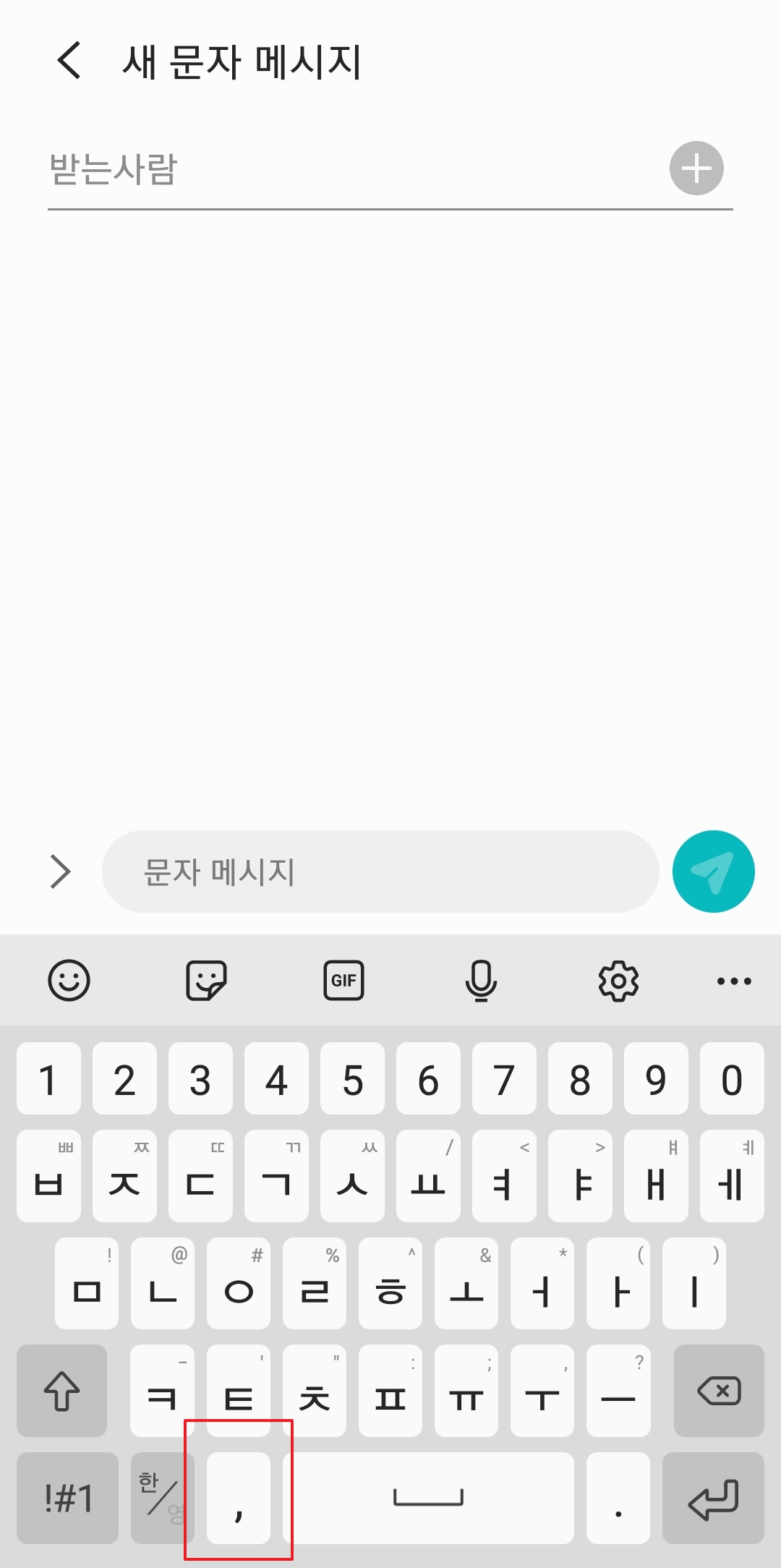
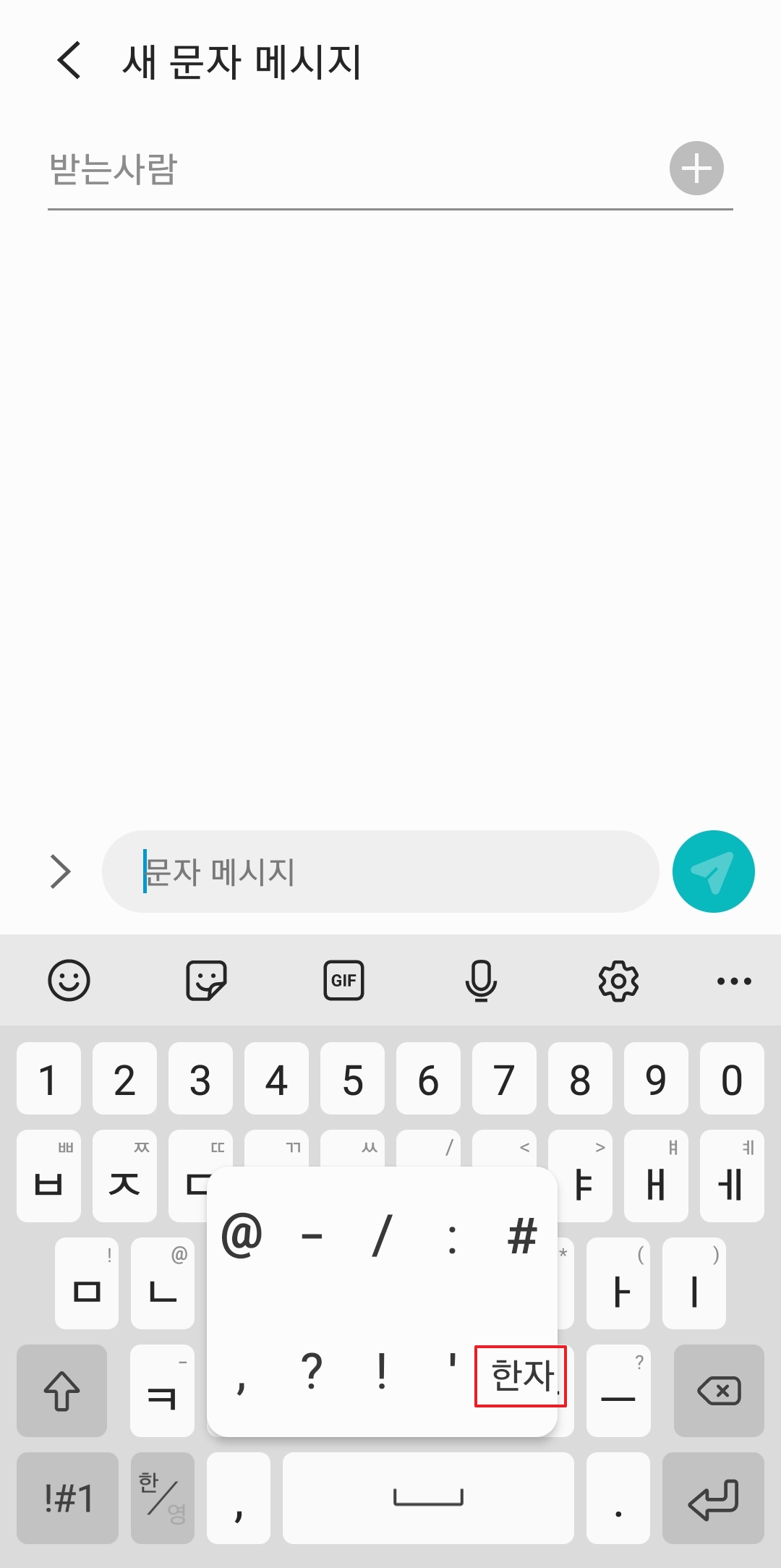
우선 많은 분들이 헷갈려 하시는 스마트폰 입력 방법부터 짚어드릴게요. 갤럭시나 아이폰 등 대부분의 모바일 기기에서는 키보드 자판 내에 숨겨진 기능을 활용해야 하거든요. 보통 스페이스바 왼쪽에 있는 쉼표(,)나 골뱅이(@) 같은 특수 기호 버튼을 1초 이상 꾹 누르면 추가 메뉴가 나타납니다.
여기서 한자(漢字)라고 적힌 버튼을 선택해주시면 돼요. 한번 이렇게 설정해 두면, 그다음부터는 번거롭게 길게 누를 필요 없이 바로 한자 키로 고정되어 사용할 수 있어 정말 편리하답니다. 저도 처음에 이걸 몰라서 매번 특수문자 창을 뒤적거렸던 기억이 나네요.
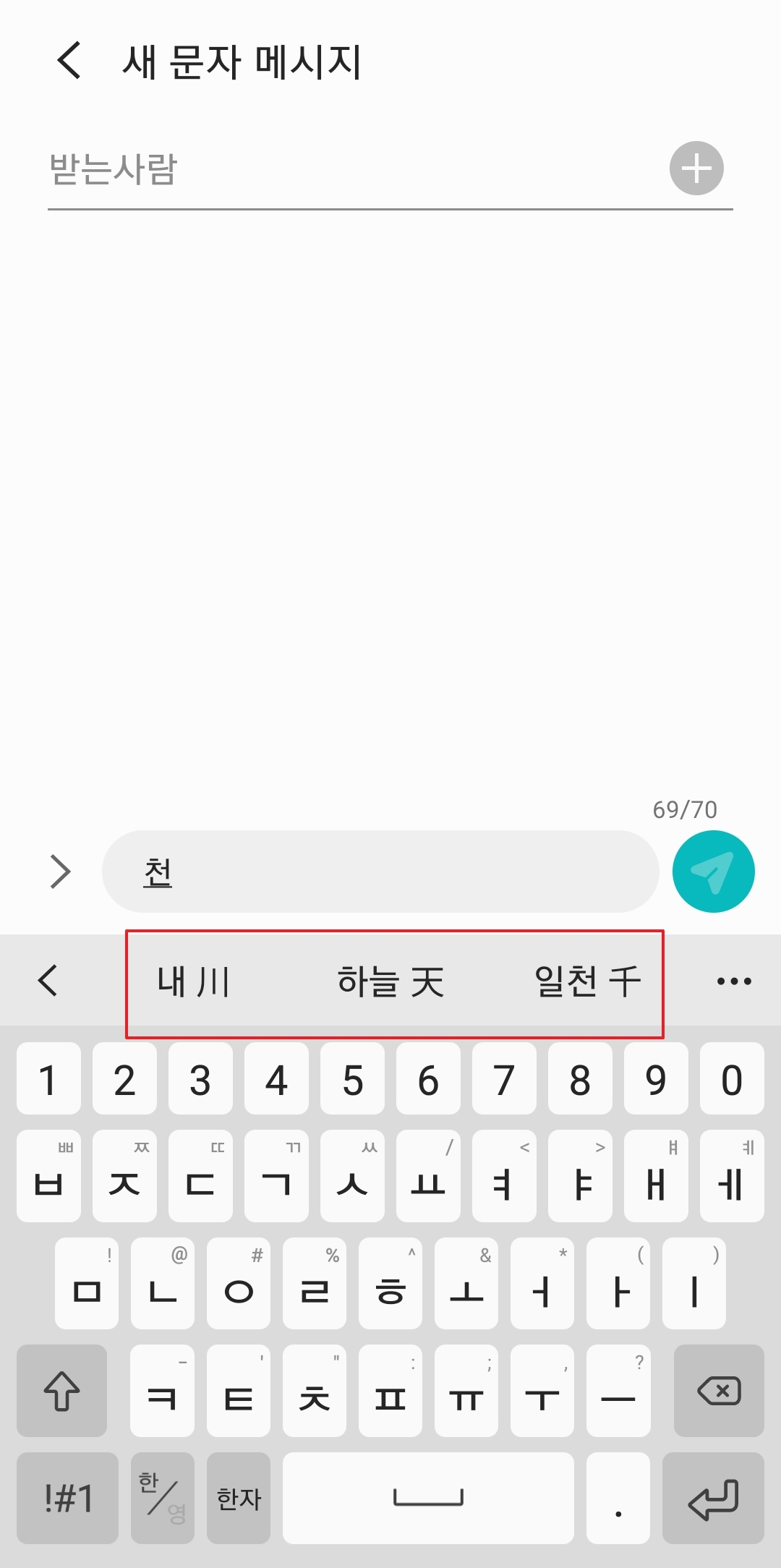
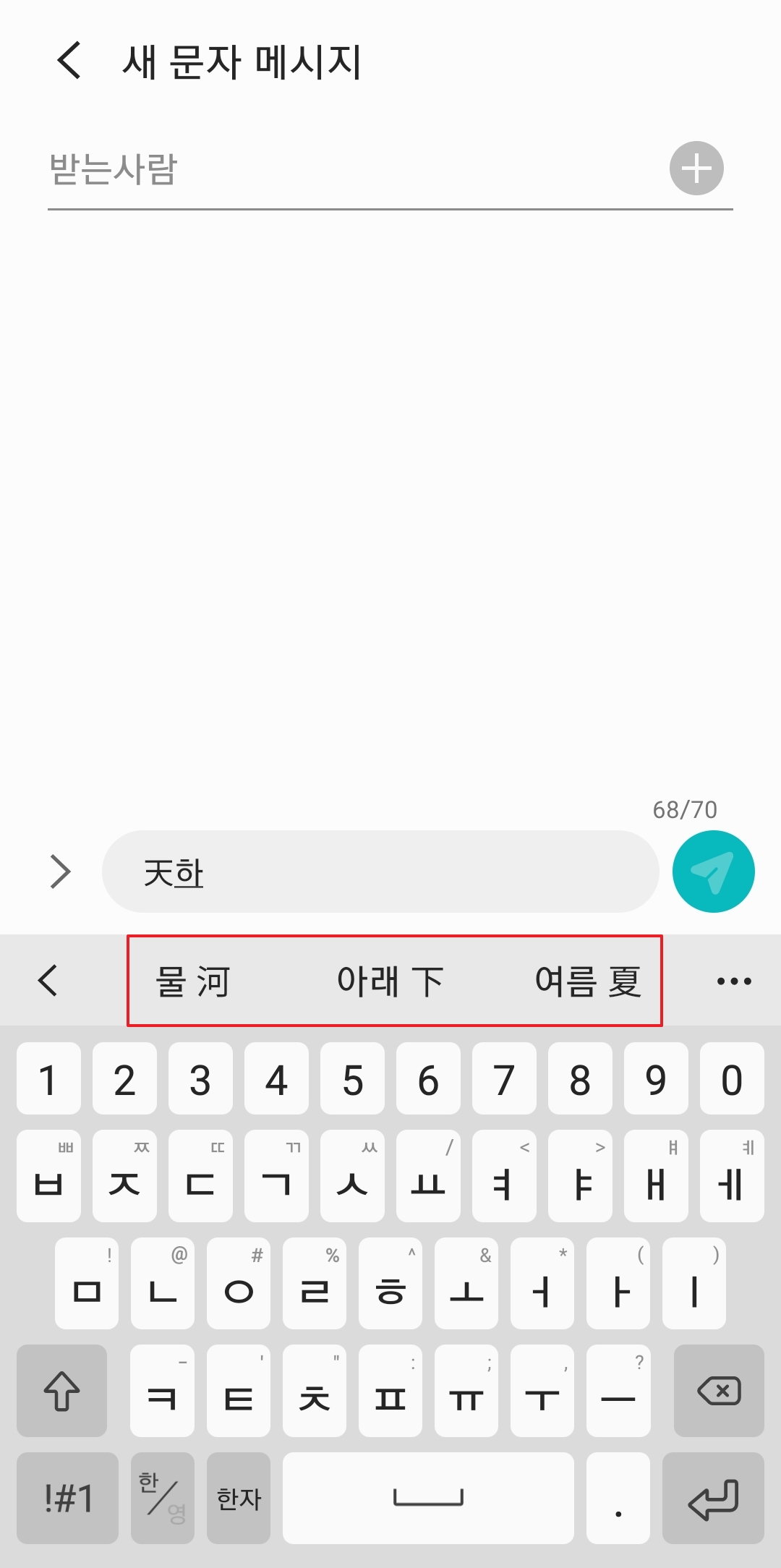
설정이 끝났다면 실제로 입력을 해봐야겠죠? 카카오톡이나 문자 메시지 창에서 변환하고 싶은 한글 단어를 먼저 입력해 보세요. 예를 들어 '천'이라는 글자를 쓰고 방금 활성화한 한자 키를 누르면, 화면 하단이나 키보드 윗부분에 변환 가능한 한자 목록이 쭉 뜹니다.
이때 주의할 점은 동음이의어가 많기 때문에 뜻을 잘 보고 선택해야 한다는 거예요. '하늘 천(天)'을 써야 하는데 '일천 천(千)'을 선택하는 실수를 범하기 쉽거든요. 급하다고 막 누르지 마시고, 옆에 작게 표시된 훈과 음을 꼭 확인하는 습관을 들이시는 게 좋아요.

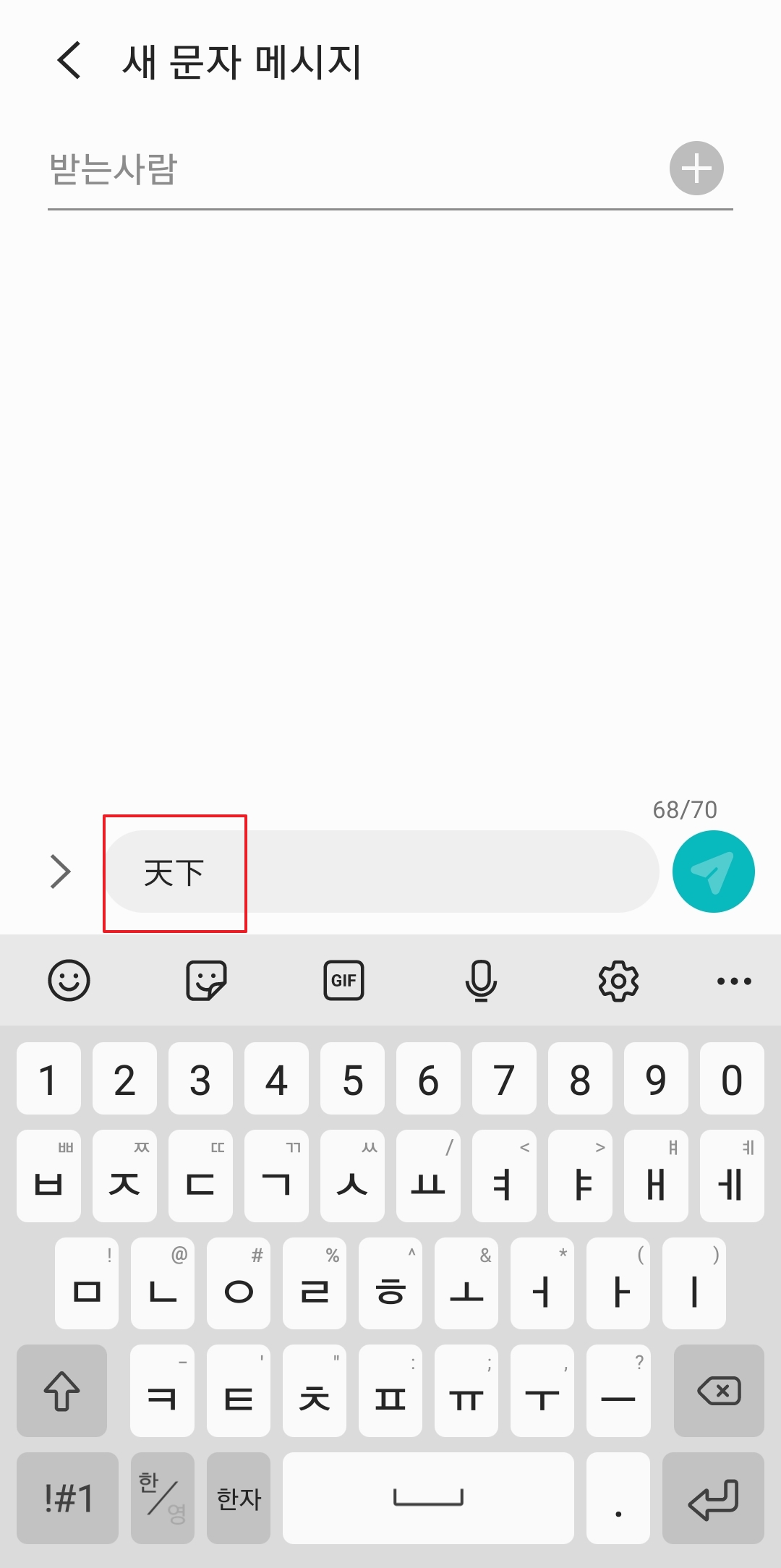
낱글자뿐만 아니라 단어 단위 변환도 지원한다는 사실, 알고 계셨나요? 예를 들어 '천하'라는 단어를 입력하고 변환 버튼을 누르면, 시스템이 알아서 이 단어에 맞는 완성된 한자어를 추천해 줍니다. 일일이 한 글자씩 바꾸는 것보다 훨씬 속도가 빠르더라고요.
특히 사자성어나 자주 쓰이는 고유명사를 입력할 때 이 기능이 빛을 발합니다. 문서 작성 시간을 획기적으로 줄여줄 수 있는 꿀팁이니 꼭 활용해 보세요. 가끔 인식이 잘 안 될 때는 글자 사이에 커서를 두고 변환을 시도하면 해결되는 경우도 있습니다.
PC 환경에서는 키보드 종류에 따라 입력 방식이 조금 다를 수 있습니다. 일반적인 표준 키보드라면 스페이스바 오른쪽에 있는 '한자' 키를 누르면 되지만, 노트북이나 미니 키보드(텐키리스)를 쓰시는 분들은 당황하실 수 있어요. 이럴 땐 다음 두 가지 키를 기억해 주세요.
- 한자 키가 없는 경우: 오른쪽 Ctrl 키가 한자 변환 기능을 대신합니다.
- 특수 문자 입력: 자음(ㄱ, ㄴ, ㄷ 등) 하나를 치고 한자 키를 누르면 특수 기호 입력도 가능합니다.
- 입력 설정 확인: 그래도 안 된다면 윈도우 설정의 '언어 및 키보드 옵션'을 확인해 보셔야 합니다.
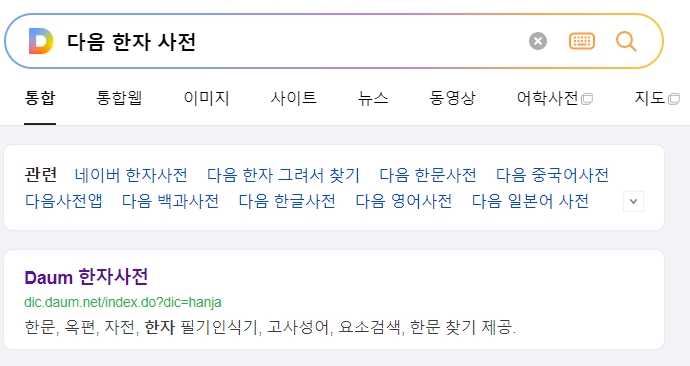

만약 키보드 입력만으로 원하는 한자를 찾기 어렵거나, 획순이 복잡해서 정확한 글자를 모르겠다면 온라인 사전을 활용하는 게 가장 확실한 방법입니다. 네이버나 다음 같은 포털 사이트의 한자 사전은 필기 인식 기능까지 지원하거든요.
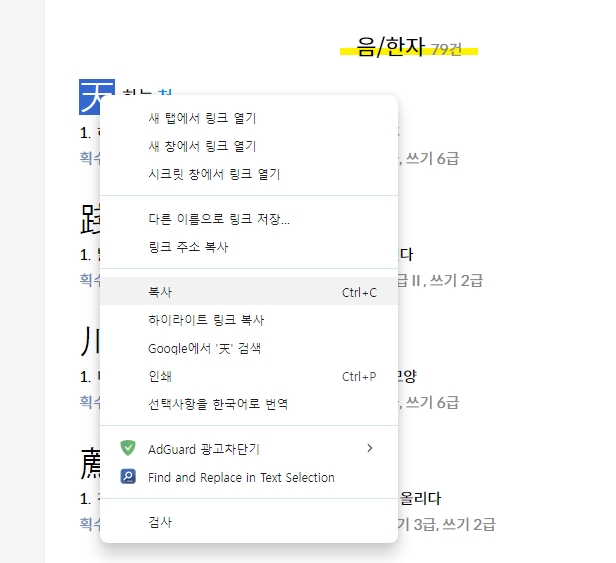
마우스로 대충 모양만 그려도 찰떡같이 알맞은 한자를 찾아주니 정말 신기하더라고요. 검색된 결과에서 음과 뜻을 정확히 확인한 후 복사(Ctrl+C)해서 원하는 문서에 붙여넣기(Ctrl+V) 하면 오타 없이 깔끔하게 문서를 완성할 수 있습니다.