무료 영어 번역기 어떤 거 쓰시나요? 급하게 외국어를 해석해야 할 때, 설치 없이 바로 쓸 수 있는 게 최고죠. 결론부터 말씀드리면 한국 사람 정서에 가장 잘 맞는 건 파파고와 오늘 소개할 카카오 i 번역입니다. 특히 카카오 i는 챗봇 베이스라 그런지 문장이 딱딱하지 않고 자연스러운 게 특징이거든요. 웹에서 바로 1초 만에 활용하는 방법과 저만의 꿀팁을 정리해 드릴게요.
카카오 i 번역 200% 활용하기
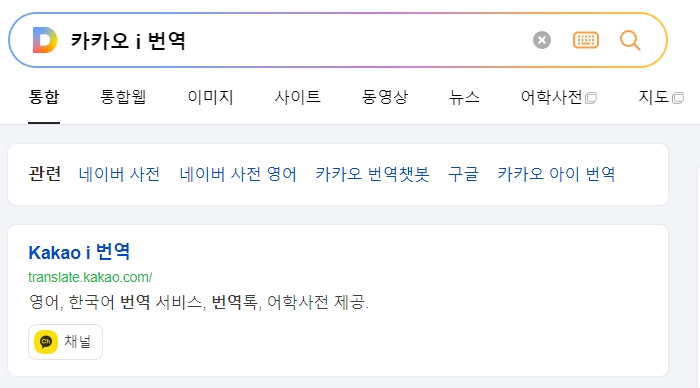
우선 카카오 i 번역 사이트로 접속해 주세요. 예전에는 다음(Daum) 검색창에 쳐서 들어갔는데, 요즘은 이렇게 전용 페이지가 아주 깔끔하게 잘 되어 있더라고요. 단순히 글자만 바꾸는 게 아니라 번역 톡이나 어학사전까지 한눈에 볼 수 있어서, 영어 공부하시는 분들에게도 은근히 도움이 많이 돼요.
본격적인 사용법에 앞서, 시중에 나와 있는 대표적인 무료 번역기들의 특징을 간단히 짚어드릴게요. 상황에 맞춰 골라 쓰시면 좋거든요.
- 네이버 파파고: 높임말 번역 기능이 있고, 단어의 중의적 의미를 잘 풀어서 학습용으로 가장 추천해요.
- 구글 번역: 전 세계 거의 모든 언어를 지원하고, 카메라 번역이나 AR 기능 등 기술적인 면에서 압도적이에요.
- 카카오 i 번역: 카톡과 연동성이 좋고, 구어체(대화체) 번역이 매끄러워서 비즈니스 메일이나 채팅할 때 유용해요.
이 셋 중에서 오늘은 PC와 모바일 어디서든 가볍게 쓰기 좋은 카카오 i의 기능을 자세히 보여드릴게요.
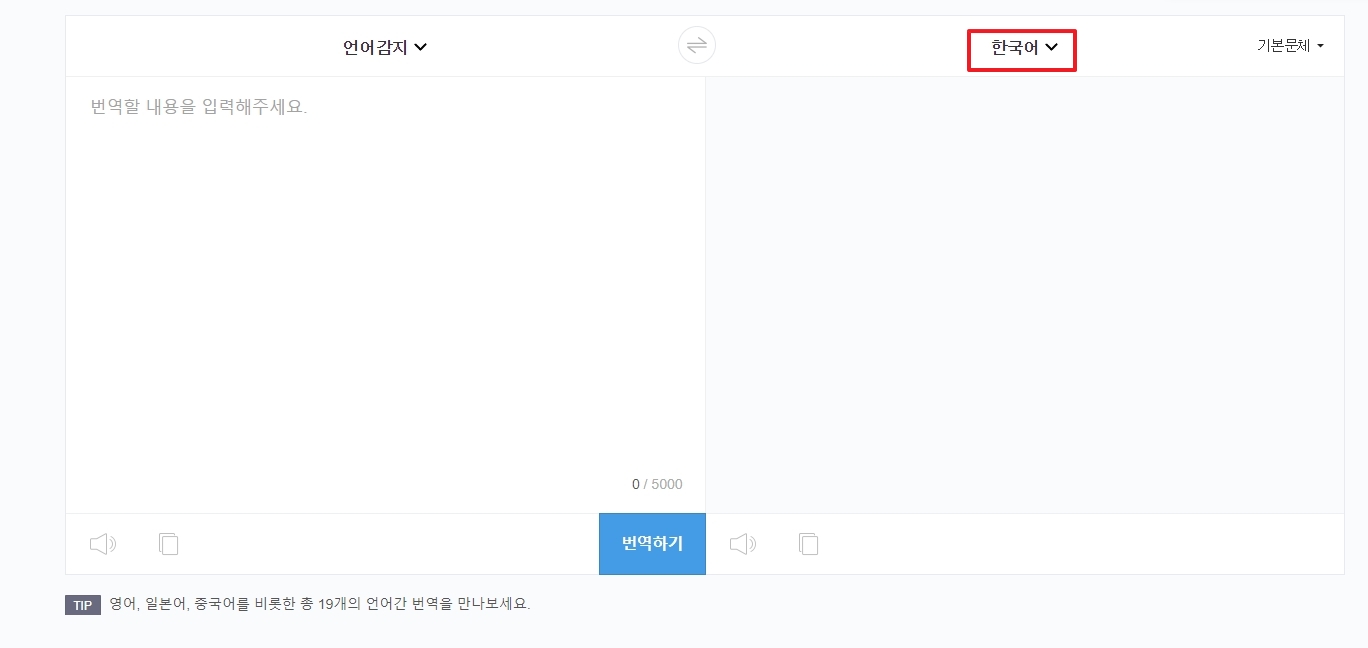
사용법은 정말 간단하지만, 실수하기 쉬운 포인트가 하나 있어요. 바로 언어 설정인데요. 기본적으로는 '언어감지'로 되어 있어서 그냥 써도 되지만, 가끔 짧은 단어를 입력하면 이게 영어인지 불어인지 기계가 헷갈려 할 때가 있더라고요.
그래서 저는 아예 왼쪽 입력창은 '한국어', 오른쪽 결과창은 영어(English)로 딱 고정해 두고 쓰는 편이에요. 이렇게 수동으로 지정해 주면 번역 속도도 미세하게 더 빠르고 오류도 줄어들거든요. 가운데 있는 화살표 버튼만 누르면 언제든지 반대로 바꿀 수도 있으니 참고해 주세요.
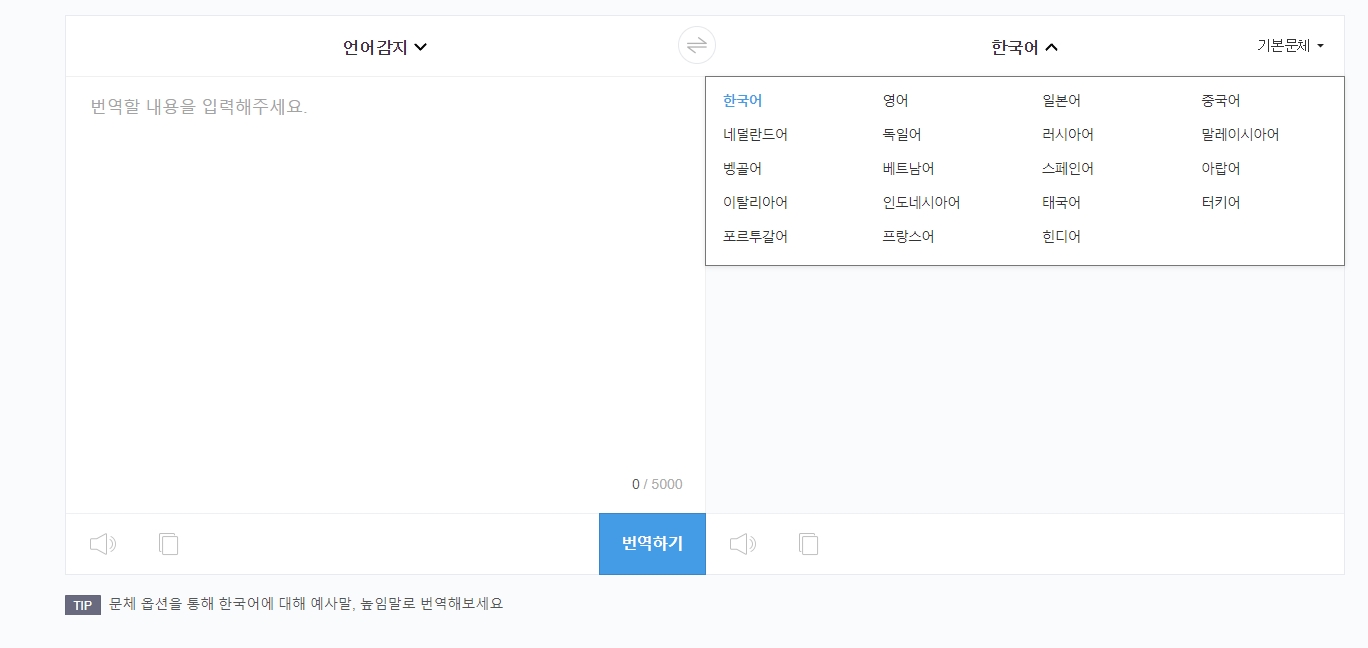
설정을 마쳤으면 왼쪽 빈칸에 원하는 문장을 입력해 보세요. "안녕하세요" 같은 짧은 인사말부터 긴 문장까지 텍스트를 치는 순간, 실시간으로 오른쪽에 결과가 뜨는 걸 볼 수 있어요. 엔터키를 굳이 누르지 않아도 돼서 성격 급한 저한테는 딱 맞더라고요.
참고로 긴 글을 복사해서 붙여넣을 때도 글자 수 제한이 꽤 넉넉한 편이라 논문이나 기사 읽을 때도 유용해요. 다만 너무 긴 문단은 한 번에 넣기보다 두세 문장씩 끊어서 넣는 게 훨씬 매끄럽게 번역되니, 이 점만 기억하시면 더 정확한 결과를 얻으실 수 있을 거예요.

실제로 얼마나 정확한지 테스트해 보려고 파이브가이즈 햄버거 주문 상황을 가정해서 입력해 봤어요. "치즈버거 올더웨이 하나 주세요"라고 쳤더니 "One cheeseburger all the way, please"라고 아주 정확하게 나오더라고요. 문법적으로 흠잡을 데가 없어서 여행 가서 바로 화면 보여줘도 통할 수준이에요.
물론 영어를 아예 모르는 상태라면 번역된 문장이 맞는지 불안할 수 있잖아요? 그럴 땐 파파고가 단어 하나하나의 뜻을 알려줘서 검증하기는 조금 더 편할 수 있어요. 하지만 카카오 i는 전체적인 문맥을 자연스럽게 다듬어주는 능력이 탁월해서, 어색한 직역투가 싫은 분들에게 강력 추천드려요. 상황에 맞춰서 두 가지를 적절히 섞어서 써보시면 도움 되실 거예요.
