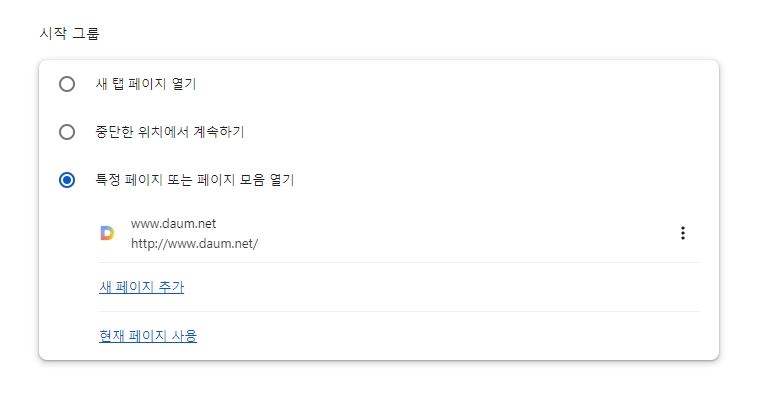
크롬 브라우저를 실행했을 때 다음(Daum) 사이트가 바로 뜨게 하려면, 우측 상단 점 3개 메뉴를 눌러 설정으로 진입한 뒤 좌측의 '시작 그룹' 메뉴에서 '특정 페이지 또는 페이지 모음 열기'를 선택하고 주소를 추가해주면 간단하게 해결되거든요. 매번 주소창에 칠 필요 없이 클릭 몇 번이면 바로 설정되니까 지금 바로 따라 해보세요.
다음 시작페이지로 설정하기 (크롬 편)
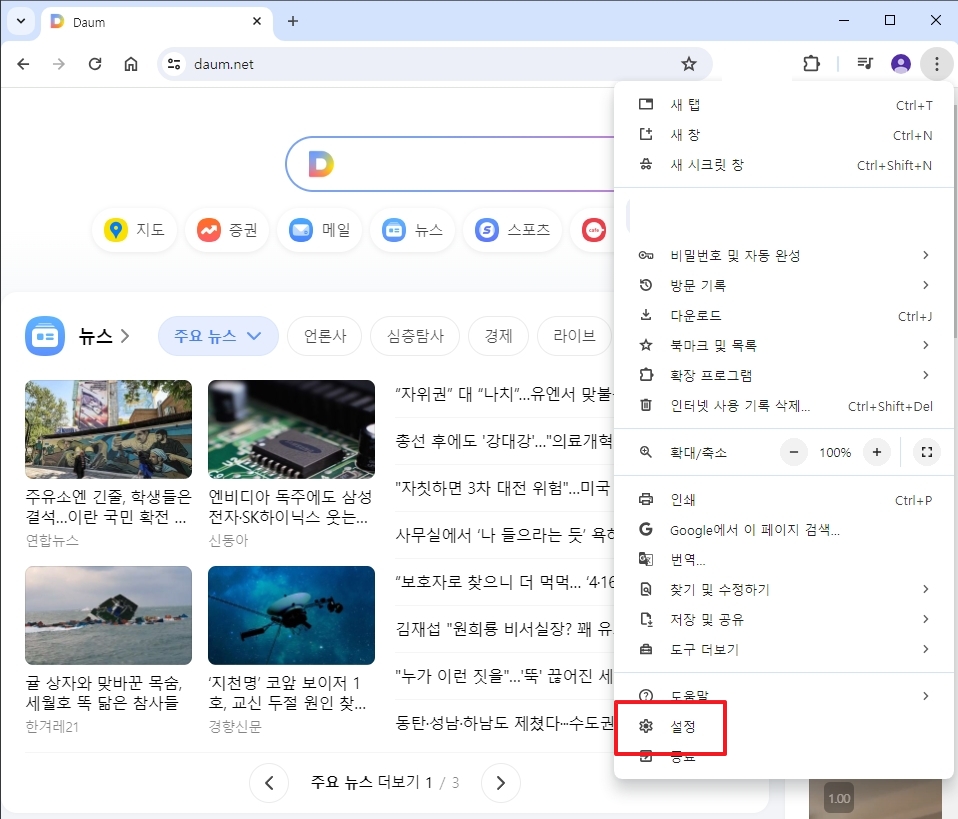
가장 먼저 크롬 브라우저를 켜주세요. 화면 우측 상단을 보시면 점 세 개가 찍혀 있는 아이콘이 보일 거예요. 이 버튼을 누르면 여러 가지 메뉴가 쭉 나오는데, 아래쪽에 있는 설정을 찾아서 클릭해주시면 돼요. 평소에 자주 들어갈 일은 없지만, 브라우저 환경을 바꿀 때는 꼭 거쳐야 하는 곳이거든요.
저도 처음에 이 메뉴 찾느라 한참 헤맸던 기억이 나네요. 익숙하지 않은 분들은 복잡해 보일 수 있지만, 우리가 건드릴 부분은 딱 하나니까 걱정하지 않으셔도 됩니다. 설정 창이 열리면 본격적으로 시작 페이지를 바꿔볼게요.

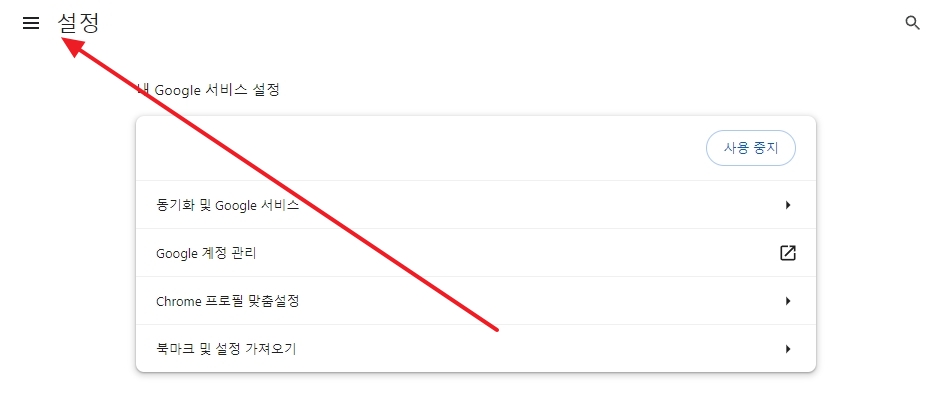
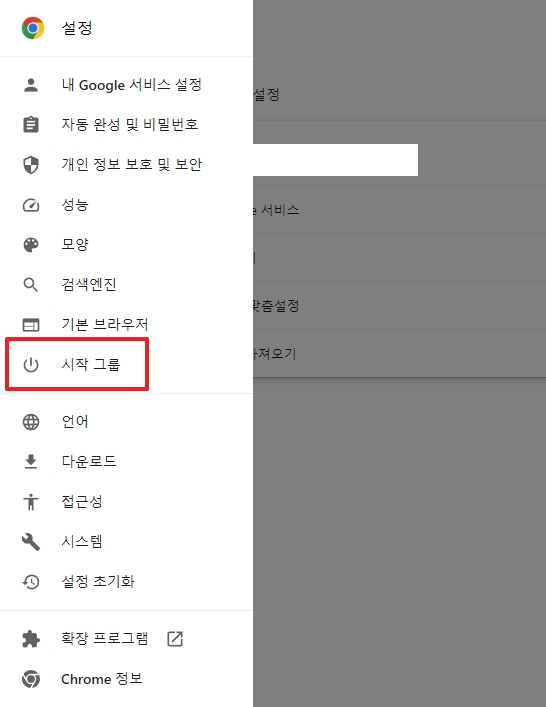
설정 화면으로 들어오셨다면 왼쪽을 한번 봐주세요. '나와 Google의 관계', '자동 완성' 같은 메뉴들이 보이실 텐데요. 여기서 중간쯤에 위치한 시작 그룹이라는 메뉴를 클릭해야 합니다.
이 메뉴가 바로 브라우저를 처음 켰을 때 어떤 화면을 보여줄지 결정하는 핵심 기능을 담당하거든요. 버전마다 아이콘 모양은 조금 다를 수 있지만, 이름은 동일하니 어렵지 않게 찾으실 수 있을 거예요.
시작 그룹을 누르면 우측에 세 가지 선택지가 뜹니다. 보통은 '새 탭 페이지 열기'나 '중단한 위치에서 계속하기'로 되어 있을 텐데요. 우리가 원하는 건 특정 사이트가 열리는 것이니, 가장 아래에 있는 특정 페이지 또는 페이지 모음 열기를 체크해주셔야 해요.
이 부분을 체크하지 않고 주소만 추가하려고 하면 적용이 안 되더라고요. 꼭 이 라디오 버튼이 파란색으로 활성화되었는지 확인한 후에 다음 단계로 넘어가 주세요.
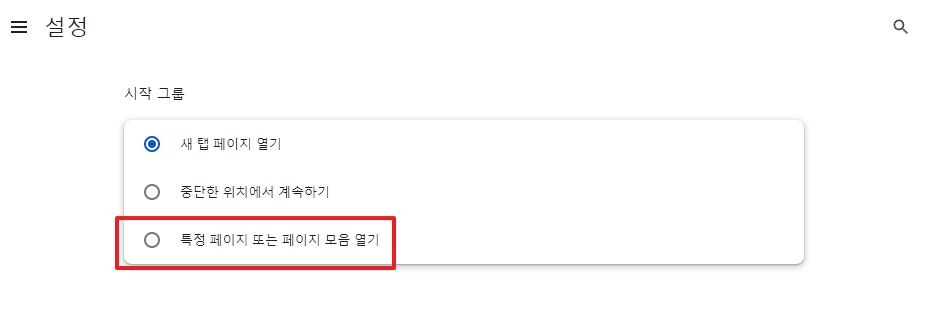
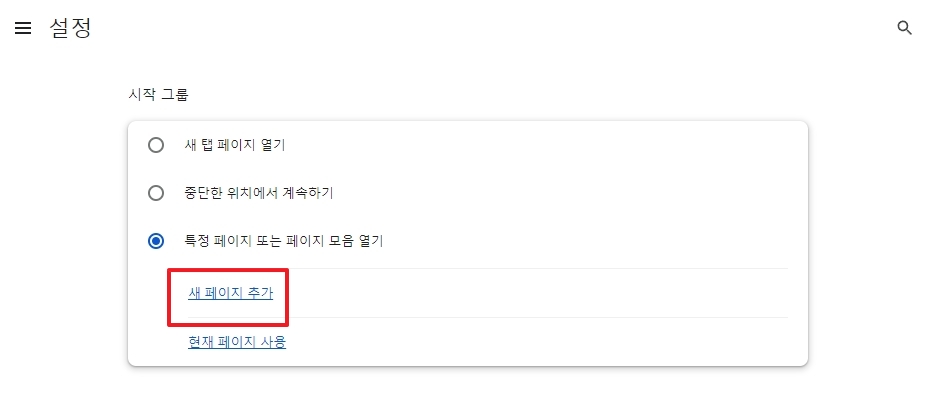
옵션을 선택하면 그 아래로 숨겨져 있던 메뉴들이 나타납니다. 여기서 새 페이지 추가 버튼을 눌러줍니다. 만약 현재 다음(Daum) 창을 열어둔 상태라면 '현재 페이지 사용'을 눌러도 되지만, 직접 입력하는 게 더 확실하더라고요.
기존에 설정된 다른 페이지가 있다면 우측의 점 세 개 버튼을 눌러 삭제해주시는 게 좋아요. 그래야 브라우저를 켰을 때 깔끔하게 다음 창 하나만 딱 뜨거든요.
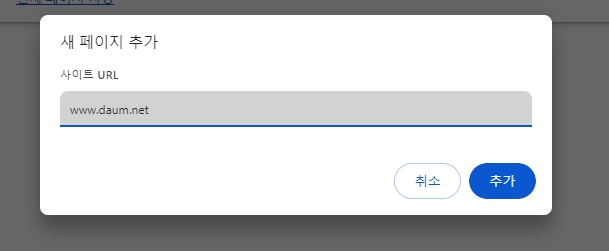
이제 사이트 주소를 입력하는 작은 팝업창이 뜰 거예요. 여기에 www.daum.net을 정확하게 입력한 후 추가 버튼을 눌러주세요. 오타가 나면 페이지가 안 열리니까 꼼꼼하게 확인해주시는 게 좋습니다.
저도 급하게 치다가 철자를 틀려서 "사이트에 연결할 수 없음" 화면을 본 적이 있거든요. 입력이 끝났으면 파란색 추가 버튼을 클릭해서 설정을 저장합니다.
목록에 Daum 주소가 정상적으로 등록된 게 보이시나요? 따로 저장 버튼을 누르지 않아도 자동으로 반영되니 안심하셔도 돼요. 이제 크롬을 완전히 껐다가 다시 실행해보시면 됩니다.
이렇게 다음 시작페이지로 설정하기를 완료해두면, 매번 즐겨찾기를 누르거나 검색할 필요 없이 인터넷을 켜자마자 원하는 화면을 볼 수 있어서 정말 편리하실 거예요.