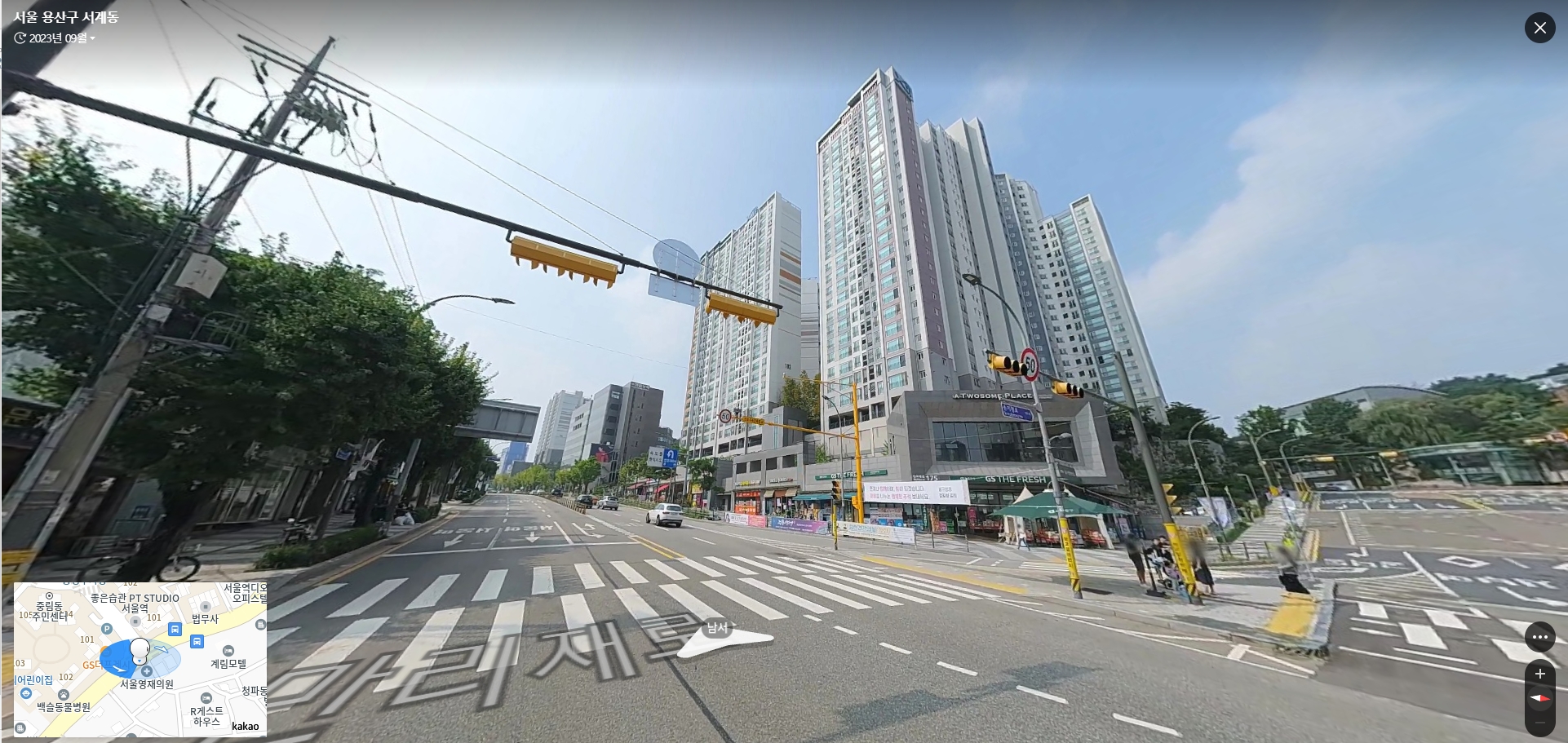
다음지도 로드뷰는 PC나 모바일 카카오맵에서 원하는 장소를 검색하거나 지도상 우측 상단 '로드뷰' 아이콘을 활성화한 뒤 파란색으로 표시된 도로를 클릭하면 즉시 확인할 수 있습니다. 낯선 곳을 방문하기 전 실제 거리 모습을 미리 파악하거나 약속 장소 주변 분위기를 확인할 때 활용하면 헛걸음할 일 없이 정말 유용하거든요.
다음지도 로드뷰 보는법 및 활용 꿀팁
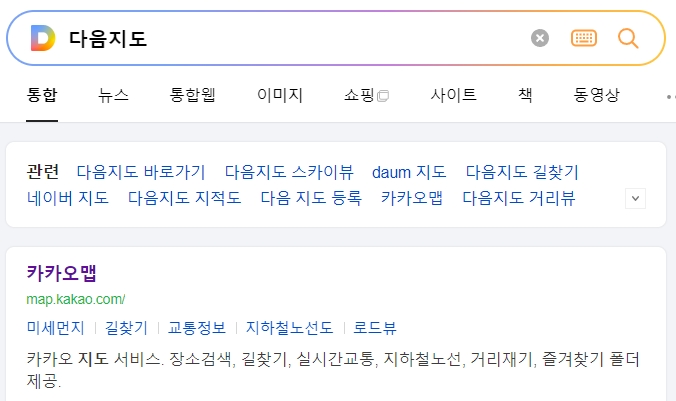
가장 먼저 포털 사이트 검색창에 카카오맵이나 다음지도를 입력해서 접속해 주셔야 해요. 예전에는 다음지도라는 명칭을 썼지만, 지금은 카카오맵으로 통합되었으니 어떤 걸로 검색하셔도 상관없답니다.
스마트폰이라면 앱을 설치해서 쓰시는 게 훨씬 편하고, PC라면 웹사이트로 바로 들어가시면 돼요. 저도 처음엔 이름이 바뀌어서 헷갈렸는데 기능은 똑같으니 걱정 안 하셔도 돼요.
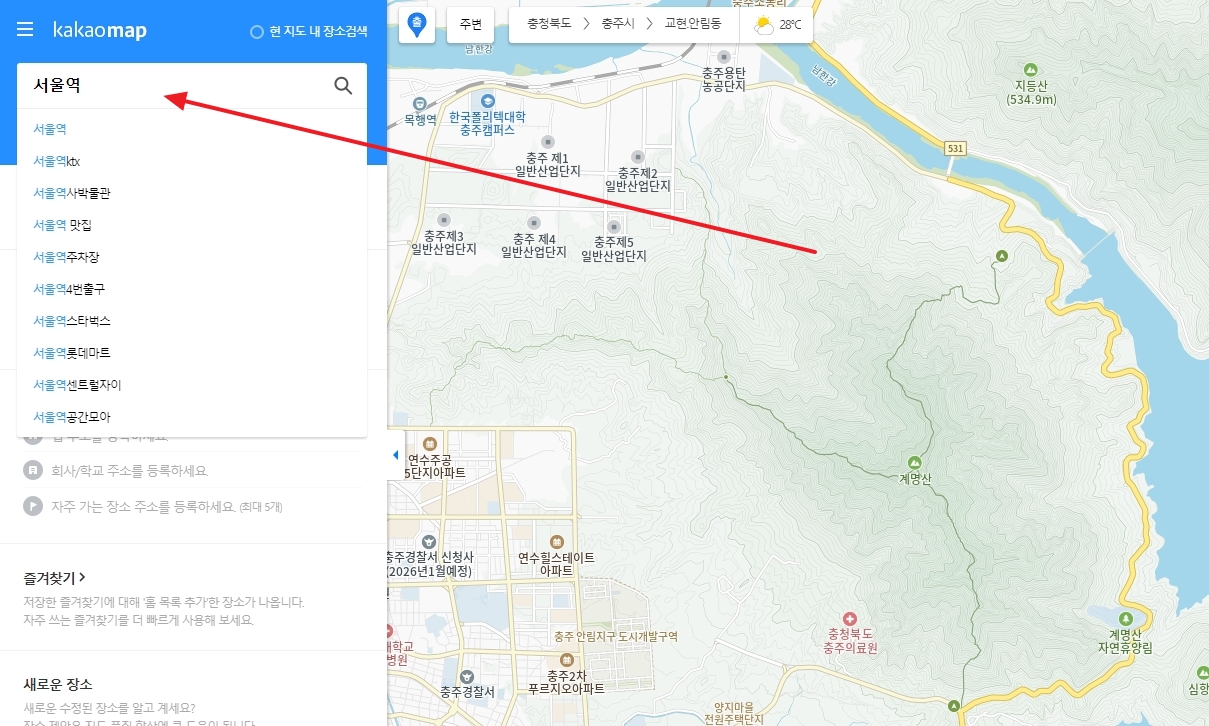
지도가 열렸다면 왼쪽 상단 검색창에 가고 싶은 장소나 주소를 정확하게 입력해 주세요. 저는 예시로 서울역을 검색해봤는데요. 여러분이 찾으시는 식당이나 관공서 이름을 넣고 엔터키를 누르시면 됩니다.
검색 결과가 나오면 지도 중심이 그 장소로 이동할 거예요. 혹시라도 비슷한 이름의 장소가 많다면 주소를 꼭 한 번 더 확인해 주는 센스가 필요하겠죠?
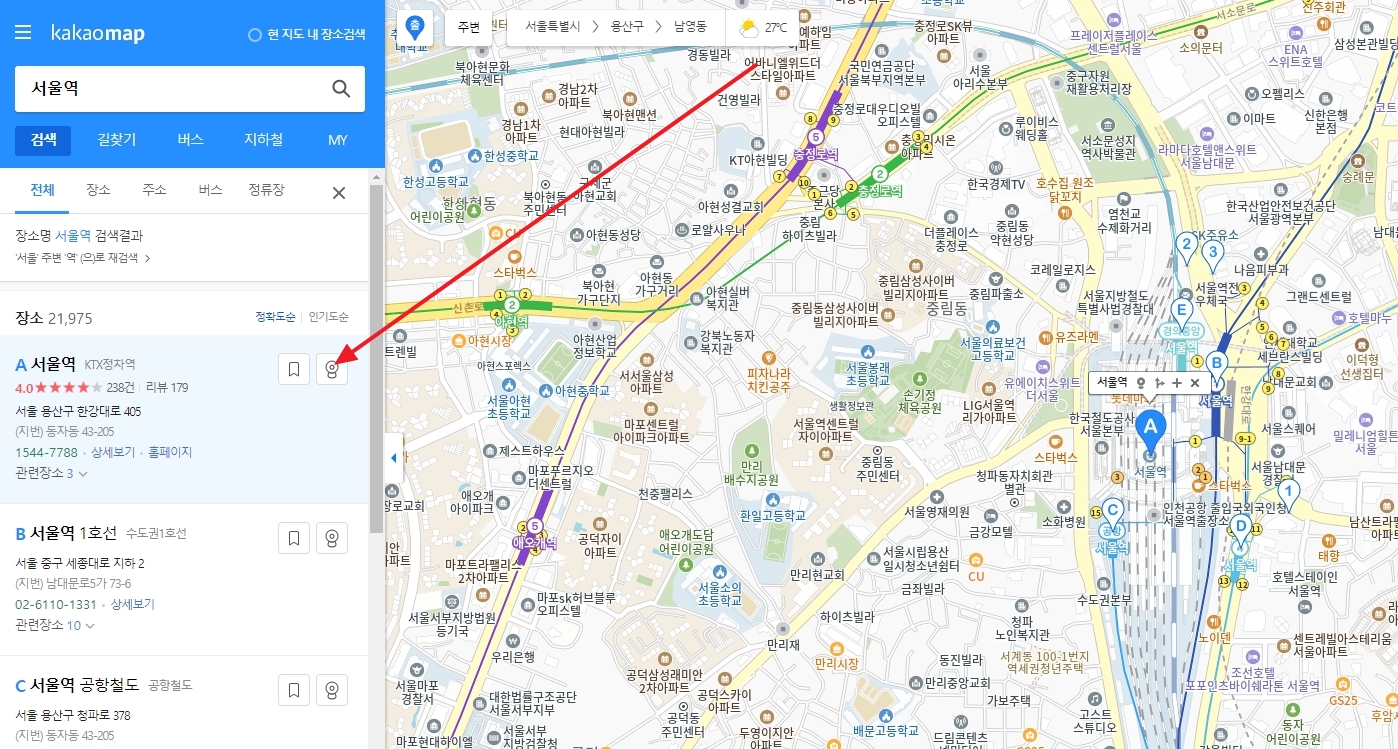
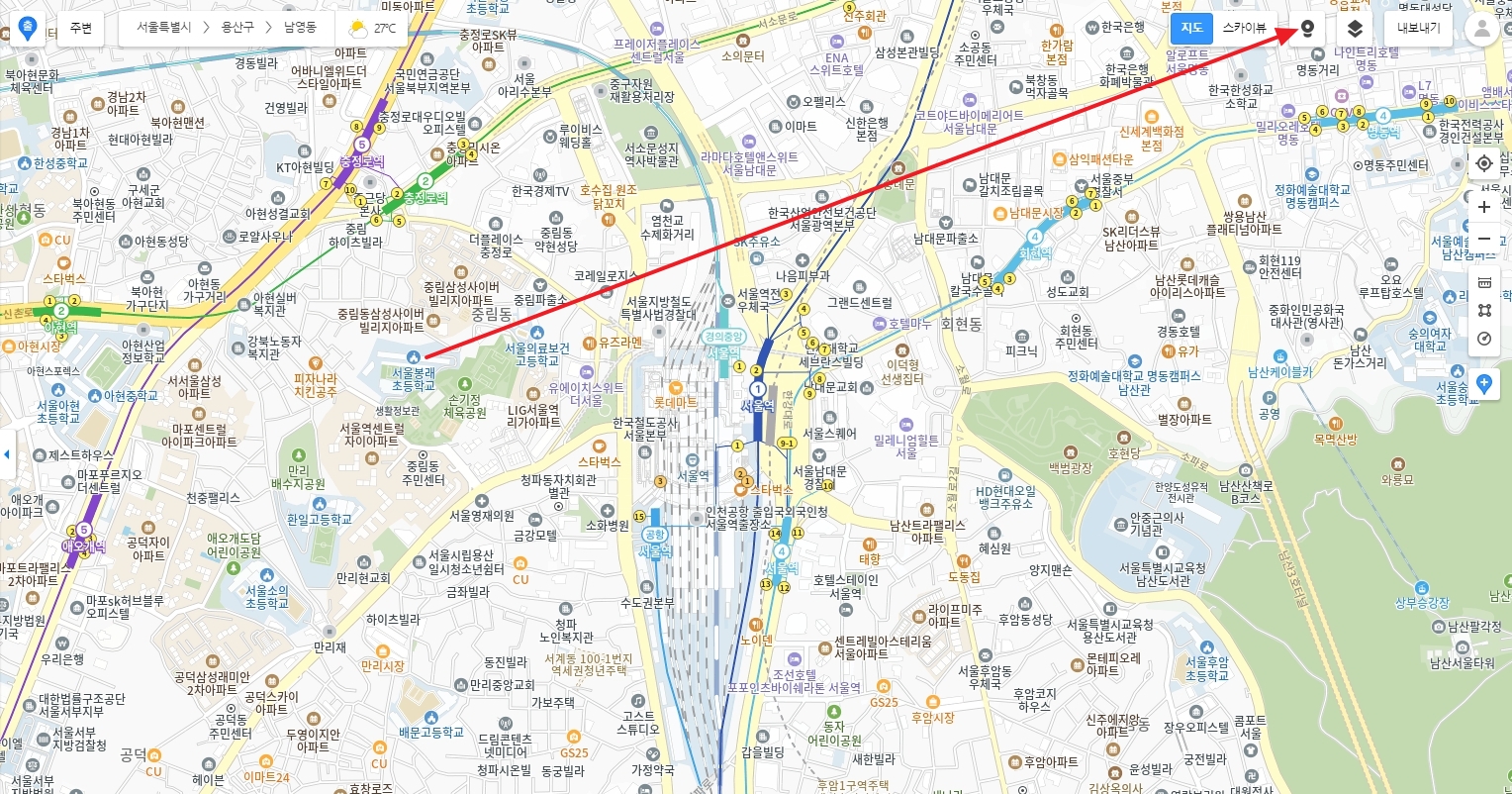
이제 화면 오른쪽을 잘 보시면 레이어 아이콘들이 모여 있는데요. 그중에서 CCTV 모양 카메라 아이콘(로드뷰)을 클릭해 주셔야 합니다. 보통 지도 설정 버튼들 사이에 있어서 눈에 잘 띌 거예요.
이 버튼을 누르면 일반 지도 모드에서 거리 모습을 볼 수 있는 모드로 전환되거든요. 처음 쓰시는 분들은 이 버튼 위치를 못 찾아서 헤매는 경우가 꽤 있더라고요.
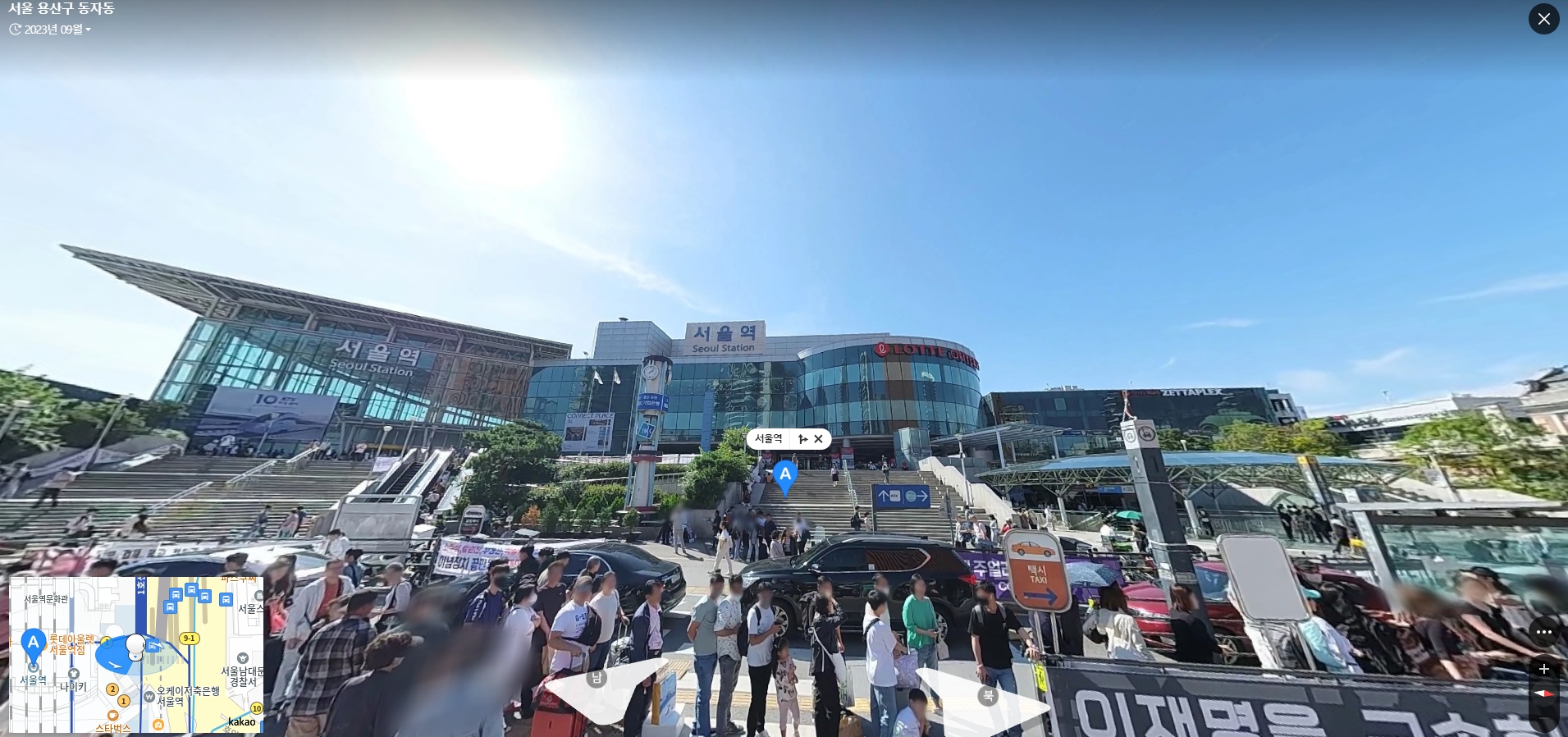
버튼을 누르고 나면 지도 위에 파란색 선들이 생기는데, 원하는 지점을 콕 찍으면 이렇게 실제 거리 모습이 화면에 나타납니다. 마우스로 화면을 잡고 이리저리 돌려보면 360도로 주변을 다 둘러볼 수 있어요.
마치 그 자리에 서 있는 것처럼 생생하게 보이죠? 화살표를 누르면 도로를 따라 이동도 가능하니, 목적지까지 가는 길을 미리 연습해 보기에도 딱 좋습니다.
로드뷰 기능은 단순히 길만 보는 게 아니라 다양한 상황에서 활용할 수 있는데요. 제가 주로 쓰는 유용한 팁들을 몇 가지 정리해 봤어요.
- 약속 장소 주변의 주차장 진입로 확인하기
- 건물 입구가 앞쪽인지 뒤쪽인지 사전 파악
- 주변에 편의점이나 카페가 있는지 상권 분석
꼭 검색창을 거치지 않아도 우측 상단 메뉴바에서 로드뷰 버튼을 누르면, 굳이 장소 이름을 몰라도 지도상 위치만으로 바로 확인이 가능하니까 정말 편하더라고요.
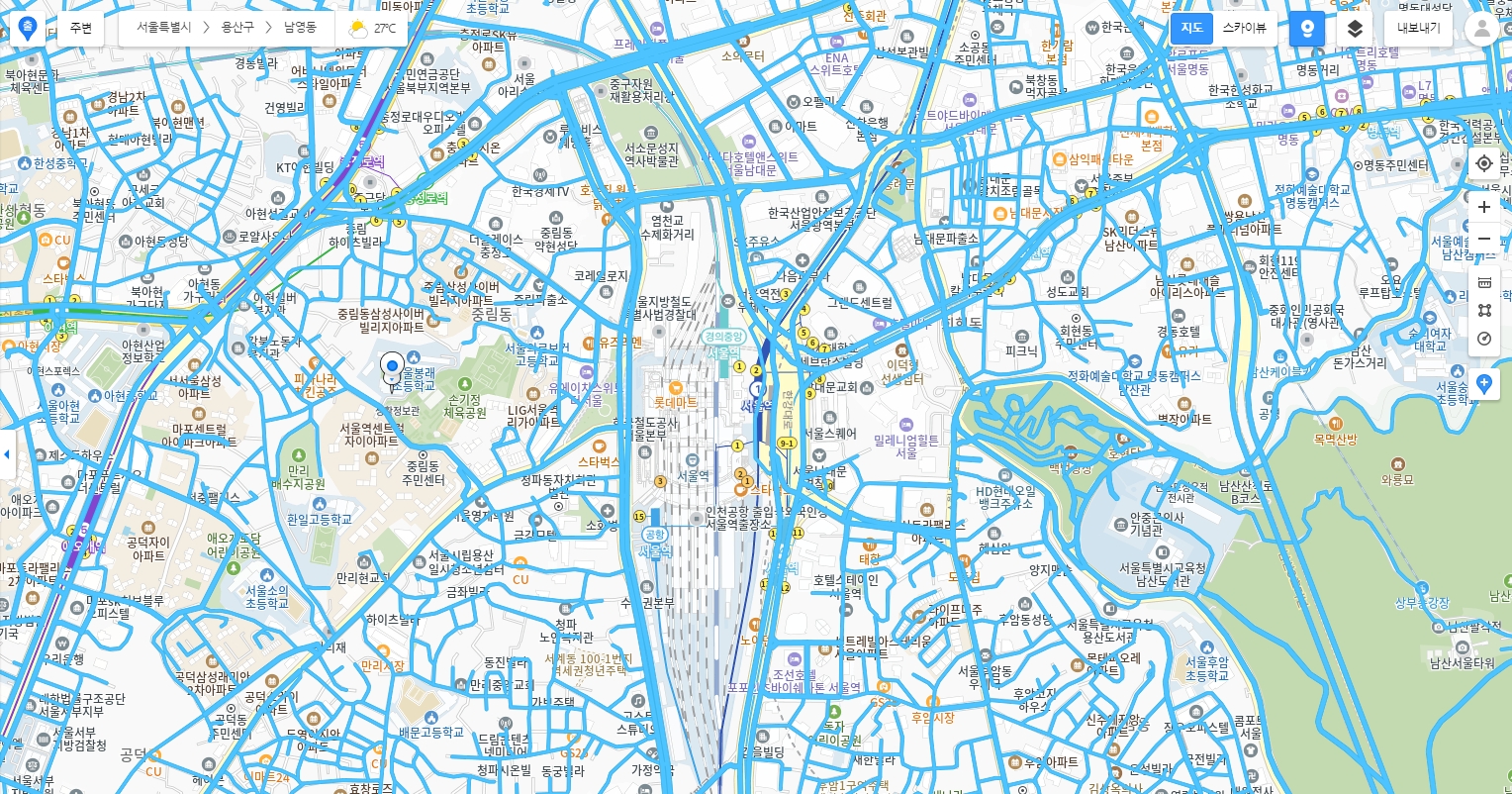
버튼을 활성화하면 지도에 있는 모든 도로가 진한 파란색 선으로 덮이는 걸 볼 수 있습니다. 이 선이 있는 곳은 전부 촬영이 되어 있다는 뜻이라 클릭만 하면 들어갈 수 있어요.
반대로 파란색 선이 없는 골목길이나 사유지는 촬영되지 않은 곳이라 볼 수 없다는 점, 참고해 주세요. 가끔 아주 좁은 골목은 안 나올 때도 있더라고요.
마지막으로 화면 오른쪽 상단에 있는 플러스(+), 마이너스(-) 버튼을 누르면 화면을 확대하거나 축소할 수 있습니다. 건물의 간판 글씨가 잘 안 보일 때 확대 기능을 쓰면 정말 유용하더라고요.
이렇게 다음지도 로드뷰를 활용하면 낯선 여행지도 두렵지 않을 거예요. 오늘 알려드린 방법으로 미리 길도 익히고 안전한 외출하시길 바랄게요.