갤럭시 휴대폰 글자 크기 조절은 '설정 > 디스플레이 > 글자 크기와 스타일' 메뉴에서 슬라이더를 움직여 간편하게 변경할 수 있거든요. 단순히 글씨만 키우는 게 아니라 화면 크게/작게 기능을 통해 전체적인 비율까지 내 눈에 맞게 맞출 수 있으니, 부모님 폰 세팅해 드릴 때나 작은 글씨가 답답할 때 꼭 활용해 보세요.
갤럭시 휴대폰 글자 크기 조절, 글씨 크기 크게 하는 방법
우선 핸드폰 홈 화면이나 앱 보관함에서 톱니바퀴 모양의 설정 아이콘을 찾아 눌러주세요. 갤럭시 휴대폰 글자 크기 조절을 시작하려면 무조건 이 설정 앱으로 들어가야 하거든요.
가끔 앱이 너무 많아서 못 찾겠다는 분들도 계시던데, 그럴 땐 상단바를 내려서 오른쪽 위에 있는 작은 톱니바퀴를 누르셔도 똑같이 진입되니까 편한 방법으로 들어가시면 됩니다.

설정 메뉴에 들어오셨다면 화면 밝기나 배경화면 같은 걸 관리하는 항목들이 쭉 보일 거예요. 여기서 우리는 디스플레이라고 적힌 메뉴를 찾아서 터치해 줄 거예요.
화면에 보이는 것과 관련된 설정은 대부분 여기에 모여 있다고 보시면 돼요. 혹시 메뉴가 너무 많아 헷갈린다면, 맨 위 검색창에 '디스플레이'라고 쳐서 바로 이동하는 방법도 있답니다.

디스플레이 메뉴로 들어오셨으면 화면을 손가락으로 스윽 올려서 아래쪽 목록을 확인해 보세요. 처음 화면에는 밝기 조절바 같은 것만 보여서 우리가 찾는 메뉴가 안 보일 수 있거든요.
저도 처음엔 "어? 왜 없지?" 하고 당황했었는데, 조금만 아래로 스크롤을 내려보면 중간쯤에 위치해 있으니 천천히 내려가 보시면 됩니다.

자, 이제 중요한 메뉴가 나왔네요. 글자 크기와 스타일이라는 메뉴가 보이실 거예요. 그리고 바로 밑에 '화면 크게/작게'라는 메뉴도 있는데, 이 두 가지를 다 활용하면 정말 편해요.
단순히 글씨체나 텍스트 크기만 바꾸고 싶다면 위의 메뉴를, 아이콘이나 말풍선 같은 전체적인 화면 비율까지 시원하게 키우고 싶다면 아래 메뉴까지 같이 봐주시는 게 경험상 훨씬 좋더라고요.

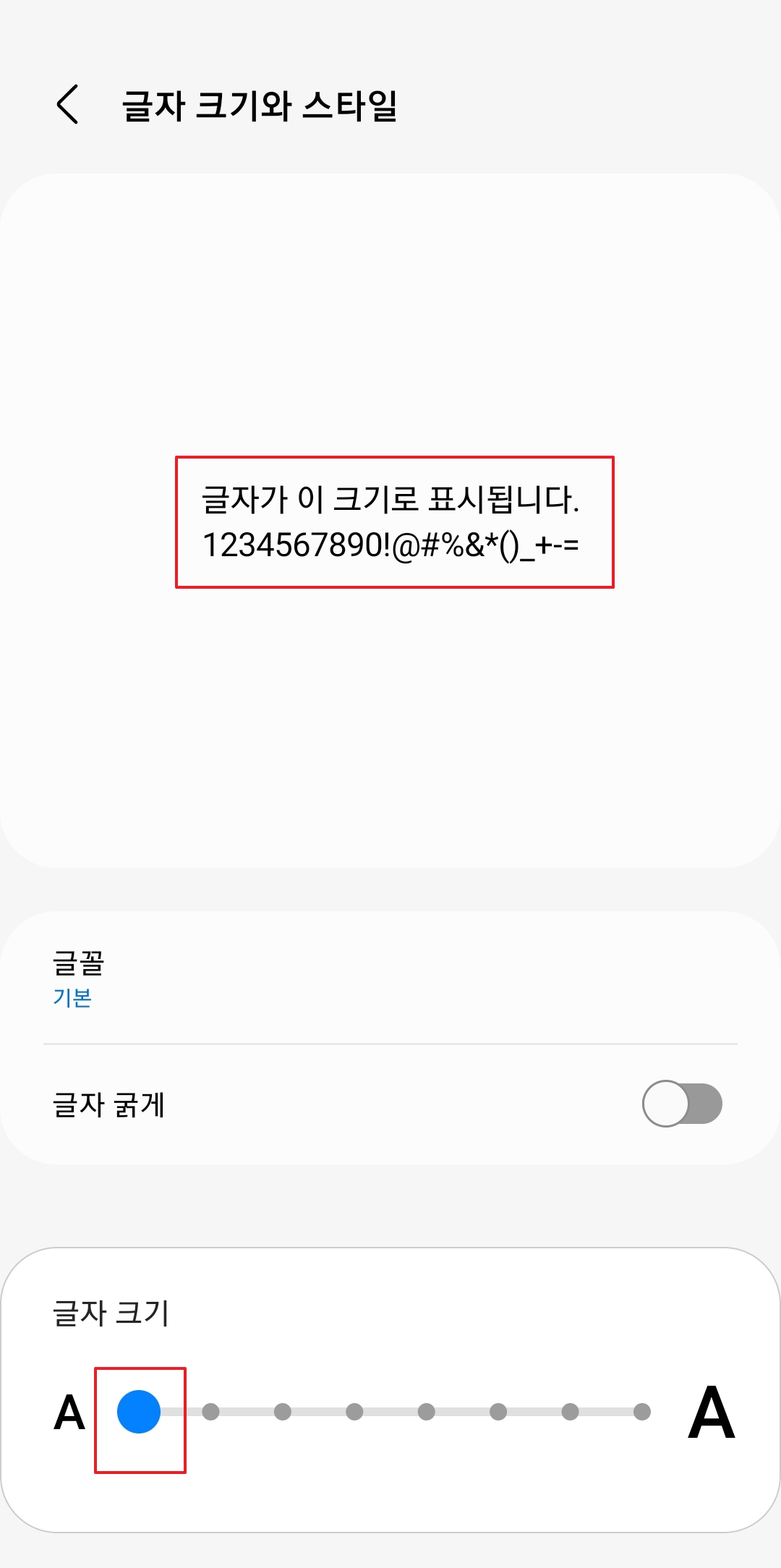
메뉴에 진입하면 아래쪽에 파란색 점이 찍힌 슬라이더가 보이는데요. 이걸 왼쪽 끝으로 보내면 글씨가 정말 깨알같이 작아져요. 한 화면에 많은 정보가 보이긴 하지만 눈이 좀 피로할 수 있죠.
젊은 친구들은 누가 볼까 봐 이렇게 작게 쓰는 걸 선호하기도 하던데, 저는 개인적으로 너무 작아서 잘 안 보이더라고요. 본인 시력에 맞춰서 조절해 보세요.
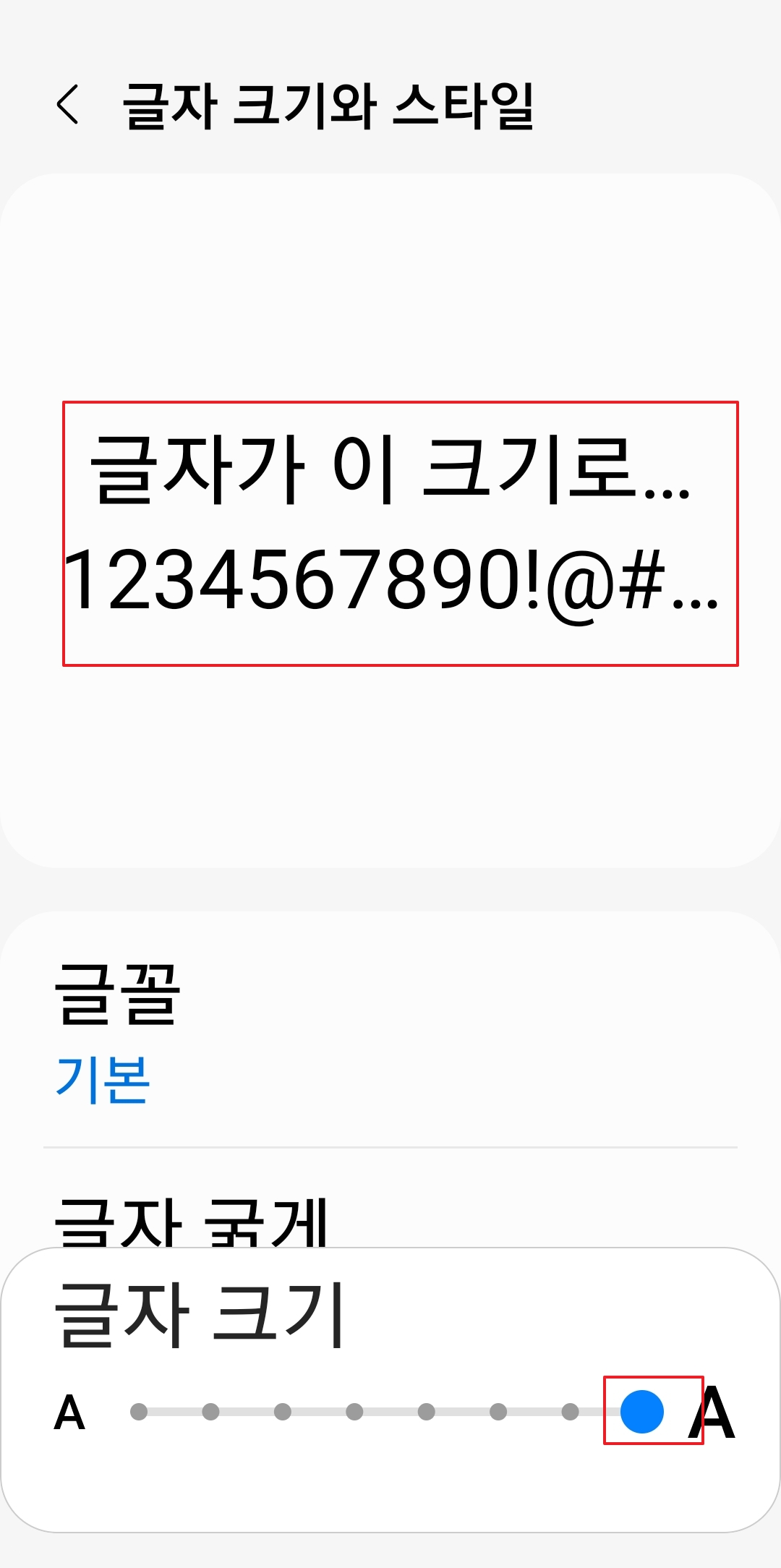
반대로 슬라이더를 오른쪽 끝까지 밀어보면 글자가 아주 큼지막하게 변하는 걸 확인할 수 있어요. 부모님들이나 어르신들 폰 설정해 드릴 때는 이 정도로 키워드리는 게 확실히 좋아하시더라고요.
시원시원하게 잘 보이지만, 글자가 너무 커서 긴 문자가 잘리거나 줄 바꿈이 많아질 수 있다는 점은 감안하셔야 돼요. 직접 보면서 적당한 타협점을 찾는 게 중요하답니다.
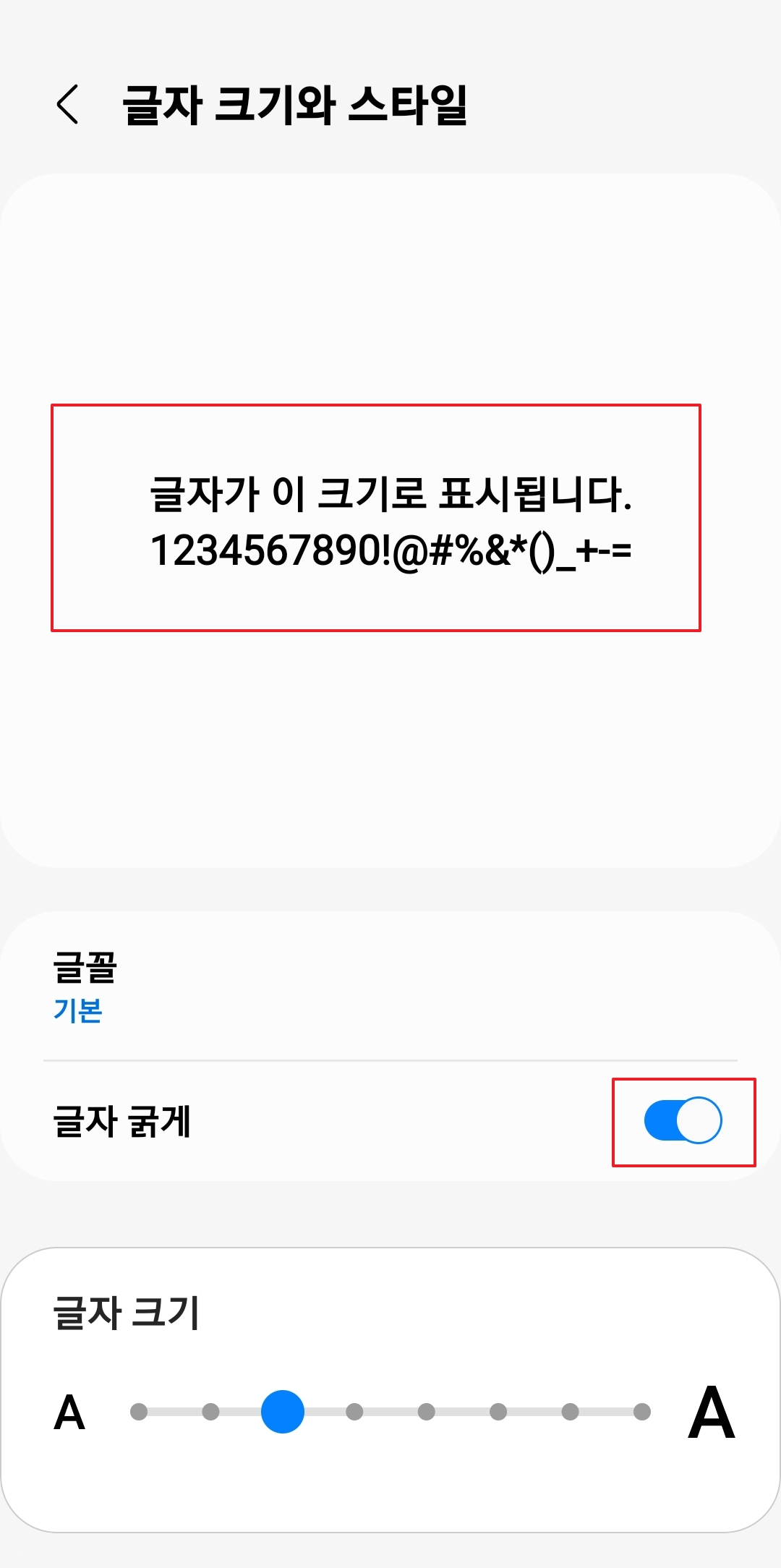
보통 핸드폰을 처음 샀을 때 기본으로 설정되어 있는 크기는 왼쪽에서 세 번째 칸 정도예요. 삼성에서 정해둔 표준이라 그런지 가독성이 제일 무난하고 앱 배열도 예쁘게 나오죠.
저도 이것저것 바꿔보다가 결국 다시 이 기본 설정으로 돌아오게 되더라고요. 특별히 노안이 왔거나 눈이 나쁘지 않으시다면 이 설정 그대로 두셔도 쓰는 데 전혀 지장 없으실 거예요.

여기서 꿀팁 하나 더 드리자면, 크기만 조절할 게 아니라 글자 굵게 옵션을 켜보세요. 크기를 굳이 많이 안 키워도 글씨가 굵직해지니까 훨씬 또렷하게 보여서 눈이 편안해요.
그리고 글꼴 메뉴를 누르면 폰트 디자인도 바꿀 수 있으니, 지루한 고딕체가 싫으시다면 귀여운 글씨체로 기분 전환해 보시는 것도 추천드려요.
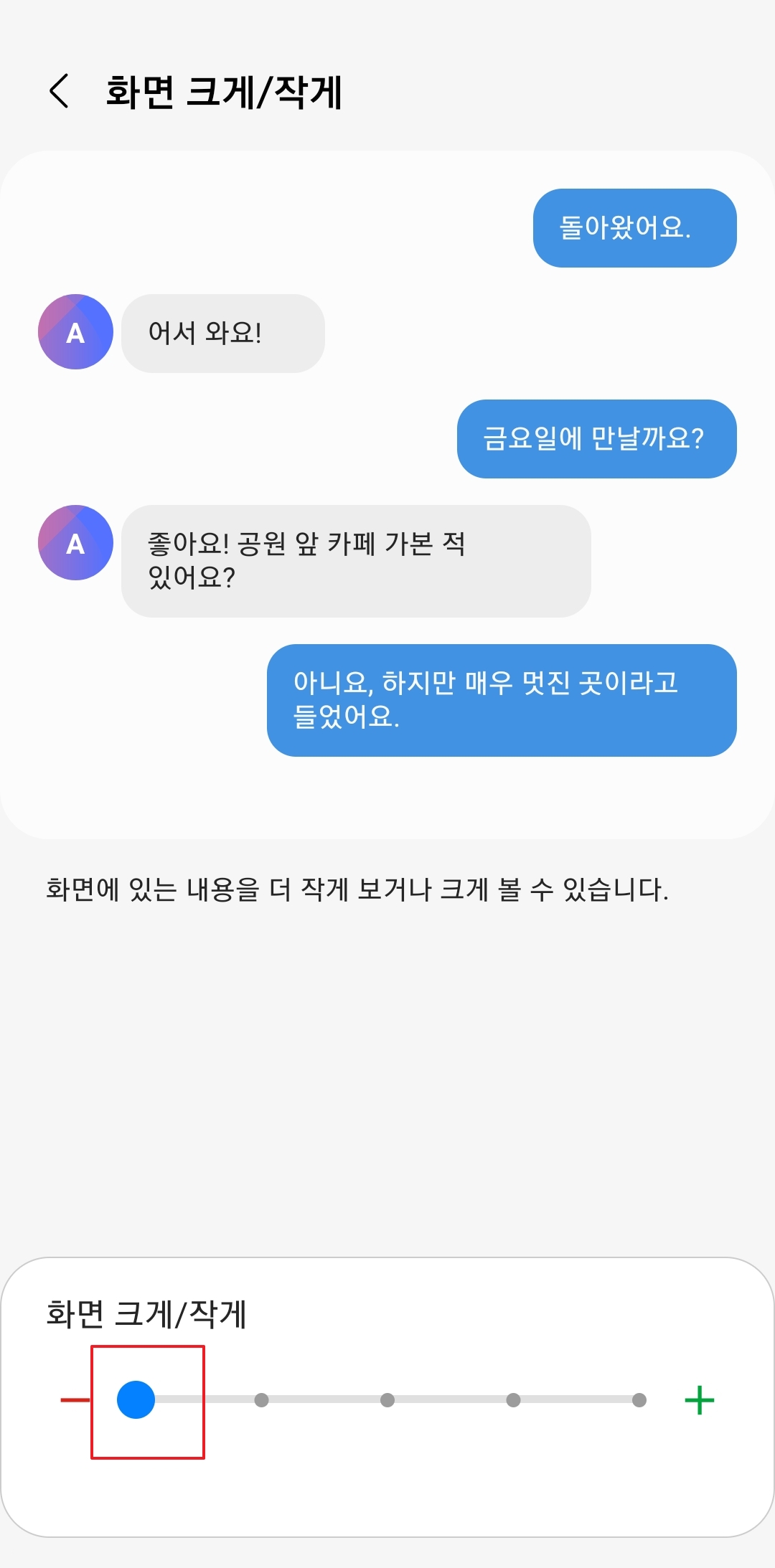
이번에는 아까 밖에서 봤던 '화면 크게/작게' 메뉴로 들어와 봤어요. 이걸 가장 작게(왼쪽) 설정하면 마치 해상도가 높아진 것처럼 화면이 넓게 보여서 더 많은 내용을 담을 수 있죠.
카톡 대화 내용이나 인터넷 기사를 한 번에 많이 보고 싶은 분들에게 적합한 설정이에요. 다만 터치 영역이 좀 작아질 수 있으니 손이 큰 분들은 오타가 날 수도 있다는 점, 기억해 두세요.
화면 크기 설정을 최대로 키우면 앱 아이콘부터 메시지 창까지 모든 요소가 줌인 된 것처럼 커집니다. 글자 크기 조절만으로는 뭔가 부족함을 느끼셨다면 이 기능이 직빵이에요.
확실히 눈이 침침할 때 도움은 되는데, 화면에 표시되는 정보량이 확 줄어들어서 스크롤을 자주 해야 하는 단점은 있더라고요. 그래도 시원시원한 게 최고다 하시면 강추입니다.
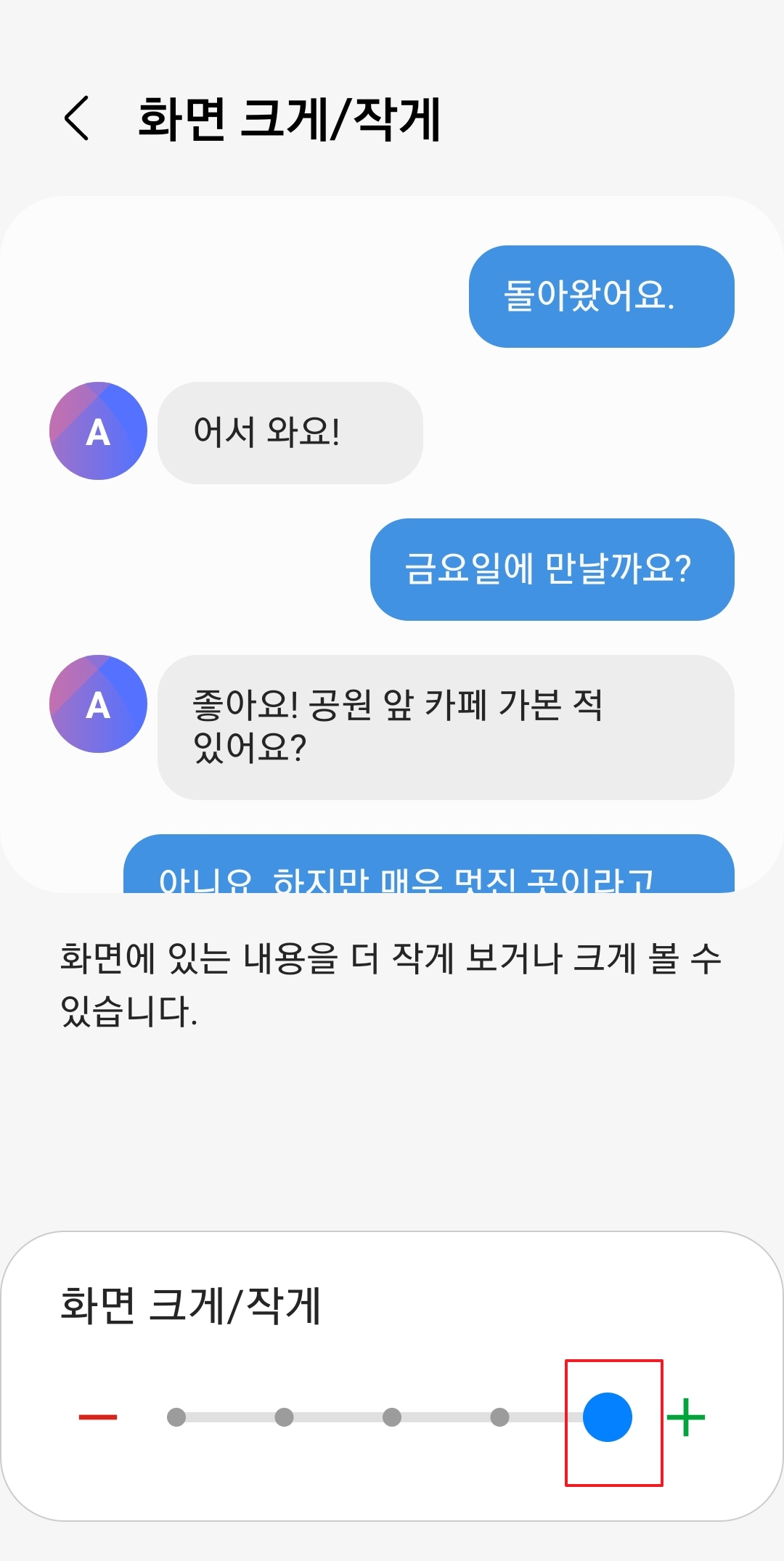
결국 이것도 중앙에 있는 기본 값이 제일 밸런스가 좋은 것 같아요. 너무 작지도, 크지도 않아서 앱 배치도 안 깨지고 보기에 딱 좋거든요.
오늘 알려드린 두 가지 기능을 잘 조합해서 여러분 눈에 가장 편안한 화면을 찾아보시길 바랄게요. 한 번만 설정해 두면 폰 바꿀 때까지 편하게 쓸 수 있으니까, 지금 바로 설정 한번 들어가 보세요.
