갤럭시 핸드폰에 기본 탑재된 음성 녹음 앱은 별도 설치 없이 고음질 녹음과 다양한 모드(인터뷰, 텍스트 변환)를 지원하는 강력한 기능을 갖추고 있습니다. 광고 없는 깔끔한 환경에서 통화 녹음 자동화나 구간 편집까지 가능해, 회의록 작성이나 강의 녹음에 최적화된 활용법을 정리해 드립니다.
갤럭시 음성 녹음 어플 200% 활용하는 방법
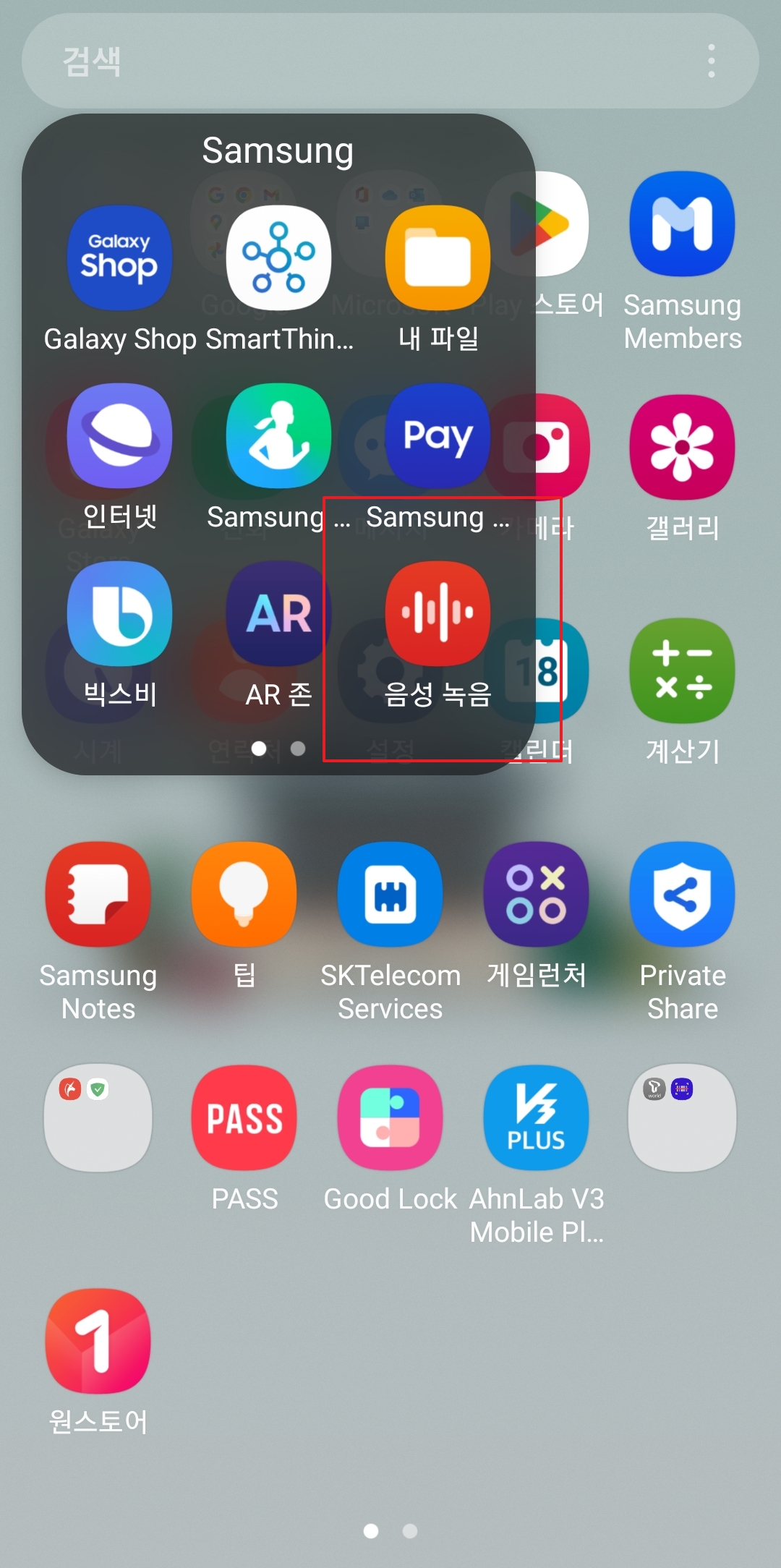
갤럭시를 쓰면서도 은근히 기본 어플 위치를 못 찾으시는 분들이 많더라고요. 보통 앱스 화면에서 'Samsung'이라는 이름으로 묶여있는 폴더를 찾아보시면 됩니다.
굳이 스토어에서 서드파티 어플을 받을 필요 없이, 이 기본 폴더 안에 있는 기능만으로도 충분히 전문가급 녹음이 가능하거든요.

빨간색 아이콘의 '음성 녹음'을 실행해 주세요. 저는 이 어플이 가장 마음에 드는 점이 바로 광고가 전혀 없다는 점이에요.
다른 무료 어플들은 켜자마자 광고 뜨고 실수로 누르게 돼서 짜증 날 때가 많은데, 삼성 기본 앱은 그런 걱정 없이 즉시 실행되니 정말 쾌적합니다.
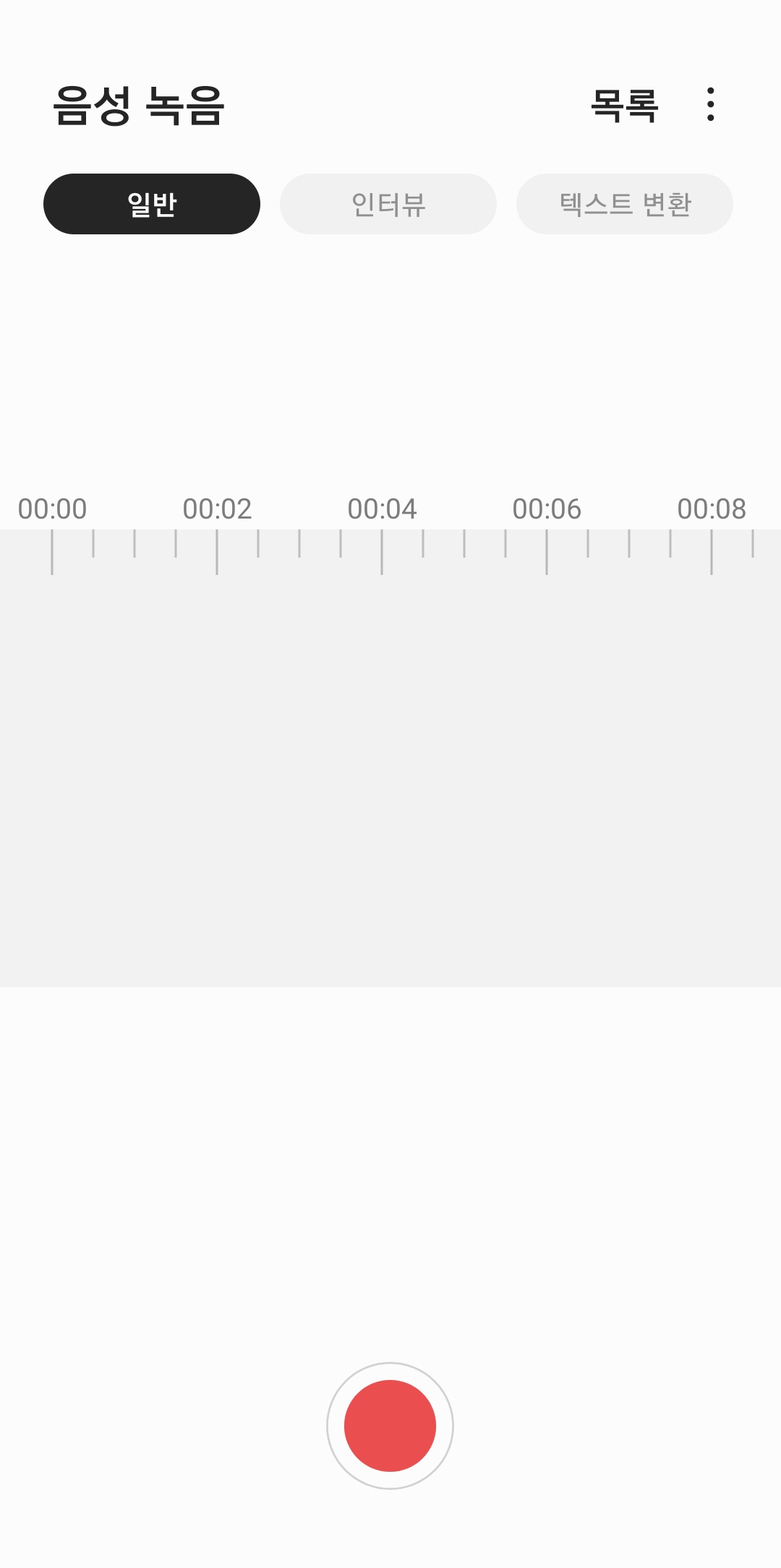
앱을 실행하면 상단에 세 가지 모드가 보일 거예요. 가장 기본인 '일반' 모드는 우리가 흔히 쓰는 기능인데, 음질이 상당히 깨끗하게 잡힙니다.
급하게 메모해야 하거나 주변 소리를 담아야 할 때 그냥 빨간 버튼 하나만 누르면 되니까 직관적이라 어르신들도 쓰기 편해하시더라고요.
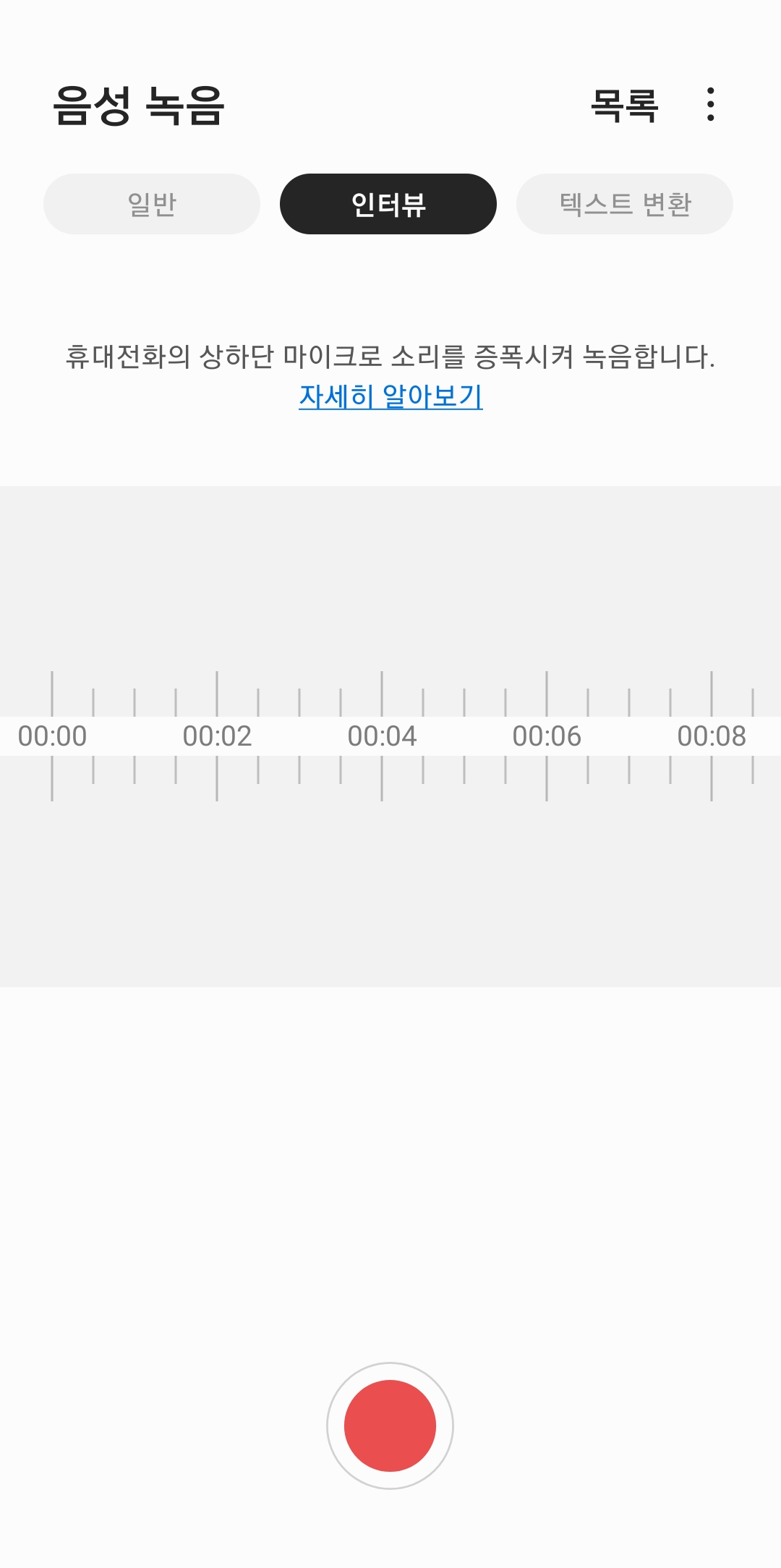
'인터뷰' 모드는 제가 정말 자주 애용하는 기능인데요, 폰 위아래에 있는 마이크를 통해 마주 앉은 사람의 목소리를 증폭시켜 줍니다.
신기한 건 무음 구간을 자동으로 인식해서 건너뛰거나 소리를 깔끔하게 다듬어준다는 거예요. 중요한 대화를 나눌 때 이 모드를 켜두면 나중에 다시 들을 때 훨씬 선명하게 들립니다.
'텍스트 변환' 기능은 회의록 쓸 때 진짜 꿀기능입니다. 말하는 내용을 실시간으로 텍스트로 바꿔주는데, 최대 10분까지 지원되니 짧은 미팅 때 딱이죠.
물론 발음이 뭉개지면 100% 정확하진 않지만, 나중에 스크립트랑 음성을 같이 확인하면서 수정할 수 있어서 업무 효율이 확 올라갑니다. 이건 꼭 한번 써보세요.

녹음이 끝나면 '목록' 탭에서 파일들을 한눈에 볼 수 있습니다. 날짜별로 정리가 잘 되어 있어서 찾기도 쉽고, 파일명 변경도 간편하더라고요.
여기서 원하는 파일을 길게 누르면 공유나 이동도 바로 가능하니, PC로 파일을 옮겨야 할 때도 복잡하게 선 연결할 필요 없이 바로 전송하시면 됩니다.

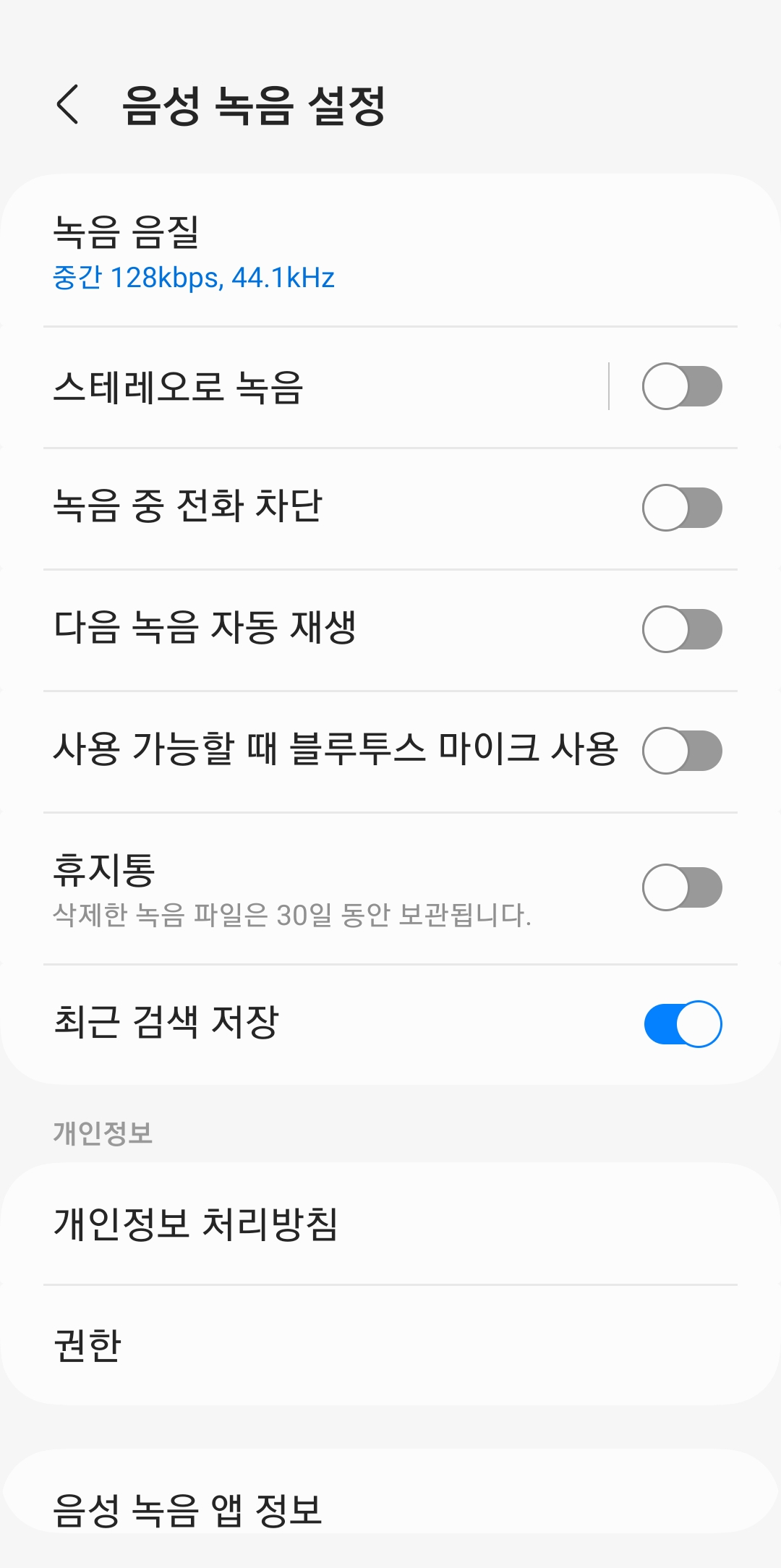
더 디테일한 설정을 원하시면 우측 상단의 점 세 개 버튼을 눌러보세요. 여기서 '설정'으로 들어가면 숨겨진 알짜 기능들을 만날 수 있습니다.
기본 세팅 그대로 쓰시는 분들이 많은데, 환경설정만 살짝 바꿔줘도 녹음 퀄리티가 확 달라지거든요. 저도 처음에 이걸 몰라서 한참 헤맸던 기억이 나네요.

설정 메뉴에서는 아래와 같은 유용한 기능을 켜고 끌 수 있습니다.
- 녹음 중 전화 차단: 녹음하다가 전화 와서 끊기는 불상사를 막아줍니다.
- 고음질 설정: 용량은 좀 차지해도 음질을 최대로 높여두는 게 좋습니다.
- 휴지통 기능: 실수로 지운 파일도 복구할 수 있어 안심이 됩니다.
특히 '녹음 중 전화 차단'은 중요한 순간에 흐름이 끊기지 않게 해주니 필수로 체크해 두시는 걸 추천해 드려요.