컴퓨터 시간이 맞지 않을 때 당황하지 마세요. 대부분의 경우 복잡한 고장이 아니라 윈도우 설정에서 동기화 버튼을 한 번만 눌러주거나, 표준 시간대 설정만 다시 잡아주면 1분 안에 해결할 수 있거든요. 인터넷 서버와 시간을 맞춰주는 기능을 껐다가 다시 켜는 것만으로도 오류가 잡히는 경우가 많으니, 아래 설명해 드리는 방법대로 천천히 따라 해 보시면 금방 정상으로 돌아올 거예요.
컴퓨터 시간 안맞을때 해결법
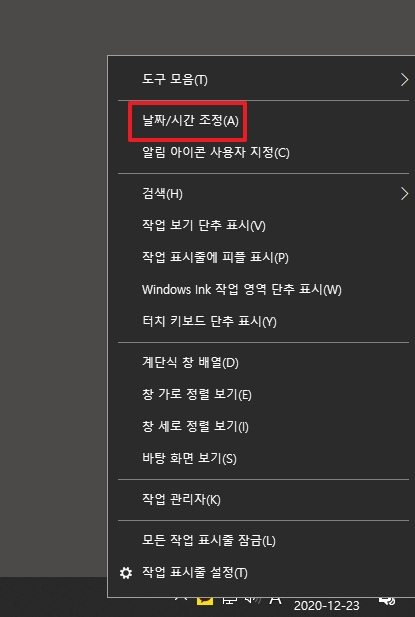
가장 먼저 확인해봐야 할 것은 윈도우 설정으로 진입하는 거예요. 복잡하게 제어판을 찾을 필요 없이, 바탕화면 우측 하단에 있는 시계 영역에 마우스 커서를 올리고 우클릭을 한번 해보세요. 이게 가장 빠른 지름길이거든요.
그러면 여러 가지 메뉴가 쭉 나올 텐데, 그중에서 [날짜 및 시간 조정]이라는 항목을 선택해 주시면 됩니다. 저도 예전에는 설정 메뉴를 일일이 찾아다녔는데, 이 방법이 제일 편하더라고요.
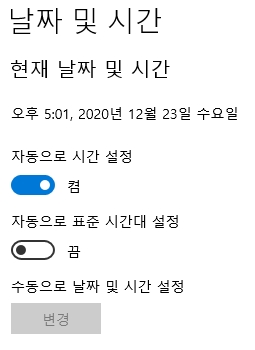
설정 창이 열리면 제일 위에 자동으로 시간 설정이라는 항목이 보일 거예요. 보통 이 기능이 '켬'으로 되어 있어야 인터넷 시간을 받아와서 정확하게 표시되거든요. 그런데 가끔 윈도우 오류로 인해 켜져 있는데도 시간이 틀어지는 경우가 있어요.
그럴 때는 이 스위치를 '끔'으로 바꿨다가, 약 3초 정도 뒤에 다시 '켬'으로 활성화해 보세요. 이렇게 기능을 리프레시해 주는 것만으로도 시스템이 정신을 차리고 시간을 제대로 불러오는 경우가 상당히 많습니다.

만약 자동으로 설정을 껐다 켰는데도 반응이 없다면, 수동 설정이나 동기화 버튼을 확인해야 합니다. 자동 설정이 꺼진 상태에서는 '변경' 버튼을 눌러 직접 날짜를 수정할 수 있지만, 그보다 먼저 아래 내용을 체크해보시는 게 좋아요.
- 지금 동기화 버튼: 설정 메뉴 아래쪽에 있는 이 버튼을 누르면 강제로 시간 서버와 통신을 시도합니다.
- 표준 시간대 확인: 혹시 '서울'이 아니라 다른 나라로 설정되어 있지 않은지 꼭 확인하세요.
- 인터넷 연결: 당연하지만 인터넷이 끊겨 있으면 동기화가 되지 않습니다.
특히 지금 동기화 버튼을 눌렀을 때 '성공적으로 동기화되었습니다'라는 문구가 뜨는지 확인하는 게 핵심 포인트예요. 이게 실패한다면 인터넷 연결을 점검해보셔야 합니다.

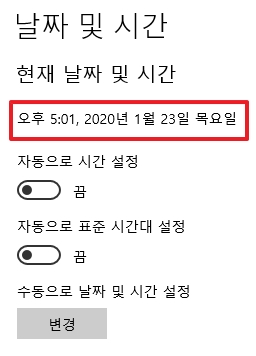
위 단계를 거치면 사진처럼 컴퓨터 시간이 현재 시간과 딱 맞게 돌아온 것을 보실 수 있을 거예요. 이렇게 한번 맞춰두면 크게 신경 쓸 일이 없는데요.
혹시라도 매번 컴퓨터를 켤 때마다 시간이 초기화된다면, 그건 윈도우 문제가 아니라 본체 메인보드에 있는 수은 건전지(CR2032) 수명이 다 된 것일 수 있어요. 그때는 다이소나 편의점에서 동전 건전지를 사서 교체해주시면 해결된답니다.