바탕화면 바로가기 아이콘은 빈 공간에 마우스 우클릭을 한 뒤 [새로 만들기] 메뉴에서 [바로가기]를 선택하면 생성 마법사가 실행되거든요. 여기서 원하는 프로그램의 실행 파일 경로를 찾아보기 버튼으로 지정하거나 웹사이트 주소를 직접 입력하기만 하면 누구나 1분 만에 설정을 완료할 수 있습니다. 매번 경로를 찾아 들어가는 번거로움 없이 클릭 한 번으로 실행되니 작업 속도가 훨씬 빨라질 거예요.
바탕화면 바로가기 만들기
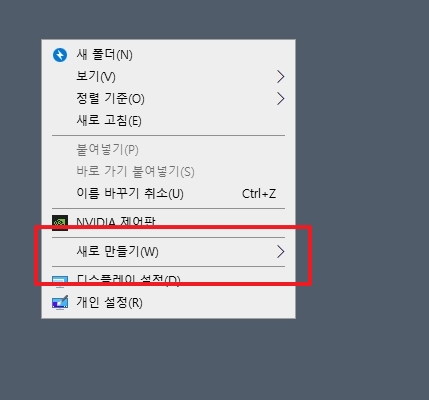
컴퓨터를 쓰다 보면 매번 시작 메뉴를 뒤지거나 폴더를 여러 번 클릭해서 들어가는 게 정말 귀찮을 때가 있더라고요. 이럴 때 가장 쉬운 해결책은 자주 쓰는 프로그램이나 폴더를 바탕화면으로 꺼내두는 거예요. 먼저 바탕화면의 빈 공간 아무 곳이나 마우스 우클릭을 해주세요.
그러면 여러 메뉴가 나올 텐데, 여기서 [새로 만들기] 항목에 마우스를 올린 다음 [바로가기]를 클릭하시면 됩니다. 저도 예전에는 이걸 몰라서 매번 파일을 복사해서 붙여넣곤 했는데, 그러면 용량만 차지하고 관리도 안 되거든요.
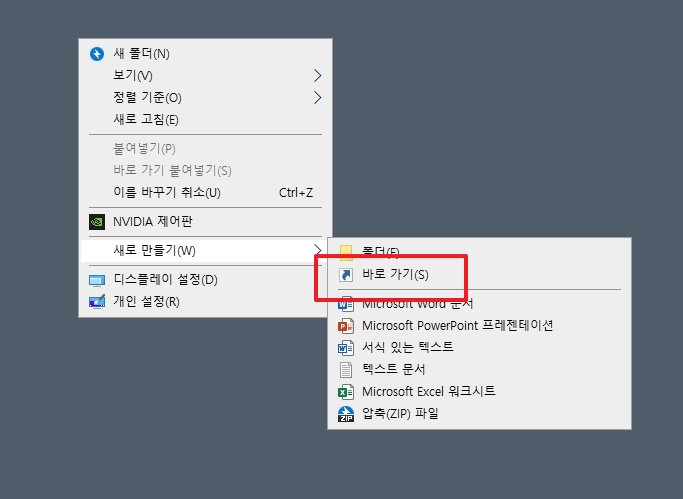
바로가기 메뉴를 선택하면 화면 중앙에 '바로가기 만들기'라는 창이 하나 뜰 거예요. 여기서부터는 마법사가 시키는 대로만 따라 하면 되니까 정말 간단합니다. 항목 위치를 입력하라는 칸이 보이실 텐데, 여기에 경로를 직접 쳐서 넣을 수도 있어요.
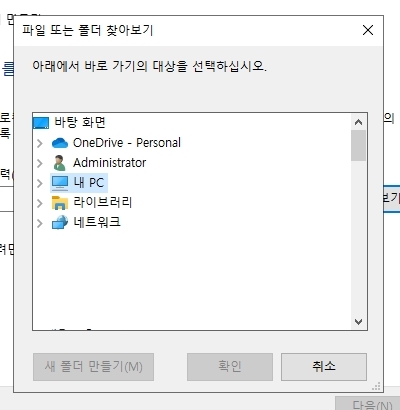
하지만 경로를 다 외우고 다니는 분들은 거의 없잖아요? 그래서 입력창 옆에 있는 [찾아보기] 버튼을 활용하는 게 훨씬 편하더라고요. 굳이 복잡한 주소를 타이핑하다가 오타 낼 필요 없이 클릭 몇 번으로 해결할 수 있습니다.

찾아보기 창이 열리면 내 컴퓨터에 저장된 폴더와 파일들이 쭉 보일 텐데요. 여기서 본인이 평소에 자주 사용하는 프로그램의 실행 파일이나 특정 폴더를 선택해주시면 돼요. 폴더 자체를 지정하면 해당 폴더가 바로 열리니 문서 정리할 때도 유용하더라고요.
파일을 선택하고 나면 자동으로 앞서 봤던 입력창에 긴 경로가 채워지는 걸 볼 수 있습니다. 경로가 정확한지 한 번 쓱 확인해 주시고 다음 단계로 넘어가시면 됩니다. 혹시라도 잘못 선택했다면 다시 찾아보기 버튼을 누르면 되니 걱정하지 않으셔도 돼요.
이거 은근히 모르시는 분들 많은데, 바로가기 기능은 꼭 내 컴퓨터 안의 파일만 되는 게 아니거든요. 입력창에 'https://www.naver.com' 처럼 인터넷 주소(URL)를 넣으면 웹사이트 바로가기도 만들 수 있어요.
매번 브라우저 켜고 검색해서 들어가는 게 번거로우셨다면 이 방법을 써보세요. 자주 가는 사이트를 등록해두면 더블 클릭 한 번으로 인터넷 창이 열리니까 세상 편하더라고요. 저도 업무용 사이트는 이렇게 관리하고 있습니다.

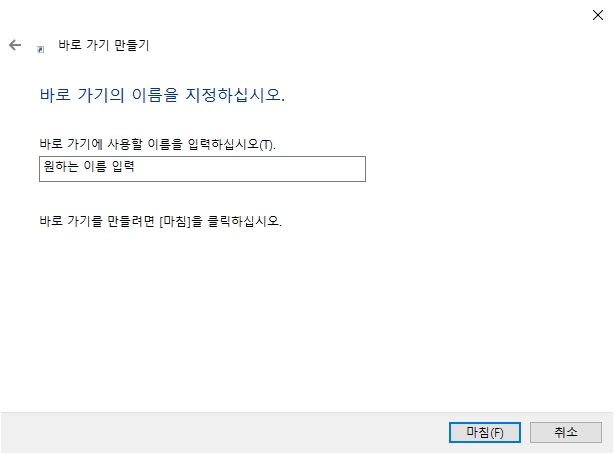
경로 설정이 끝났다면 이제 아이콘 밑에 표시될 이름을 지어줄 차례입니다. 기본적으로 파일 원래 이름이 뜨긴 하는데, 본인이 알아보기 쉬운 별명으로 바꿔주시는 게 좋아요. 예를 들어 'Chrome' 대신 '인터넷'이라고 적어두면 부모님이 쓰시기에도 편하겠죠.
이름까지 다 정하셨으면 하단에 있는 [마침] 버튼을 눌러주세요. 중간에 복잡한 설정 없이 딱 두 단계면 끝나니까 컴맹이라고 걱정하실 필요가 전혀 없습니다.

짜잔, 바탕화면에 방금 만든 아이콘이 생성된 게 보이시나요? 왼쪽 하단에 작은 화살표 표시가 붙어있는 게 바로가기라는 뜻이에요. 원본 파일은 그대로 두고 연결 통로만 만든 거라 삭제해도 프로그램엔 지장이 없습니다.
이렇게 설정해두면 작업 환경이 훨씬 쾌적해지더라고요. 저는 주로 아래와 같은 것들을 빼두는 편이에요.
- 매일 아침 확인해야 하는 업무 폴더
- 계산기나 메모장 같은 보조 프로그램
- 자주 들어가는 쇼핑몰이나 뉴스 사이트
