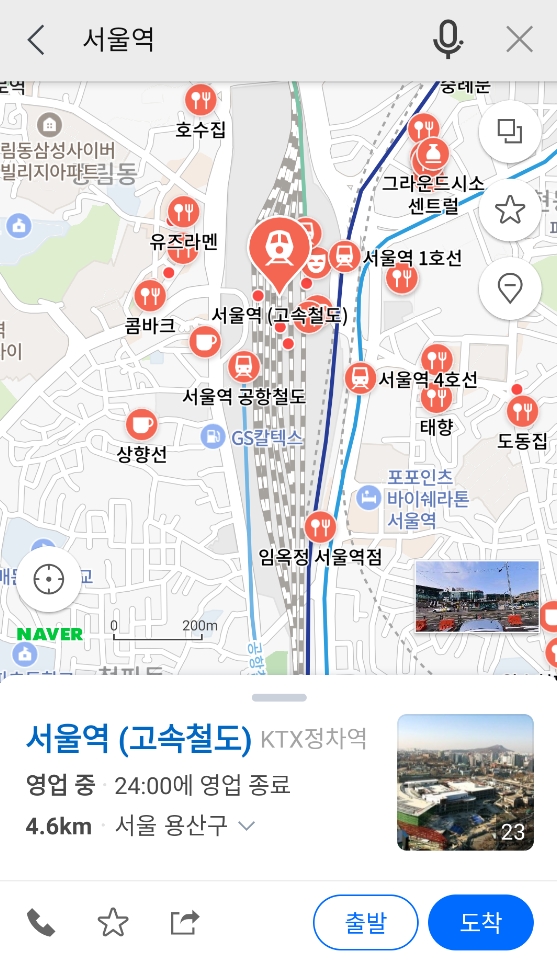
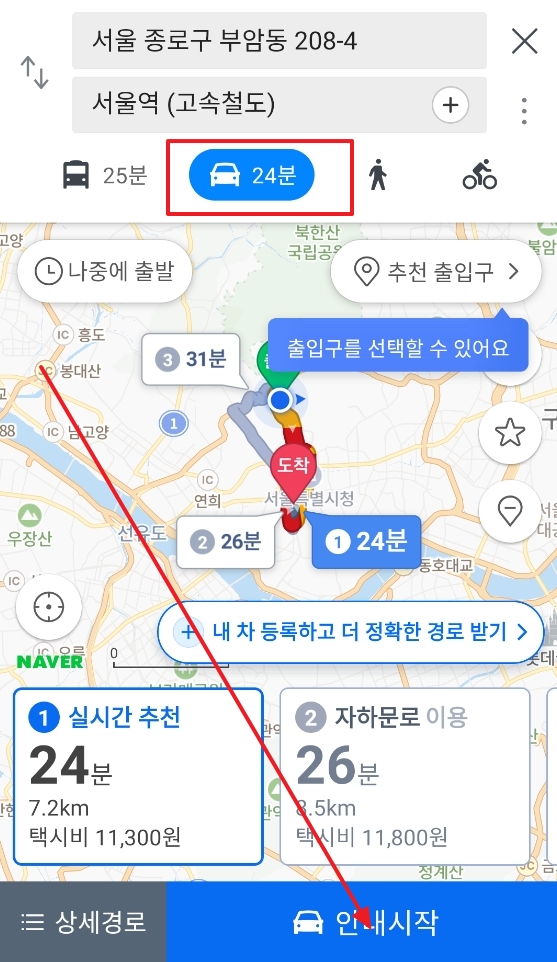
네이버 내비게이션 기능은 별도의 유료 어플을 구매할 필요 없이, 네이버 지도 앱 하나만 설치하면 무료로 이용할 수 있다는 점이 가장 큰 장점이에요. 구글 플레이스토어나 앱스토어에서 지도 앱을 다운로드하고, 간단한 위치 권한 설정만 마치면 실시간 교통 정보를 반영한 똑똑한 길 안내를 바로 받으실 수 있답니다.
네이버 내비게이션 설치하기 다운로드
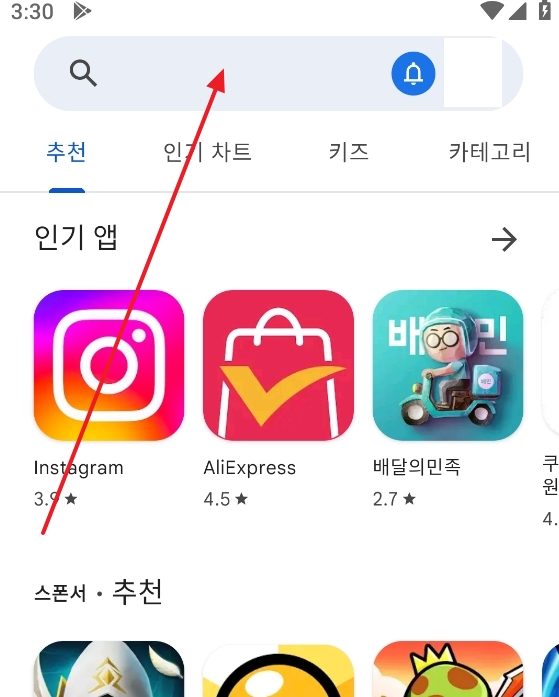
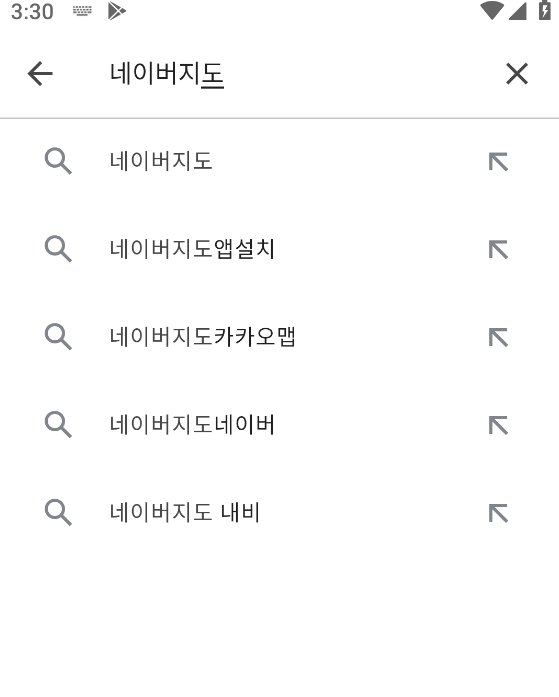
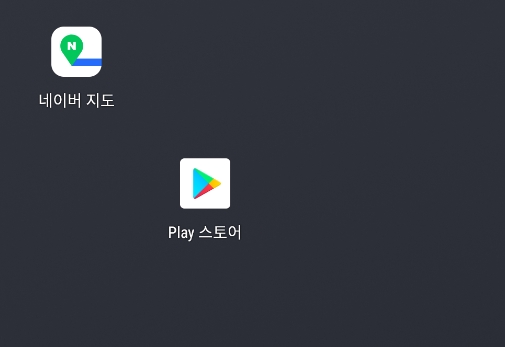
우선 스마트폰 바탕화면에서 구글 플레이스토어를 찾아 실행해 주세요. 아이폰을 쓰시는 분들은 앱스토어를 켜시면 돼요. 검색창에 '네이버 지도'라고 입력하면 초록색 아이콘의 공식 앱이 나올 거예요. 내비게이션 전용 앱이 따로 있는 게 아니라, 이 지도 앱 안에 기능이 통합되어 있다는 점을 꼭 기억해 주세요.
가끔 비슷한 이름의 다른 앱들과 헷갈려 하시는 분들이 계시더라고요. 제작사가 'NAVER Corp.'인지 확인하고 설치 버튼을 누르시면 정확합니다. 데이터 요금이 걱정되신다면 와이파이 환경에서 받으시는 걸 추천드려요.

설치 버튼을 누르면 다운로드가 진행되는데요, 폰 사양이나 인터넷 속도에 따라 조금 차이는 있지만 보통 금방 끝나요. 설치가 완료되면 '열기' 버튼이 활성화되니 그걸 눌러서 앱을 실행해 주시면 됩니다.
앱을 처음 켜면 몇 가지 필수적인 설정 과정이 나오는데요, 귀찮다고 그냥 막 넘기지 마시고 내용을 살짝 훑어보시는 게 좋아요. 특히 업데이트 관련 내용은 최신 도로 정보를 반영하기 위해 중요하거든요.

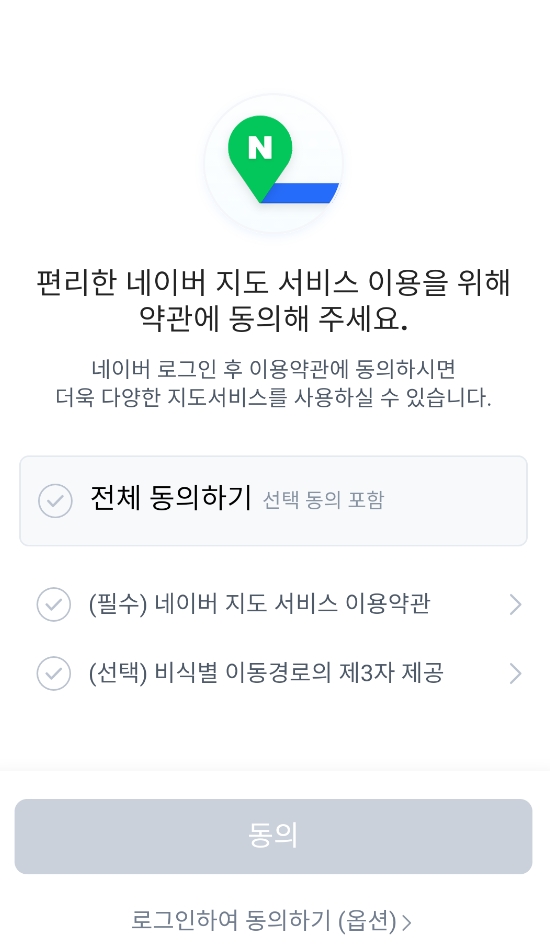
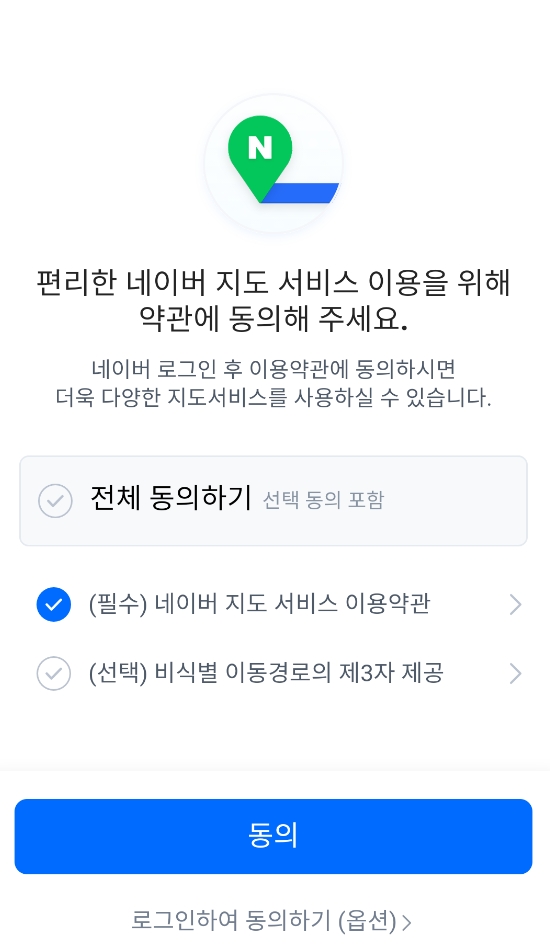
서비스 이용 약관 동의 화면이 나오면, 필수 항목은 꼭 체크하셔야 다음 단계로 넘어갈 수 있어요. 다만 광고성 정보 수신 같은 선택 항목은 굳이 동의하지 않으셔도 앱 이용에는 전혀 지장이 없답니다.
저도 예전에 무심코 '전체 동의' 눌렀다가 알림이 너무 많이 와서 고생한 적이 있거든요. 여러분은 꼭 필요한 항목만 골라서 체크하는 지혜를 발휘해 보세요. 훨씬 쾌적하게 쓰실 수 있을 거예요.
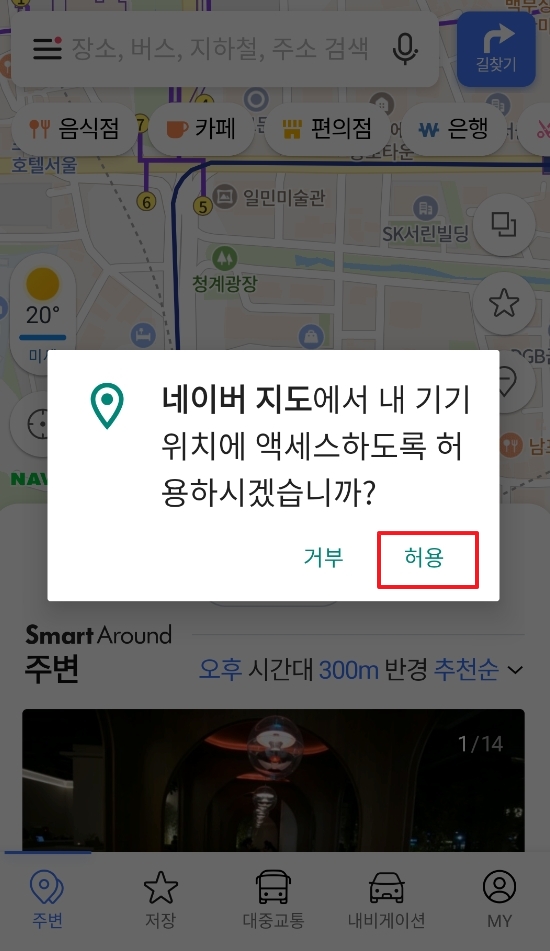
여기서 가장 중요한 부분이 바로 위치 정보 접근 권한 설정이에요. 내비게이션이 내 차의 위치를 실시간으로 파악하려면 이 권한을 반드시 허용해 주셔야 해요. 거부하면 길 안내 자체가 불가능하거든요.
보통 '앱 사용 중에만 허용'을 선택하시면 배터리 소모도 줄이면서 안전하게 이용할 수 있어요. 혹시라도 실수로 거부하셨다면, 스마트폰 설정 메뉴의 애플리케이션 관리에서 다시 켤 수 있으니 너무 당황하지 않으셔도 돼요.
모든 설정이 끝나면 지도 화면이 뜰 텐데요, 왼쪽 상단의 메뉴 버튼(줄 세 개)을 누르면 내비게이션 모드로 진입할 수 있어요. 자주 쓰시는 분들은 앱을 켤 때마다 바로 내비 화면이 나오도록 설정할 수도 있답니다.
화면 구성이 직관적이라 처음 쓰시는 분들도 금방 적응하실 수 있을 거예요. 운전 중에는 조작하면 위험하니, 출발 전에 미리 집이나 회사 같은 자주 가는 곳을 등록해 두시는 걸 추천드려요.
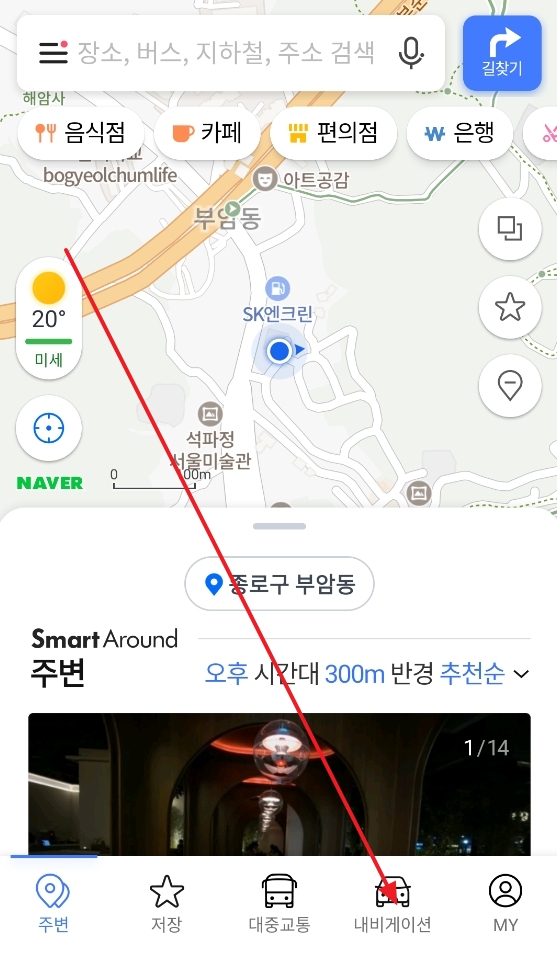

이제 가고 싶은 목적지를 검색창에 입력해 보세요. 실시간 교통 상황을 반영한 최적의 경로를 몇 가지 알려주는데, 시간과 거리를 비교해서 마음에 드는 경로를 선택하시면 됩니다.
마지막으로 안내 시작 버튼을 누르면 친절한 음성 안내와 함께 길 찾기가 시작돼요. 초행길이라도 네이버 내비게이션만 믿고 따라가면 헤맬 일 없이 목적지까지 안전하게 도착하실 수 있을 거예요.