다음 카페에 가입하려면 포털 로그인 후 원하는 카페를 검색하고, 메인 화면 좌측의 '가입하기' 버튼을 누른 뒤 닉네임과 보안문자를 입력하면 즉시 완료됩니다. 다만 등업이 필요한 비공개 카페는 운영진 승인이 있어야 활동이 가능하니, 가입 조건을 꼼꼼히 확인하는 것이 중요하거든요. 복잡해 보여도 순서대로 따라 하면 1분이면 충분합니다.
다음 카페 가입 방법
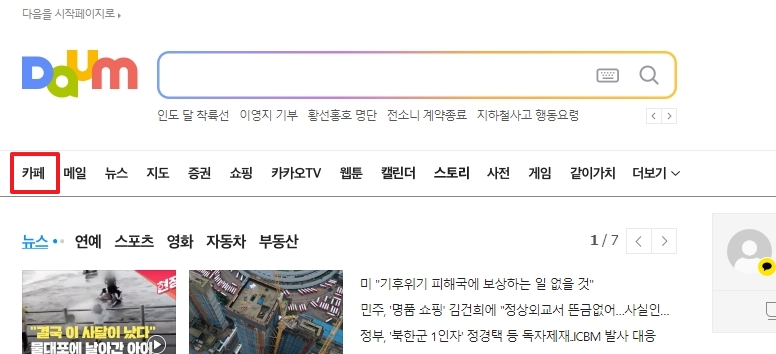
다음 포털 메인 화면에 접속하시면 정말 다양한 메뉴가 있어서 헷갈리실 수 있는데요. 가장 먼저 좌측 상단을 보시면 '카페'라는 메뉴가 보이실 거예요. 이걸 클릭해주셔야 우리가 원하는 커뮤니티 공간으로 이동할 수 있습니다.
평소에 그냥 검색창에 바로 입력하시는 분들도 계시지만, 이렇게 전용 메뉴로 들어가면 내 가입 목록도 한눈에 볼 수 있어서 훨씬 편하더라고요. 다음 카페 가입 방법의 첫 단추인 만큼 정확하게 클릭해서 이동해 주시는 게 좋습니다.
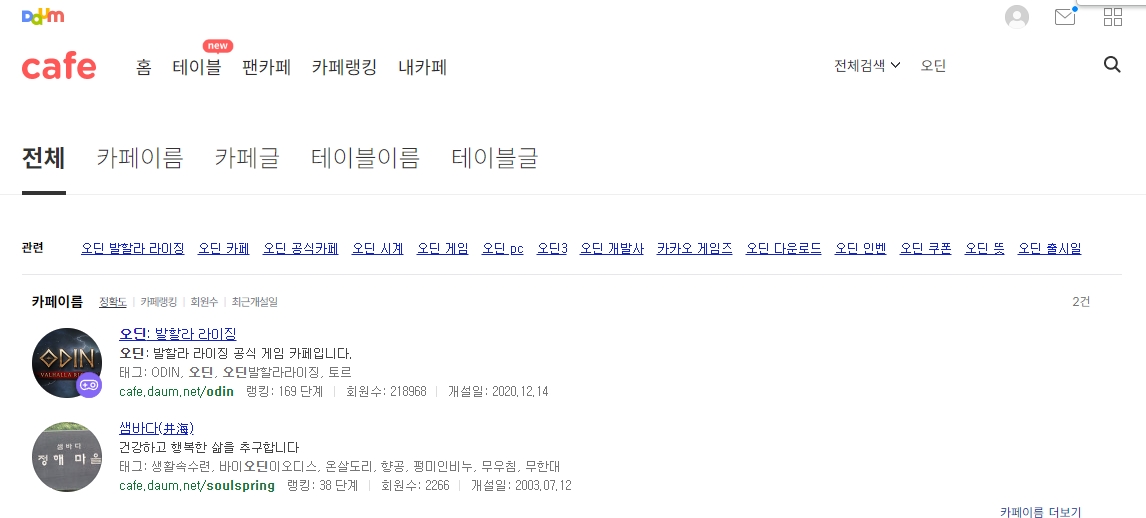
이동한 화면 우측 상단을 보시면 자그마한 돋보기 모양의 검색창이 하나 있을 겁니다. 여기에 가입하고자 하는 동호회나 팬카페의 이름을 정확하게 입력해 주셔야 해요. 철자가 틀리면 검색 결과에 나오지 않을 수 있으니 주의하셔야 합니다.
혹시 정확한 이름을 모르신다면 관련 키워드만 입력해도 다양한 결과가 나오니까 걱정하지 않으셔도 돼요. 저도 가끔 이름이 기억 안 날 때 특징만 검색해서 찾곤 하는데, 인기순이나 관련순으로 정렬해서 보면 금방 찾을 수 있더라고요.

검색 버튼을 누르면 관련된 커뮤니티 목록이 쭉 뜨게 됩니다. 여기서 내가 찾던 곳이 맞는지 회원 수나 대표 이미지를 보고 잘 확인하신 뒤 클릭해서 들어가세요. 이름이 비슷한 곳이 은근히 많아서 엉뚱한 곳에 들어가는 실수를 줄일 수 있습니다.
클릭하시면 해당 커뮤니티의 대문 페이지로 넘어가게 되는데요. 공개 여부에 따라 게시글이 바로 보이는 곳도 있고, 가입해야만 볼 수 있는 곳도 있어요. 어떤 화면이 뜨더라도 당황하지 말고 다음 단계로 넘어가시면 됩니다.
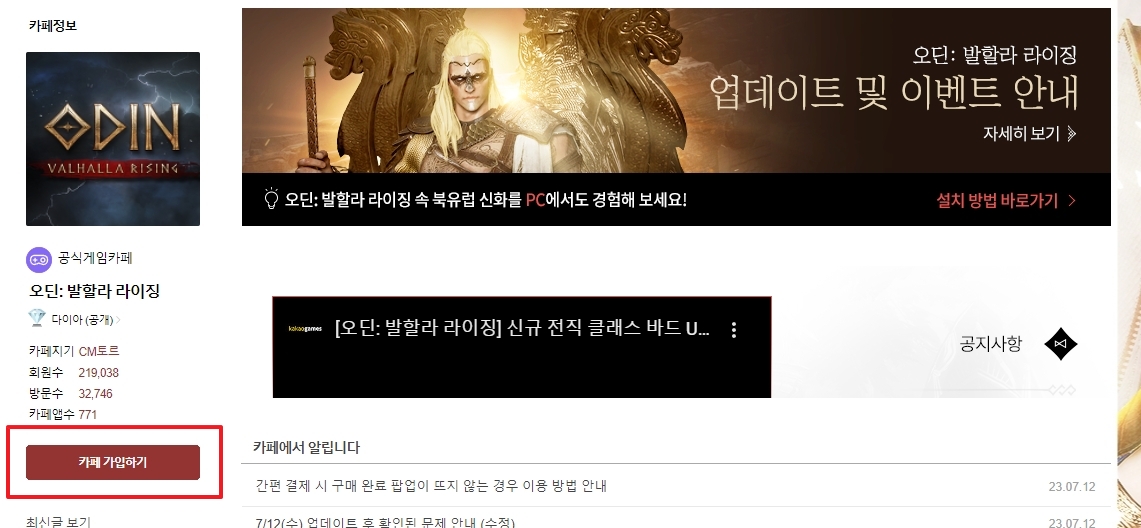
이제 본격적인 절차인데요. 화면 왼쪽을 보시면 프로필 사진 아래쪽이나 메뉴 목록 상단에 '카페 가입하기'라는 버튼이 눈에 띄게 있을 겁니다. 디자인은 곳곳마다 달라도 보통 왼쪽 메뉴바에 고정되어 있더라고요.
스마트폰으로 하실 때와 PC 화면이 조금 다를 수 있지만, 기본 위치는 비슷합니다. 이 버튼을 찾아서 과감하게 클릭해 주세요. 만약 버튼이 보이지 않는다면 이미 가입된 상태일 수도 있으니 로그인 상태를 다시 한번 체크해 보시는 게 좋아요.
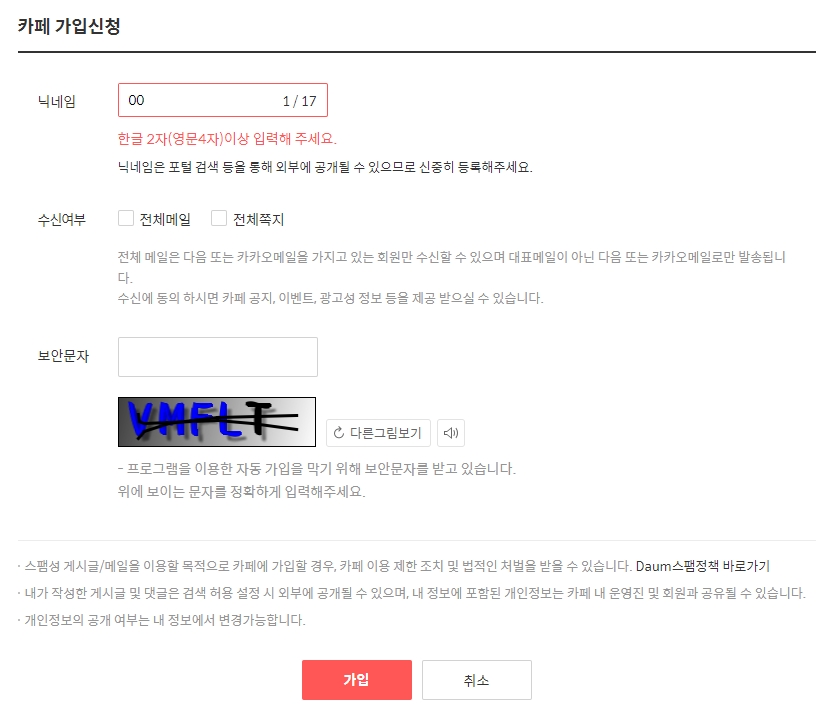
마지막으로 닉네임과 보안문자를 입력하는 단계인데요. 여기서 실수를 많이 하시더라고요. 가입 버튼을 누르기 전에 꼭 확인해야 할 체크리스트를 정리해 드릴게요.
- 닉네임 규정: 한글/영문 혼용 가능 여부나 글자 수 제한을 꼭 확인하세요.
- 수신 동의: 전체 메일이나 쪽지를 받기 싫다면 체크를 해제하는 게 좋습니다.
- 보안 문자: 대소문자를 구분해서 정확하게 입력했는지 봐주세요.
이것만 꼼꼼히 보시면 한 번에 통과하실 수 있을 거예요. 저도 급하게 하다가 보안 문자를 틀려서 다시 입력했던 적이 있거든요. 차근차근 확인하시고 완료 버튼을 누르시면 됩니다.