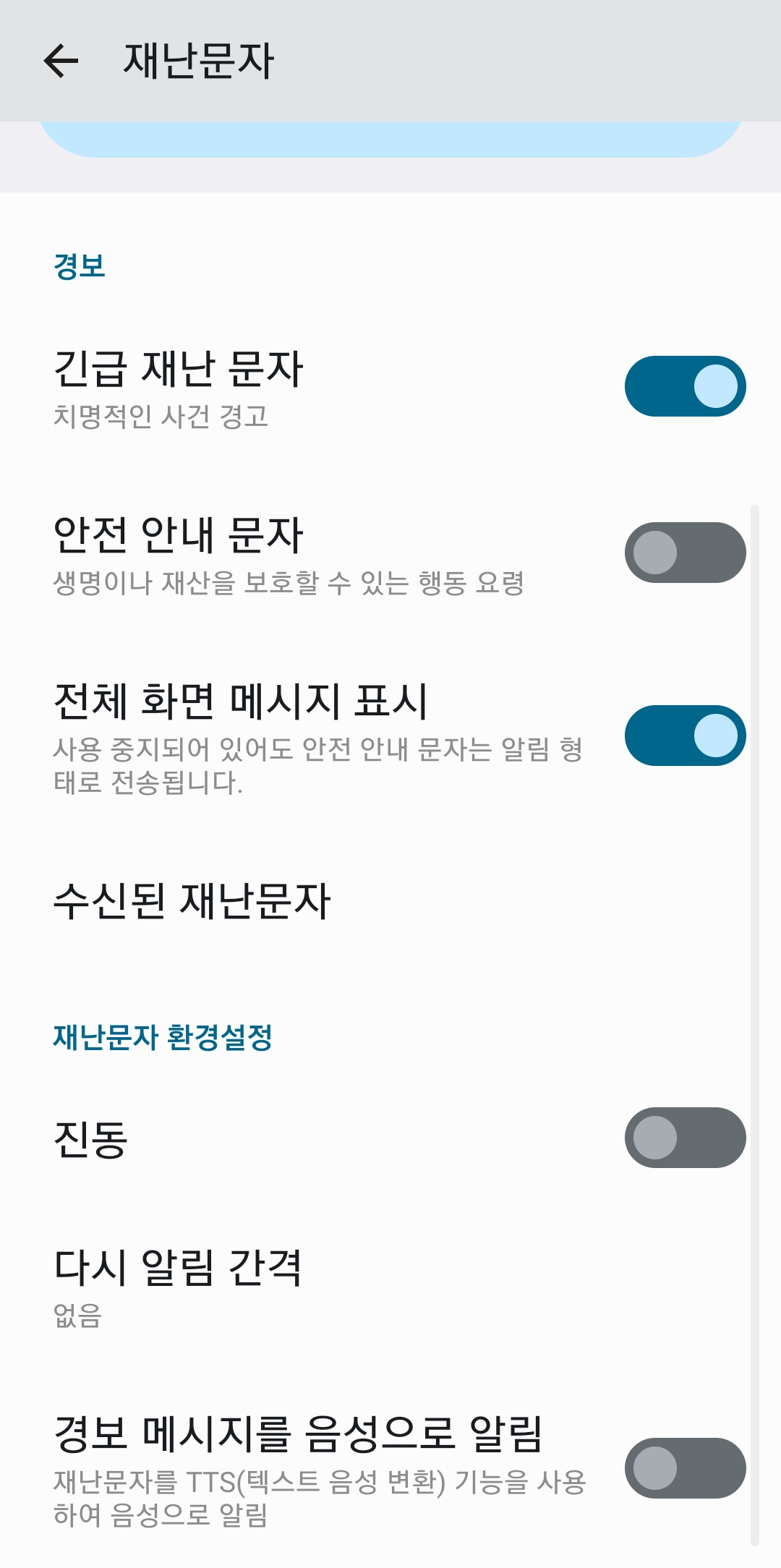
시도 때도 없이 울리는 재난 문자 알림 소리에 깜짝 놀라 잠을 설친 경험, 다들 한 번쯤 있으시죠? 긴급 재난 문자 차단은 스마트폰의 설정 앱에서 알림 메뉴로 진입한 뒤 고급 설정 내의 '재난 문자' 항목을 통해 1분이면 간단하게 해결할 수 있습니다. 무조건 수신 거부를 하기보다는 위급한 상황을 대비해 긴급 알림은 켜두고 일상적인 안전 안내 문자만 끄거나, 소리 대신 진동으로 변경하는 세부 설정 방법을 권장해 드립니다.
긴급 재난 문자 차단 및 수신 거부 설정
가장 먼저 스마트폰의 기본 설정 앱을 실행해 주셔야 해요. 갤럭시를 포함한 안드로이드 폰을 쓰시는 분들이라면 홈 화면이나 앱 서랍에서 톱니바퀴 모양의 아이콘을 찾으시면 됩니다. 긴급 재난 문자 차단을 위한 첫 단계인데, 의외로 이 아이콘이 눈에 잘 안 띌 때가 있더라고요.
평소에 자주 안 들어가 보셨다면 상단 알림 바를 내려서 우측 상단에 있는 톱니바퀴를 누르셔도 똑같이 접속되니까 편한 방법으로 들어가 주세요. 여기서부터 천천히 따라오시면 기계치인 분들도 금방 하실 수 있을 거예요.

설정 메뉴에 들어오셨으면 화면을 아래로 살짝 스크롤 해주세요. 메뉴가 워낙 많아서 헷갈릴 수 있는데, 우리가 찾아야 할 건 소리나 디스플레이 쪽이 아닙니다.
보통 위쪽에 있는 연결 설정에서 헤매시는 분들이 많은데, 조금만 더 내려오시면 됩니다. 찾기 힘들다면 우측 상단의 돋보기 기능을 써도 되지만, 직접 찾아 들어가는 경로를 알아두는 게 나중에 관리하기 더 편하거든요.

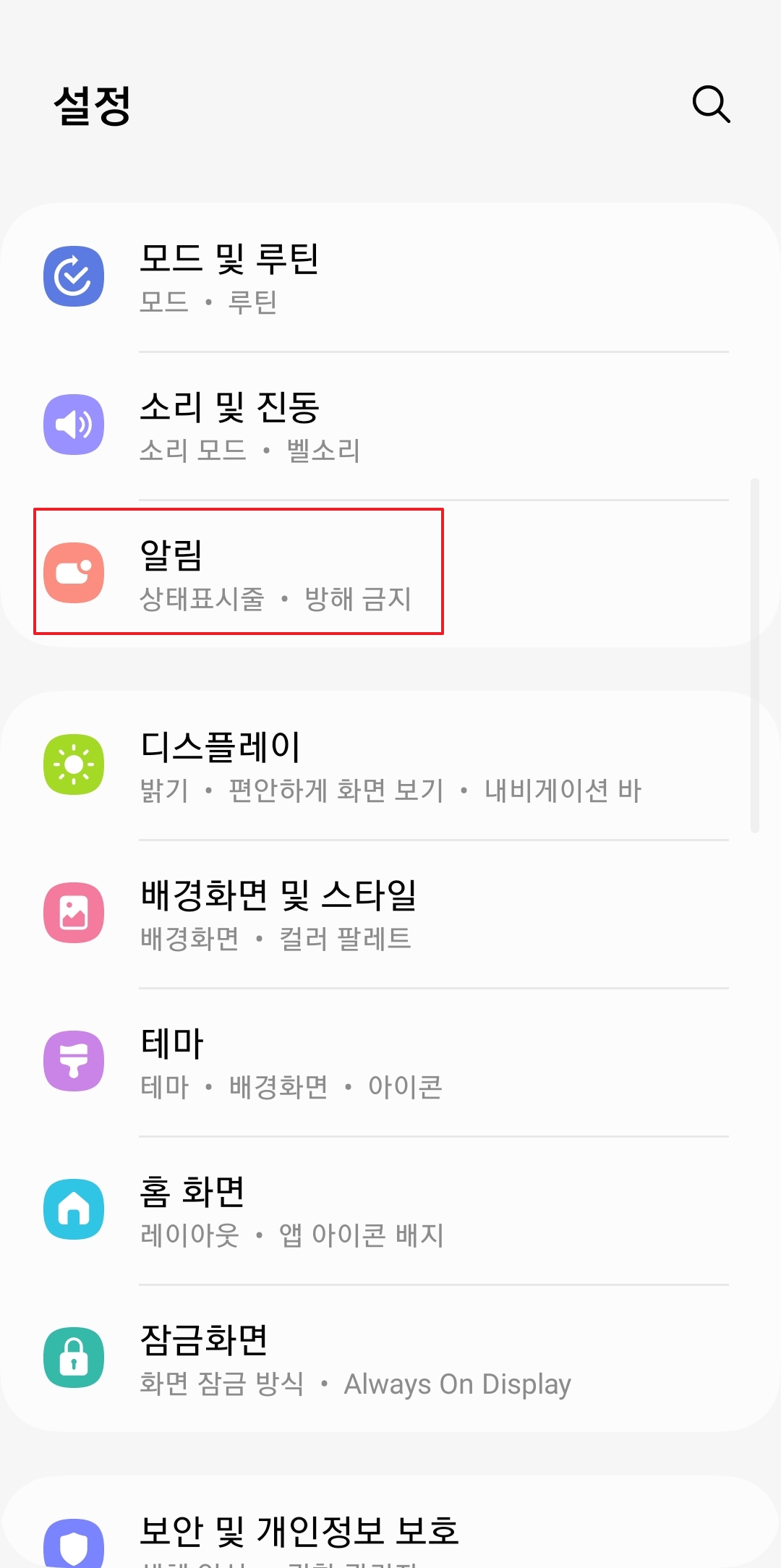
이제 '알림'이라는 메뉴가 보이실 거예요. 주황색 종 모양 아이콘이라서 눈에 확 띄실 겁니다. 재난 문자도 결국은 폰으로 오는 알림의 일종이라서 여기서 모든 걸 제어한다고 보시면 돼요.
많은 분들이 메시지 앱 설정에서 찾으시던데, 시스템 전체적으로 오는 경보는 이 알림 탭에서 관리하는 게 정석입니다. 여기를 꾹 눌러서 다음 단계로 넘어가 볼게요.
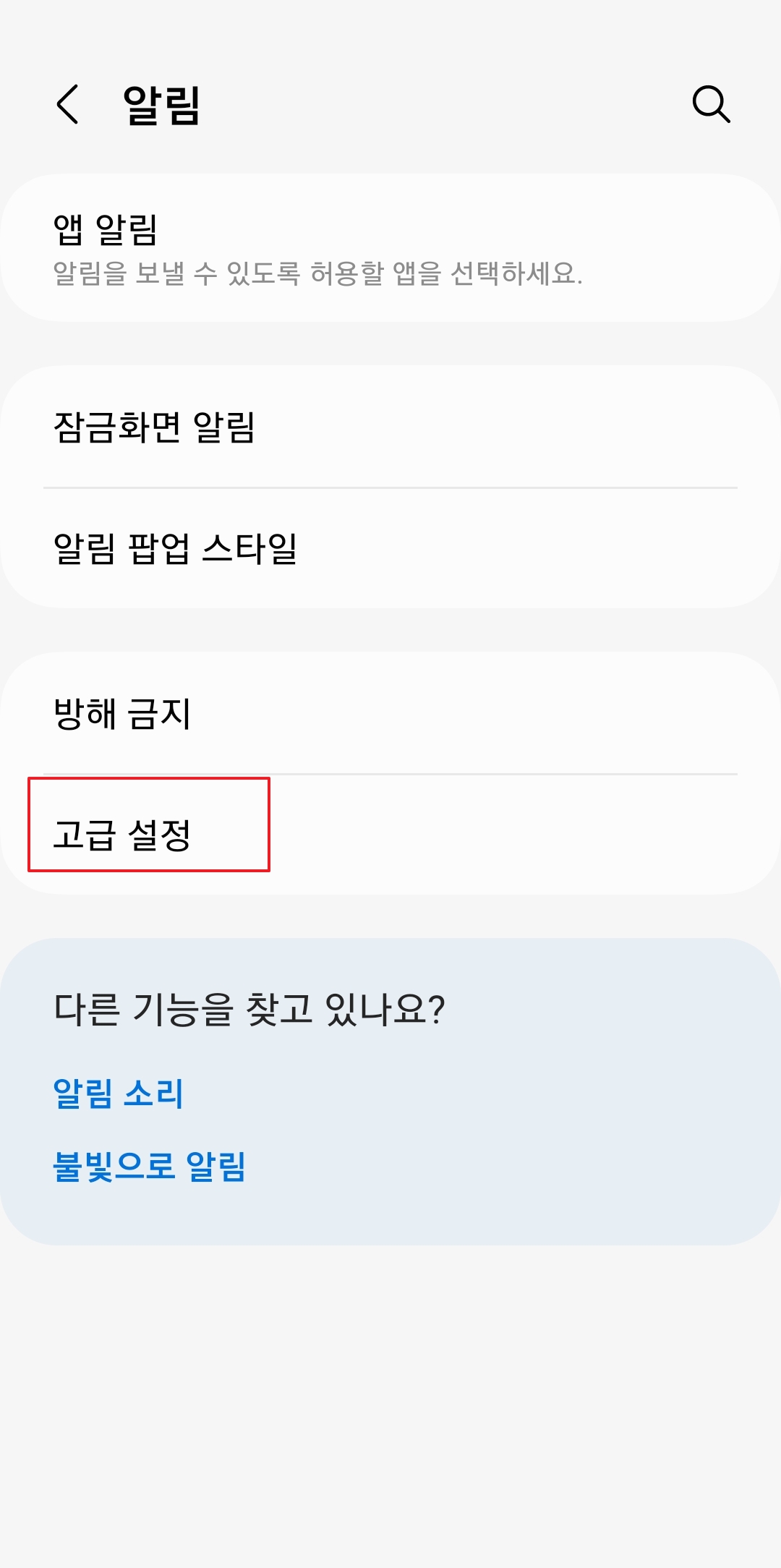
알림 메뉴 안에 들어오셨다면, 앱 알림이나 방해 금지 모드 같은 것들이 보일 텐데요. 여기서 바로 보이는 게 아니라 '고급 설정'이라는 곳에 숨겨져 있어요. 이 부분이 조금 불친절하다고 느끼실 수도 있습니다.
보통 목록의 하단 부에 위치해 있으니, '고급 설정' 글씨가 보이면 주저하지 말고 눌러주세요. 여기에 배터리 잔량 표시나 알림 기록 같은 유용한 기능들도 다 모여 있으니 알아두시면 좋습니다.
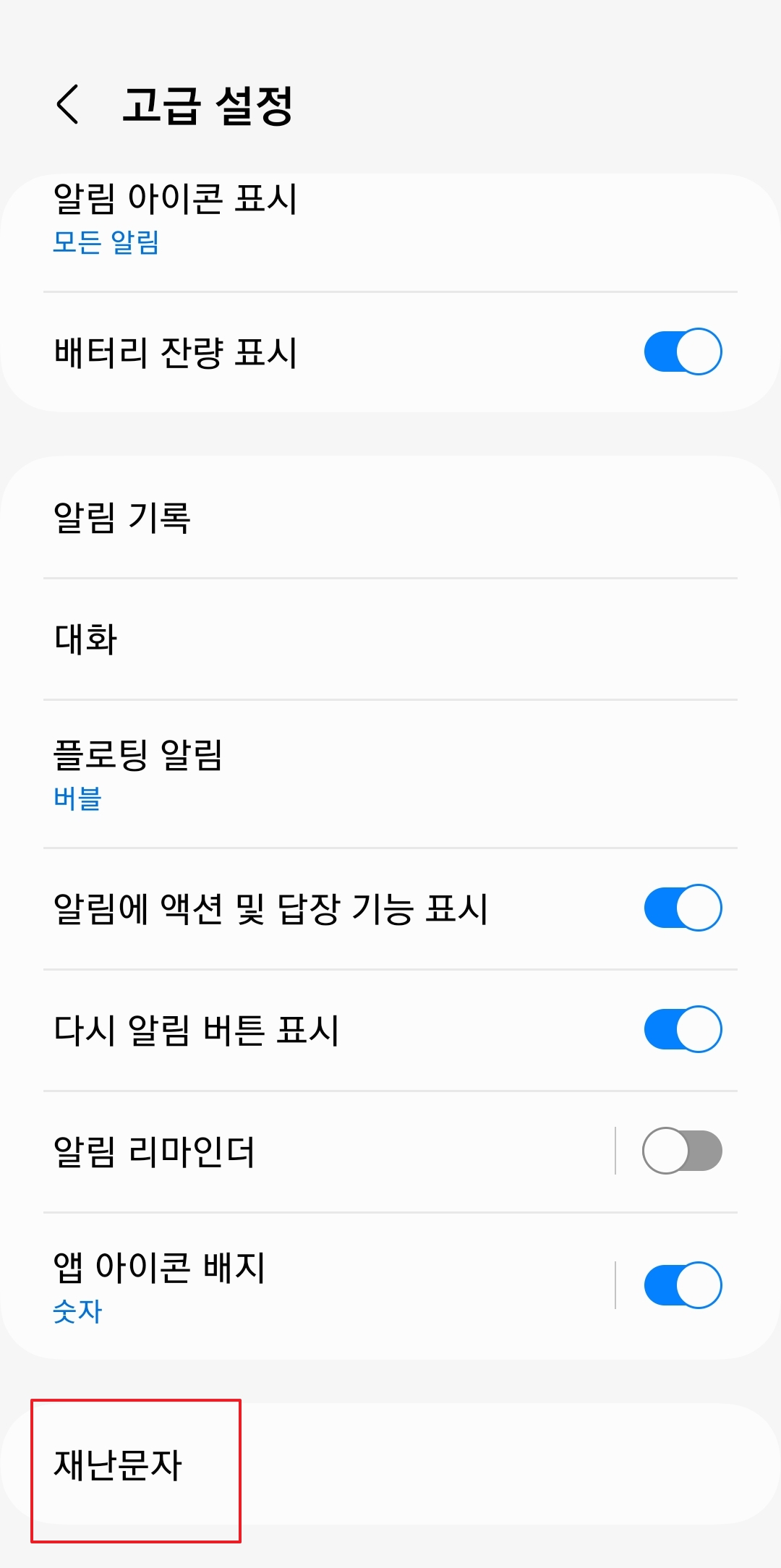
고급 설정 화면으로 넘어오셨나요? 여기서도 맨 위에 있는 건 아니고, 화면을 가장 아래쪽까지 쭉 내려주셔야 해요. 저도 처음에 찾을 때 "도대체 어디 있는 거야?" 하고 헤맸던 기억이 나네요.
스크롤을 끝까지 내리다 보면 제일 마지막 부분에 우리가 찾던 메뉴가 숨어 있을 겁니다. 거의 다 왔으니 조금만 더 힘내세요!
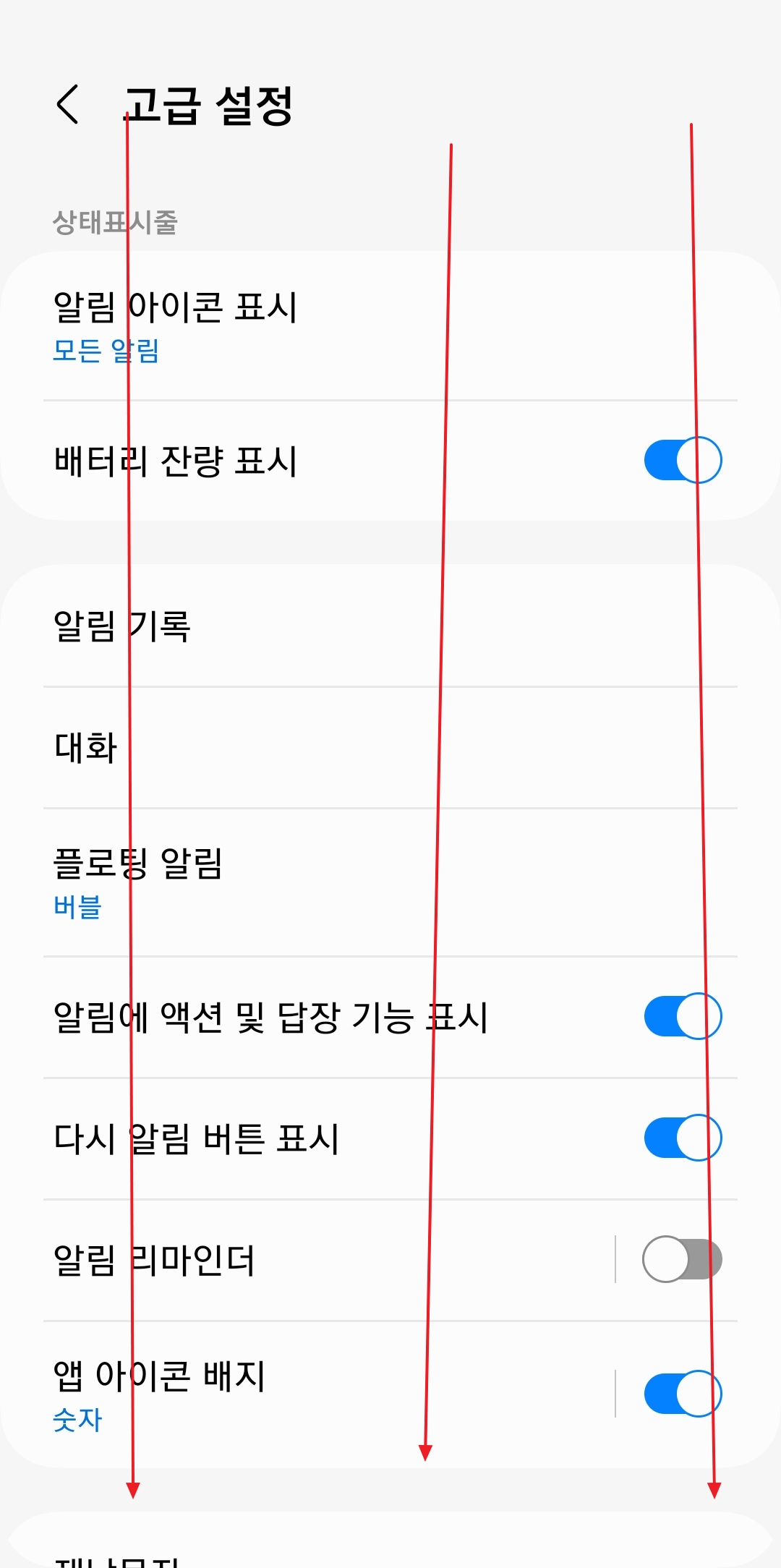
드디어 '재난 문자' 항목을 찾았습니다. 스마트폰 기종에 따라 이름이 조금 다를 수는 있지만, 보통 무선 긴급 알림이나 재난 문자라는 명칭으로 되어 있을 거예요.
이 메뉴를 클릭하면 이제 본격적으로 어떤 문자를 받고, 어떤 문자를 거부할지 아주 디테일하게 설정할 수 있는 화면이 나옵니다. 터치해서 들어가 볼까요?
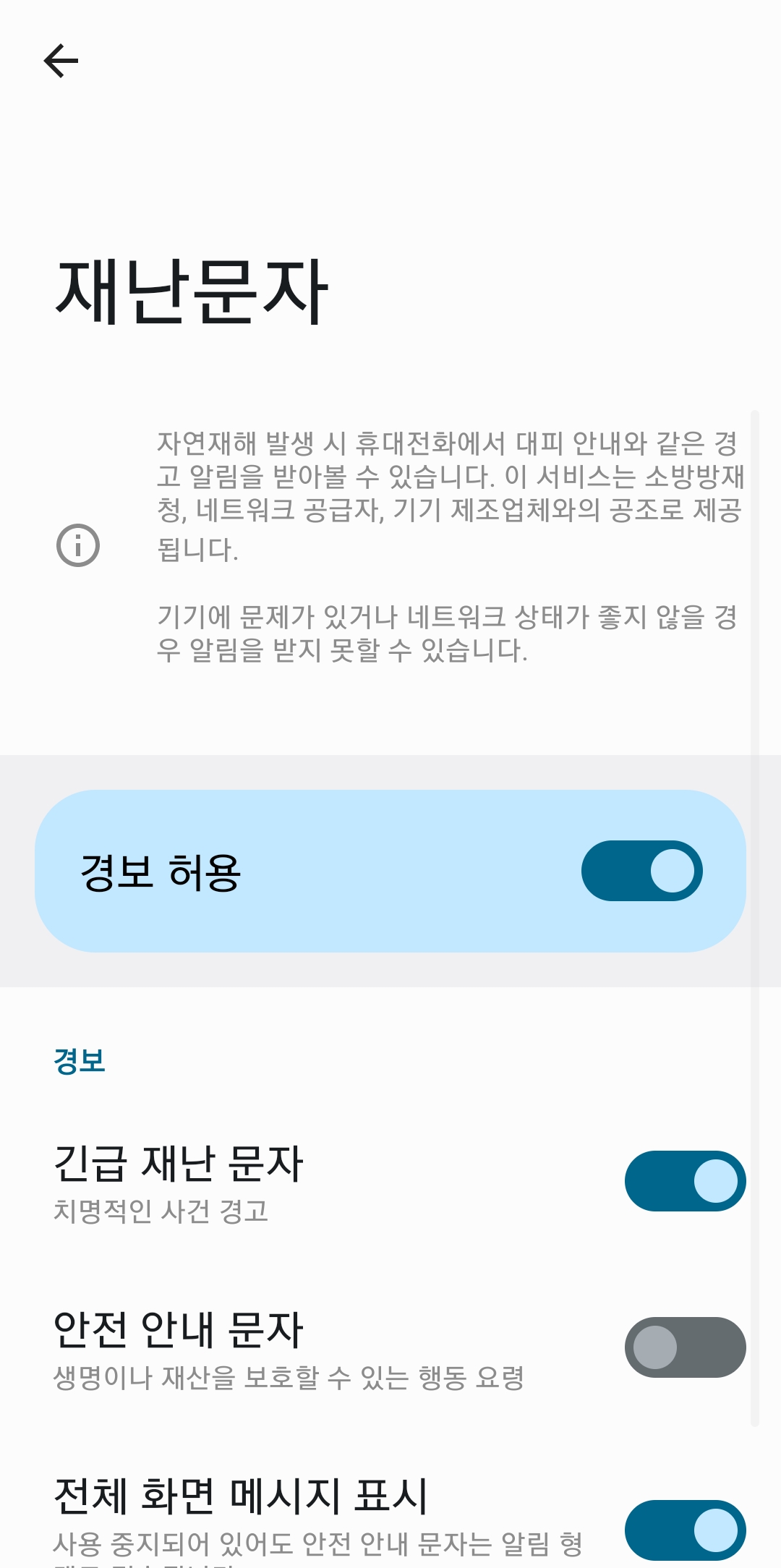
가장 위에 있는 '경보 허용' 스위치가 보이시죠? 만약 "나는 무슨 일이 있어도 모든 재난 문자가 오지 않았으면 좋겠다" 하시는 분들은 이 스위치를 꺼주시면 됩니다. 그러면 앞으로 모든 긴급 재난, 안전 안내 문자가 수신 거부 처리되어 아예 울리지 않게 됩니다.
하지만 이렇게 전체를 다 꺼버리면 지진이나 태풍 같은 진짜 위험한 상황에서도 알림을 못 받을 수 있어요. 그래서 저는 전체 차단보다는 필요한 것만 골라서 끄는 걸 추천해 드리고 싶어요.
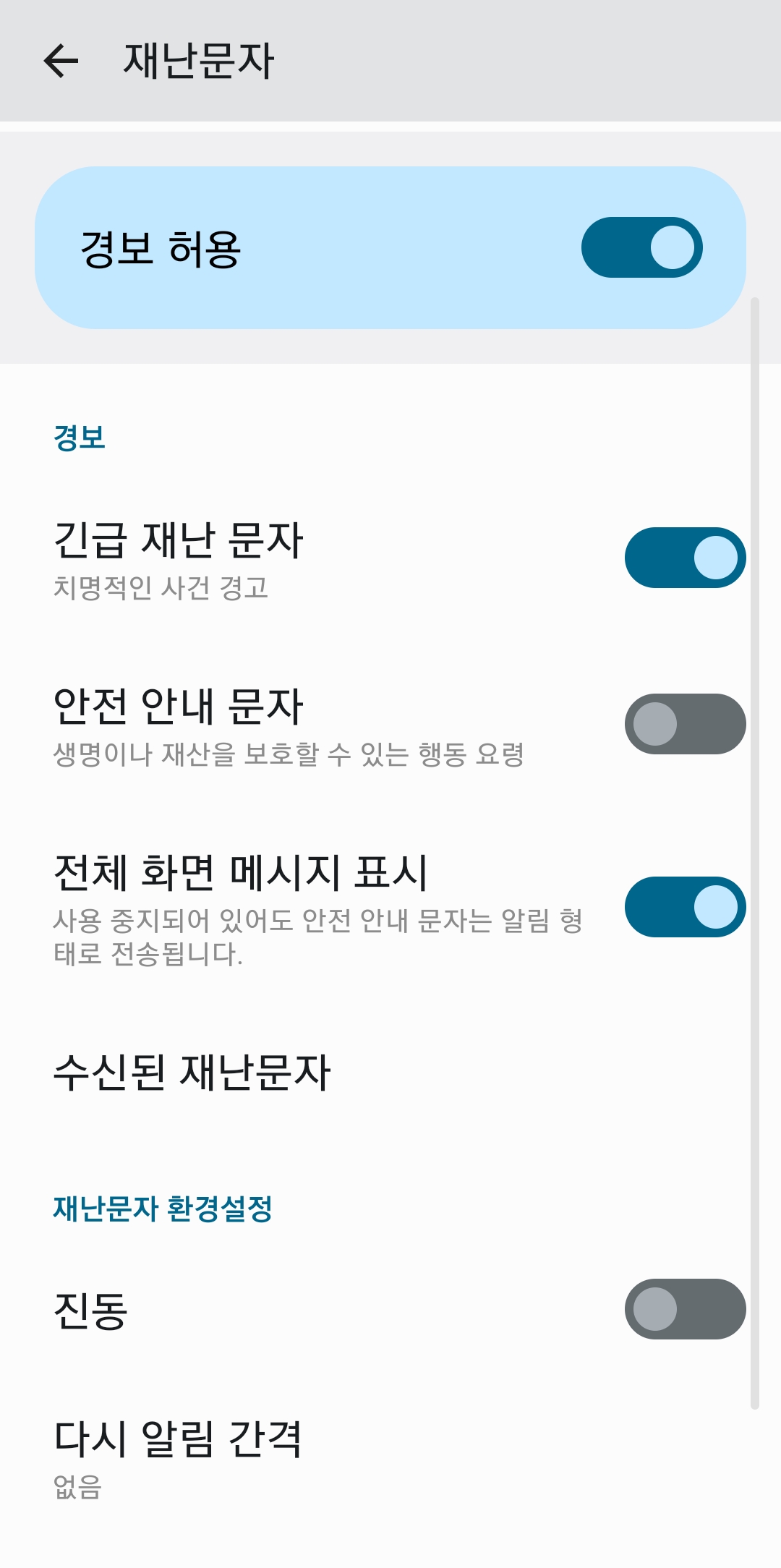
아래쪽을 보시면 긴급 재난 문자와 안전 안내 문자를 따로 설정할 수 있는 옵션이 있습니다. 이게 정말 유용한 기능인데요, 보통 우리를 귀찮게 하는 건 하루에도 몇 번씩 오는 '안전 안내 문자'인 경우가 많거든요.
- 긴급 재난 문자: 지진, 해일 등 생명과 직결된 중대 경보 (켜두는 것 권장)
- 안전 안내 문자: 확진자 동선, 실종자 찾기 등 생활 안전 정보 (필요시 차단)
- 진동/소리 설정: 문자는 받되 소리가 안 나게 설정 가능
저는 개인적으로 긴급한 건 켜두고 안전 안내만 끄거나, 소리는 끄고 진동으로만 오게 해뒀어요. 이렇게 하면 밤에 깜짝 놀랄 일은 없으면서도 내용은 확인할 수 있어서 마음이 편하더라고요.
마지막으로 하나 더 팁을 드리자면, 맨 아래에 '경보 메시지 읽어주기(TTS)' 기능이 있습니다. 운전 중이거나 시력이 좋지 않으신 분들에게는 이 기능이 꽤 쏠쏠할 수 있어요.
상황에 따라 경보 내용을 음성으로 바로 들려주니까 화면을 볼 수 없을 때 유용하게 쓰이더라고요. 오늘 알려드린 방법으로 본인의 라이프스타일에 맞게 딱 맞는 설정을 찾아보시길 바랍니다.