갤럭시 쓰시면서 매번 패턴이나 비밀번호 풀기 귀찮으신 분들 많죠. 집에서만 쓰거나 굳이 폰을 잠가둘 필요가 없다면 화면 잠금을 아예 없애버리는 게 제일 편합니다. 톱니바퀴 모양의 설정 앱에 들어가서 잠금화면 메뉴를 찾은 다음, 방식을 '설정 안 함'으로 바꿔주면 끝난다. 1분도 안 걸리는 아주 간단한 순서니까 바로 따라 해 보시라.
갤럭시 핸드폰 화면 잠금 해제 방법
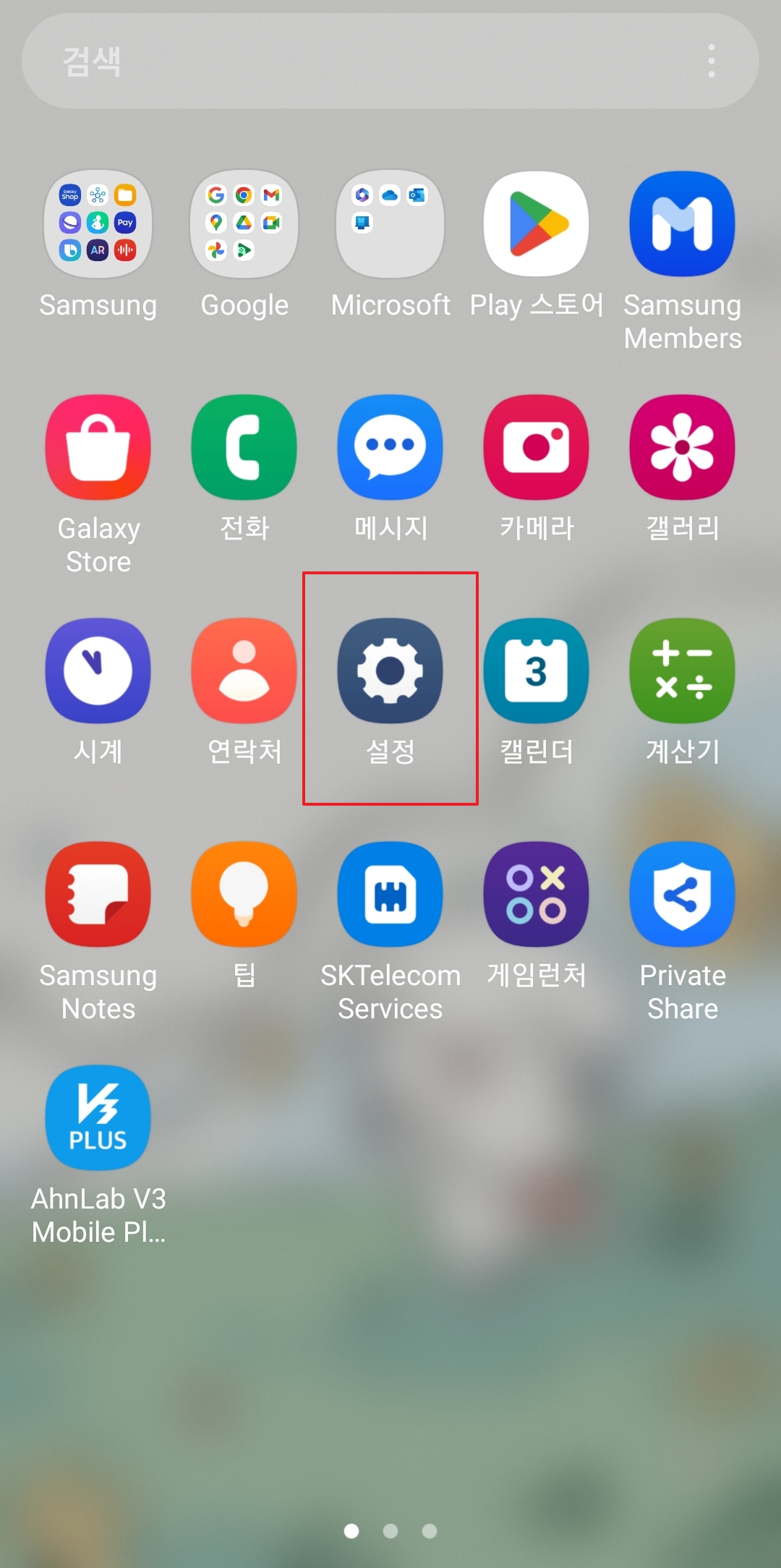
일단 갤럭시 핸드폰 화면 잠금 해제 방법을 적용하려면 바탕화면이나 앱 서랍에서 톱니바퀴 모양을 찾아서 들어가야 한다. 보통 기본 앱이라 눈에 잘 띄는 곳에 배치되어 있을 거다.
만약 바탕화면에 안 보인다면 화면을 위로 쓸어올려서 앱 목록을 쭉 넘겨보면 나온다. 이것저것 복잡해 보여도 설정 앱 하나만 잘 찾으면 반은 끝난 거나 다름없다.
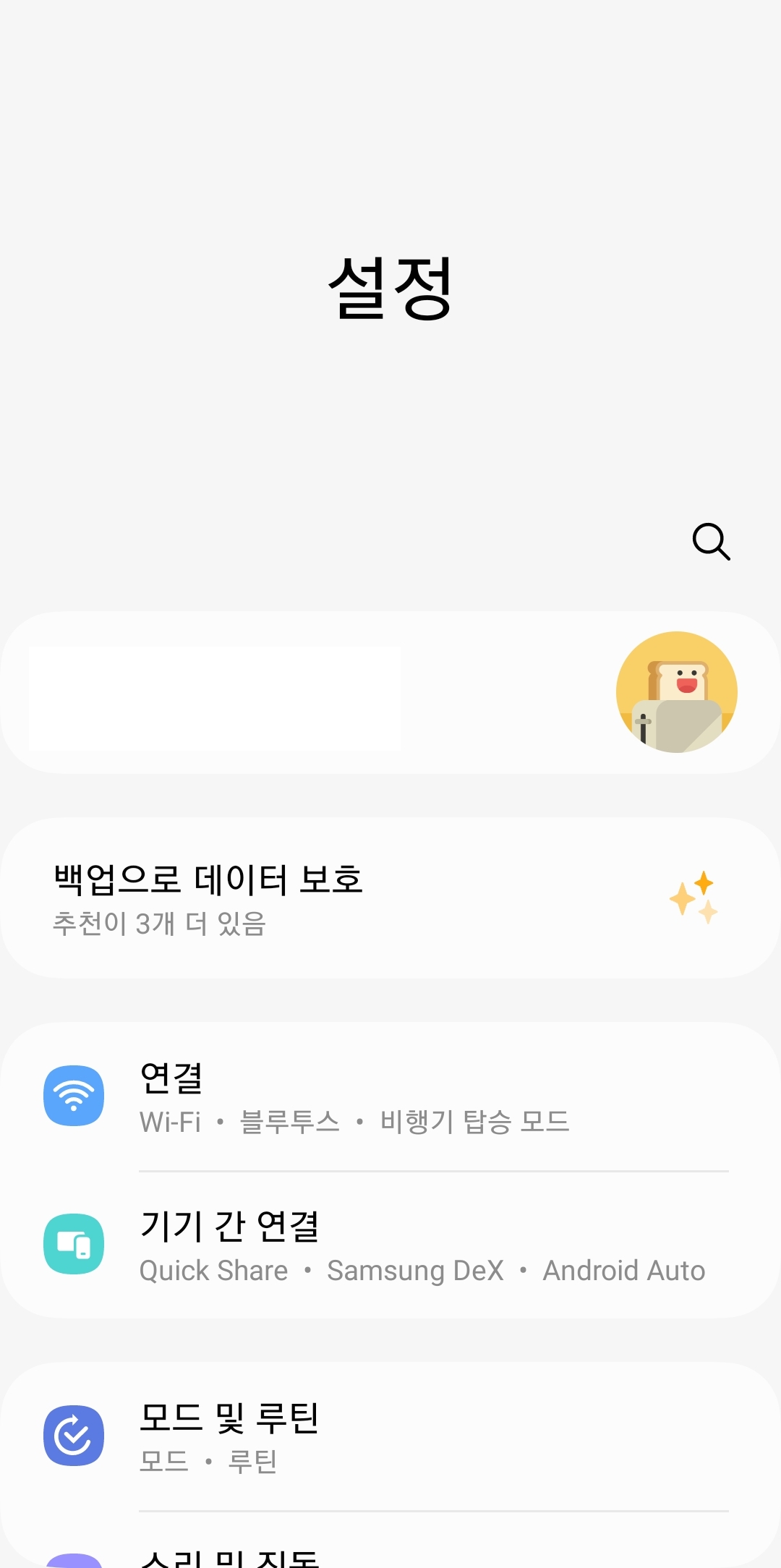
설정 창이 열리면 스크롤을 살짝 밑으로 내려본다. 여러 가지 메뉴가 나오는데, 그중에서 자물쇠 모양 아이콘이 그려진 잠금화면을 가볍게 터치해 주면 된다.
이곳에서 내 폰의 보안과 관련된 웬만한 것들을 다 바꿀 수 있다. 패턴을 새로 지정하거나 지문 인식을 추가하는 것도 다 여기서 이루어지니 폰 관리할 때 꼭 기억해 두면 아주 유용하다.

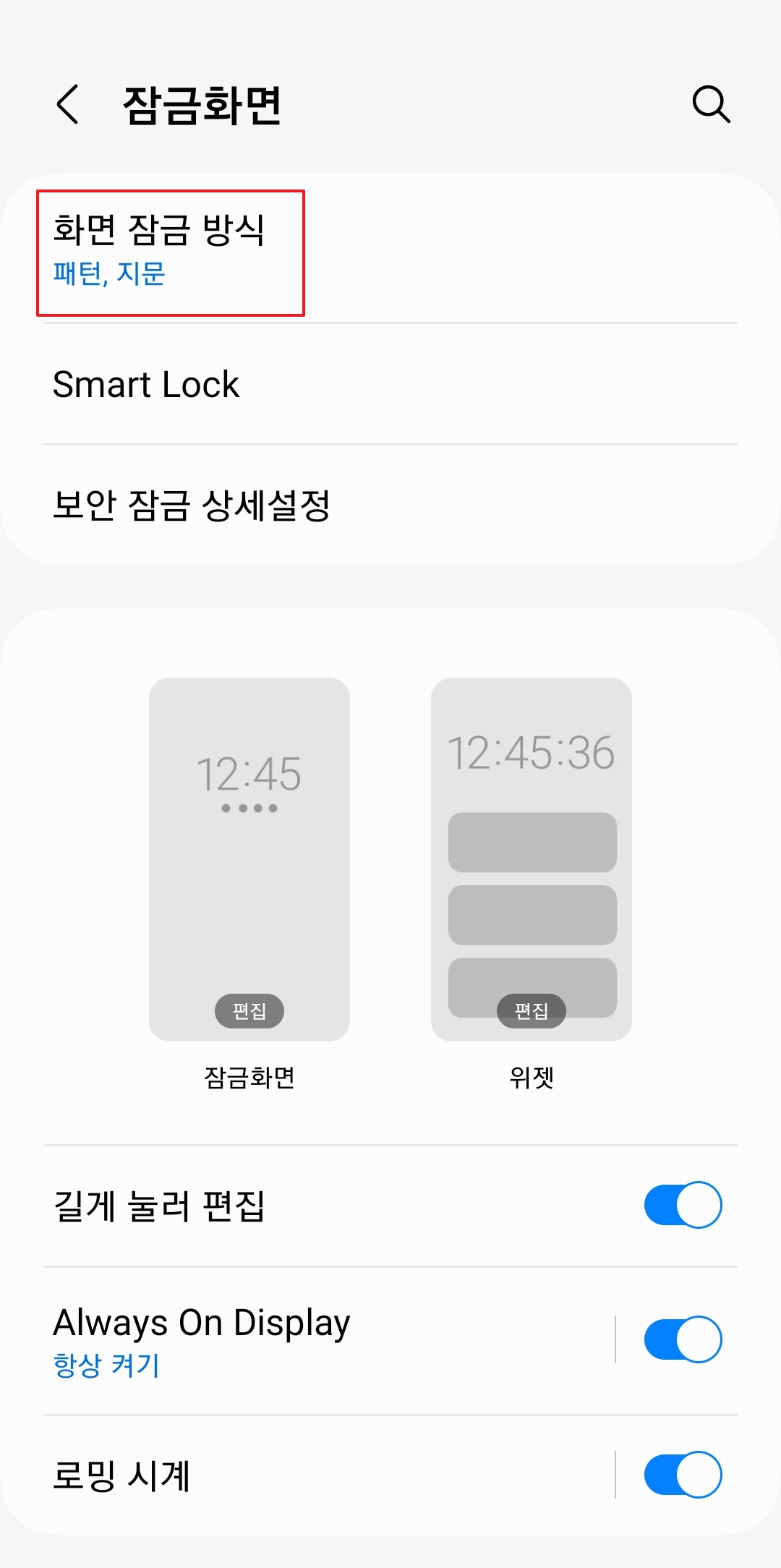
잠금화면 창으로 넘어왔다면 맨 위쪽에 있는 화면 잠금 방식을 눌러준다. 현재 내가 쓰고 있는 설정이 무엇인지 그 아래에 작게 글씨로 적혀 있을 거다.
이 부분을 누를 때, 기존에 걸어두었던 패턴이나 비밀번호를 한 번 입력해야 넘어갈 수 있다. 내 폰이 맞는지 확인하는 필수 과정이니 평소 쓰던 비밀번호를 쓱쓱 그려서 풀어주면 된다.
이제 화면을 켤 때 어떤 방식을 쓸지 고르는 항목들이 쭉 나온다. 우리는 아예 아무것도 안 걸고 바로 홈 화면이 나오게 만들 거니까, 리스트에서 설정 안 함을 선택해 준다.
비밀번호 입력 창도 없고 화면을 미는 동작도 없이, 전원 버튼을 누르자마자 바로 폰이 켜지는 걸 볼 수 있다. 솔직히 집에서 폰만 만지작거릴 때는 이 상태가 압도적으로 편하긴 하다.

마지막으로 기존에 등록해 두었던 지문이나 얼굴 데이터를 지울 거냐고 물어보는 창이 뜬다. 여기서 데이터 삭제를 확실하게 눌러주면 모든 과정이 마무리된다.
이렇게 세팅해 두면 답답한 과정 없이 폰을 즉각적으로 쓸 수 있다. 근데, 혹시라도 폰을 잃어버리면 누구나 내 폰을 들여다볼 수 있으니 이 부분은 꼭 주의해야 한다. 개인정보가 많은 분들은 안전한 공간에서만 풀어두고 외출할 때는 다시 잠가두는 게 좋다.
