컴퓨터 화면 글자 크기 조절하는 방법, 복잡하게 생각하실 필요 전혀 없습니다. 바탕화면에서 마우스 오른쪽 버튼을 누르고 '디스플레이 설정'에 들어가서 '배율'만 125%나 150%로 바꿔주시면 끝납니다. 돋보기 쓴 것처럼 시원시원하게 커지니까 눈도 훨씬 편해집니다. 천천히 따라 해보시면 1분도 안 걸려요.
컴퓨터 화면 글자 크기 조절 초간단 팁
일단 컴퓨터를 켜시고 바탕화면 빈 곳 아무 데나 마우스 화살표를 올려두세요. 거기서 마우스 오른쪽 버튼을 딸깍 누르시면 메뉴 창이 하나 스르륵 뜹니다. 메뉴들을 쭉 훑어보시면 밑에서 두 번째쯤에 디스플레이 설정이라는 글자가 보이실 겁니다.
이걸 눌러서 들어가시면 우리가 원하는 컴퓨터 화면 글자 크기 조절을 할 수 있는 화면이 나옵니다. 솔직히 여기까지만 오셨으면 오늘 하실 일의 절반은 다 하신 거나 다름없습니다. 아주 쉽죠?

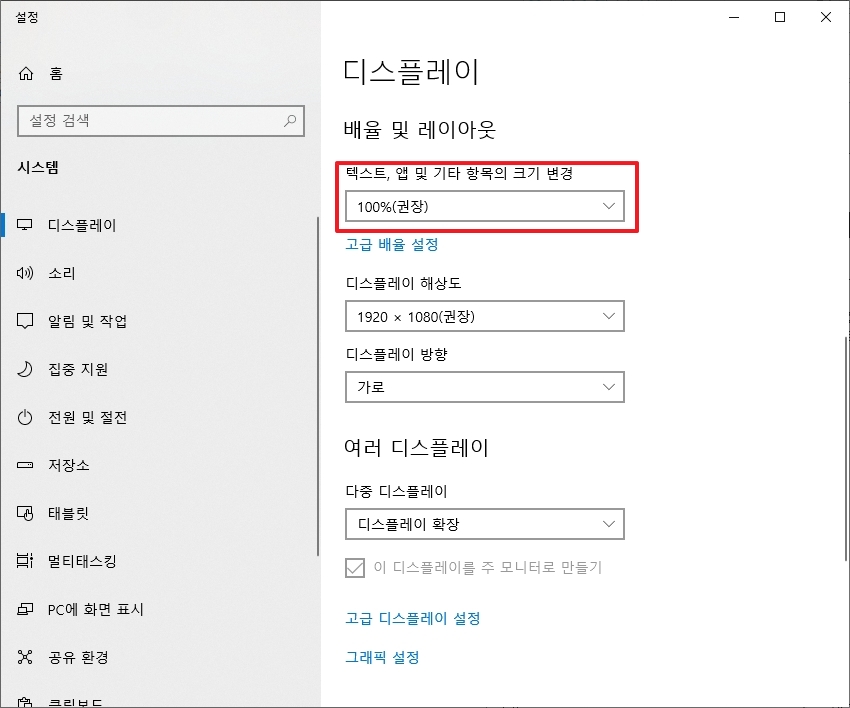
설정 창이 열리면 화면 오른쪽 내용을 마우스 휠을 굴려서 조금만 아래로 내려보세요. 그러면 여러 가지 복잡해 보이는 메뉴들이 나오는데 다른 건 굳이 건드리지 않으셔도 괜찮습니다.
우리가 찾아야 할 것은 딱 하나, 바로 배율 및 레이아웃이라는 부분입니다. 여기서 화면에 나오는 글자나 아이콘들이 얼마나 크게 보일지 결정하게 됩니다. 눈이 침침하셨던 분들에겐 정말 오아시스 같은 기능이죠.

배율 부분을 보시면 보통 기본적으로 '100% (권장)'이라고 되어 있을 텐데요. 이 숫자를 눌러보시면 125%, 150%, 175% 등 더 큰 숫자들을 고를 수 있게 목록이 주르륵 나옵니다.
여기서 글자가 좀 작다 싶으시면 125%를, 많이 안 보인다 싶으시면 150%를 선택해 보세요. 누르는 즉시 화면 전체가 큼직하게 바뀌는 걸 확인하실 수 있습니다.
근데 한 가지 알아두시면 좋은 팁이 있습니다. 배율을 무작정 175% 이상으로 너무 크게 키우면, 인터넷 창이나 프로그램 화면이 모니터 밖으로 잘려서 안 보일 때가 있거든요.
그래서 무조건 크게 하기보다는 125%나 150% 중에서 내 눈에 가장 편안한 크기를 골라서 쓰시는 것을 추천해 드립니다. 이것저것 눌러보시고 나한테 딱 맞는 크기를 찾아보세요.

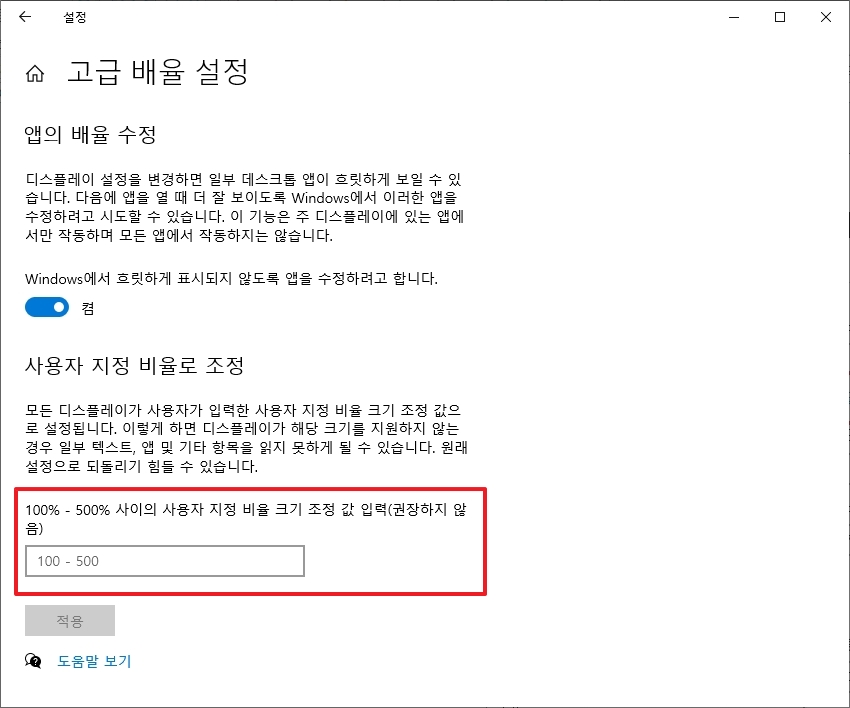
혹시라도 정해진 크기 말고 내가 직접 크기를 미세하게 맞추고 싶으시다면 고급 배율 설정이라는 글자를 눌러서 들어가시면 됩니다. 여기서는 100에서 500 사이의 숫자를 내 마음대로 입력할 수 있습니다.
하지만 솔직히 말씀드리면 이 기능은 화면이 깨지거나 글자가 뭉개질 수 있어서 웬만하면 쓰지 않으시는 게 좋습니다. 윈도우에서 기본으로 주는 크기만으로도 충분히 편하게 쓰실 수 있거든요.

마무리하면서 중요한 팁들을 가볍게 정리해 드리자면 다음과 같습니다.
- 바탕화면 빈 곳에서 오른쪽 버튼 누르고 디스플레이 설정 들어가기
- 화면을 조금 내려서 배율 및 레이아웃 메뉴 찾기
- 125% 또는 150% 중에서 내 눈에 가장 편한 크기 고르기
이렇게 세 가지만 기억하시면 다른 컴퓨터를 만지실 때도 언제든 편하게 바꾸실 수 있습니다.
글씨가 작아서 모니터 앞으로 목을 쭉 빼고 보시던 분들은 지금 바로 한번 바꿔보세요. 눈 피로도 덜하고 거북목 예방에도 아주 좋답니다. 늘 건강 챙기시면서 즐겁게 컴퓨터 하시길 바랍니다.