Daum 지도 바로가기를 찾으시는 분들 많으시죠? 지금은 이름이 카카오맵으로 통합되었지만, 브라우저나 앱에서 바로 들어가시면 예전의 길찾기, 로드뷰, 스카이뷰 기능을 똑같이 쓰실 수 있습니다. 복잡하게 생각할 필요 없이 바로 접속해서 목적지를 검색해 보세요. 초행길이라도 헤맬 필요 없이 빠르고 정확하게 주변 길과 건물을 찾을 수 있습니다.
daum 지도 바로가기, 로드뷰, 스카이뷰 완벽 활용 팁
일단 인터넷 창을 열고 daum 지도 바로가기를 통해 카카오맵 첫 화면으로 들어갑니다. 예전보다 화면 색상이나 메뉴 위치가 훨씬 깔끔해진 걸 보실 수 있습니다. 검색창이 왼쪽 위에 딱 자리 잡고 있어서 목적지 찾기가 훨씬 수월해졌죠.
솔직히 처음에는 이름과 디자인이 바뀌어서 어색할 수도 있는데, 막상 써보면 길찾기나 주변 맛집 검색 같은 기능이 정말 직관적으로 잘 배치되어 있습니다. 좌측 메뉴바에서 필요한 기능만 쏙쏙 골라 쓰시면 금방 적응하실 겁니다.
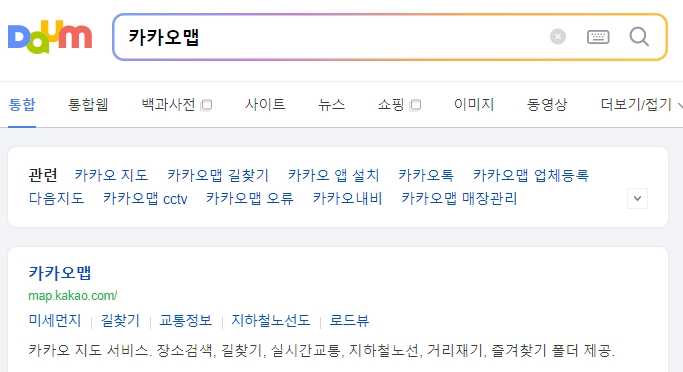
우리가 길을 찾을 때 가장 자주 쓰는 핵심 기능 4가지를 깔끔하게 정리해 드리겠습니다. 오른쪽 위나 지도 화면 위에 작게 떠 있는 아이콘들인데요. 이 기능들만 알아둬도 충분합니다.
- 장소 검색: 원하는 목적지를 입력하면 화면이 즉시 그곳으로 부드럽게 이동합니다.
- 스카이뷰: 하늘에서 찍은 위성 사진을 통해 동네 전체의 지형을 한눈에 내려다봅니다.
- 거리뷰: 실제 길거리를 내 두 발로 걷는 것처럼 360도로 생생하게 주변을 살펴봅니다.
- 화면 비율: 마우스 휠을 굴리거나 버튼을 눌러 지도를 크게 확대하거나 넓게 축소합니다.
이 네 가지만 능숙하게 잘 다뤄도 모르는 동네에서 길을 잃어버릴 일은 거의 없다고 보시면 됩니다. 상황에 맞게 적절히 섞어서 쓰시면 처음 가는 곳도 아주 편안한 마음으로 찾아갈 수 있어요.
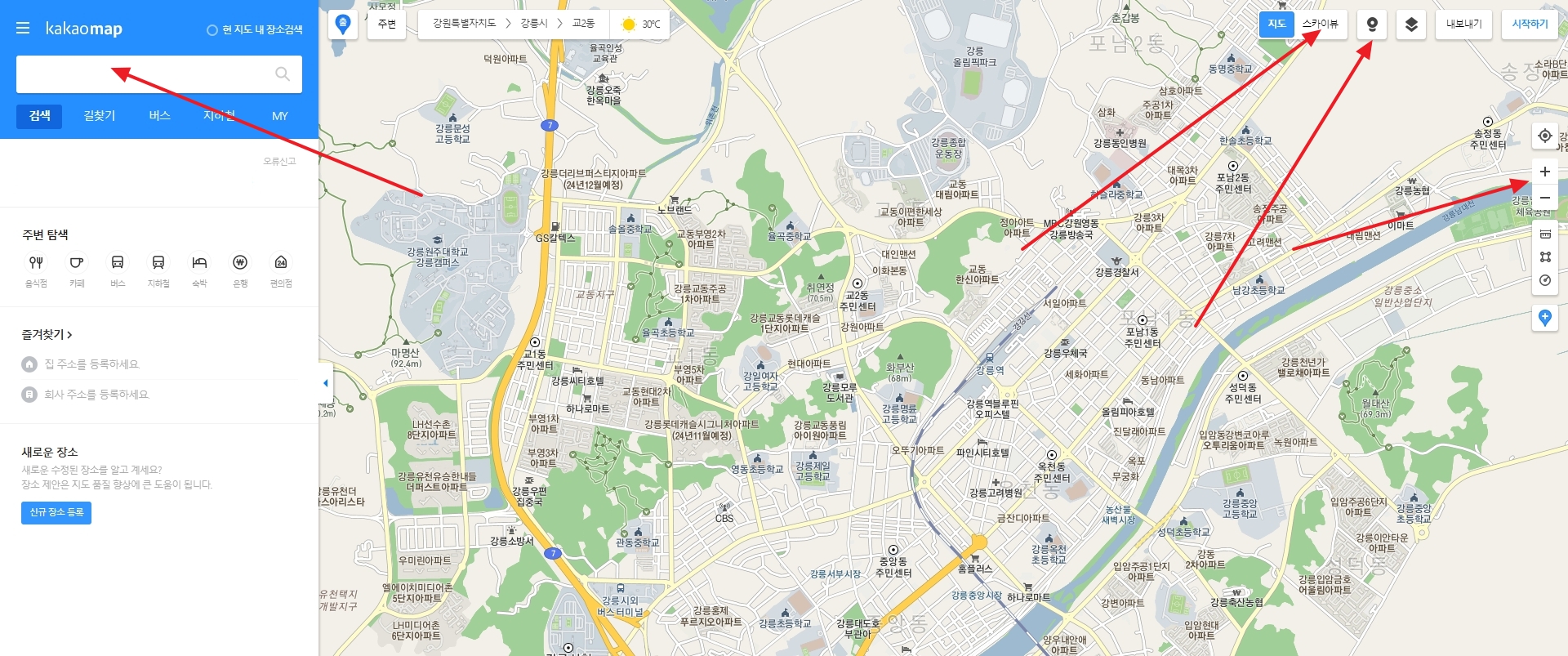
예를 들어서 강릉시청에 간다고 가정해 보겠습니다. 검색창에 목적지를 치기만 하면 지도가 알아서 그 위치로 싹 이동합니다. 그리고 바로 길찾기 메뉴를 누르면 준비가 끝납니다.
대중교통을 탈지, 내 차로 운전해서 갈지, 아니면 걸어갈지 이동 수단만 가볍게 선택해 주시면 됩니다. 실시간 교통상황까지 꼼꼼하게 반영해서 제일 빠른 길을 알려주니까 막히는 구간을 피하기에 아주 좋습니다.
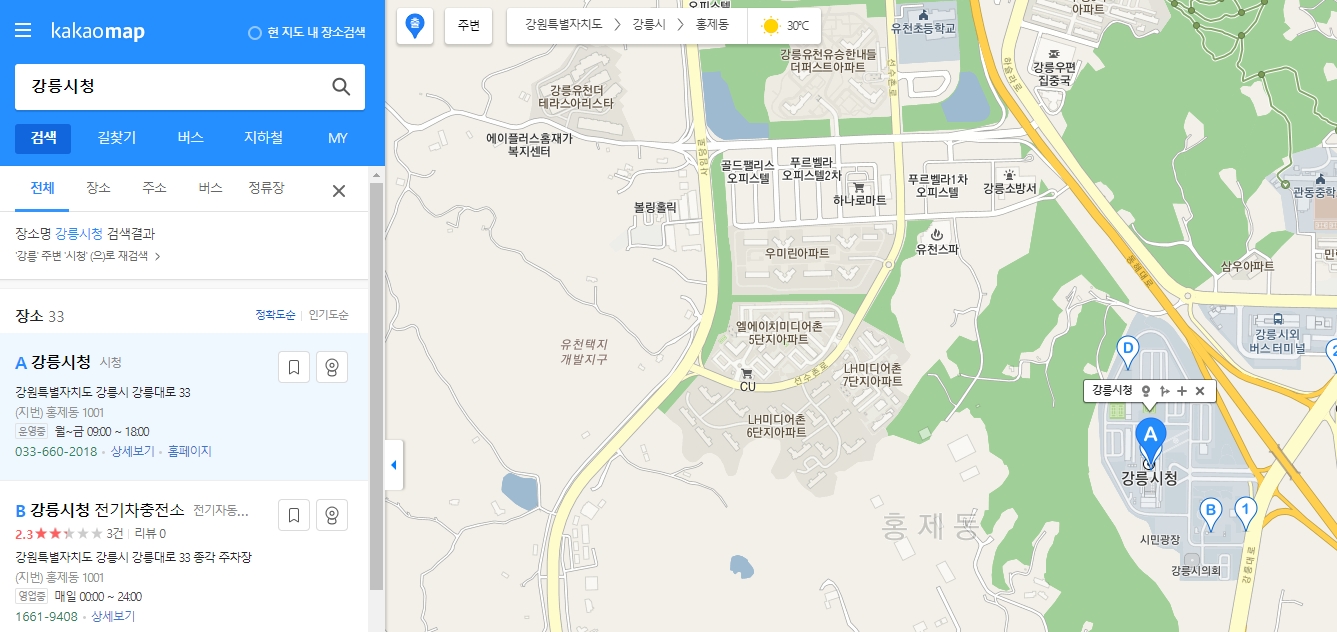
가끔 건물이 너무 빽빽하게 모여 있어서 출입구를 찾기 힘들 때가 있습니다. 그럴 때는 마우스를 굴리거나 화면의 플러스 버튼을 눌러서 지도를 최대한 크게 확대해 보세요.
작은 골목길이나 편의점 위치, 심지어 횡단보도 위치까지 아주 상세하게 나옵니다. 반대로 넓게 보고 싶을 때는 축소를 해서 목적지까지의 전체 동선을 미리 머릿속에 그려두는 것도 정말 좋은 팁입니다.

지도 오른쪽 위를 보시면 스카이뷰라는 버튼이 하나 보입니다. 이걸 누르면 일반적인 그래픽 형태의 지도에서 실제 인공위성 사진으로 화면이 순식간에 실감 나게 바뀝니다.
처음 가는 동네나 넓은 대형 공원 같은 곳은 일반 지도로만 보면 거리감이 잘 안 올 때가 있죠. 그럴 때 위성 사진을 켜면 주변에 숲이 얼마나 우거져 있는지, 주차장 공터가 얼마나 넓은지 한눈에 파악하기 정말 좋습니다.
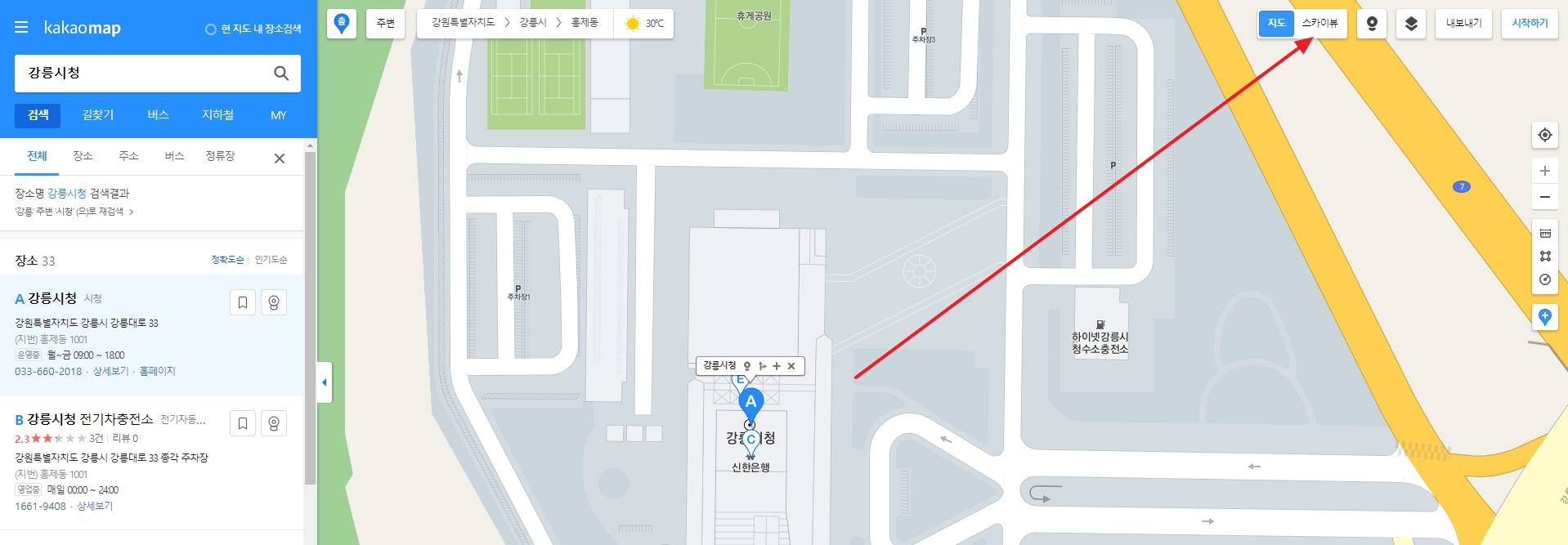
근데 이 기능이 단순히 풍경을 구경만 하는 용도는 절대 아닙니다. 과거 사진 보기 기능을 잘 활용하면 예전 연도별로 이 동네가 어떻게 변하고 발전했는지 그 흐름을 파악할 수 있습니다.
솔직히 이사 갈 동네를 미리 알아보거나 새로 지어지는 아파트 주변 환경을 꼼꼼하게 체크할 때 이만한 게 없습니다. 현장에 굳이 직접 가지 않고도 집에서 편안하게 주변 산세나 도로망을 아주 정밀하게 분석할 수 있거든요.
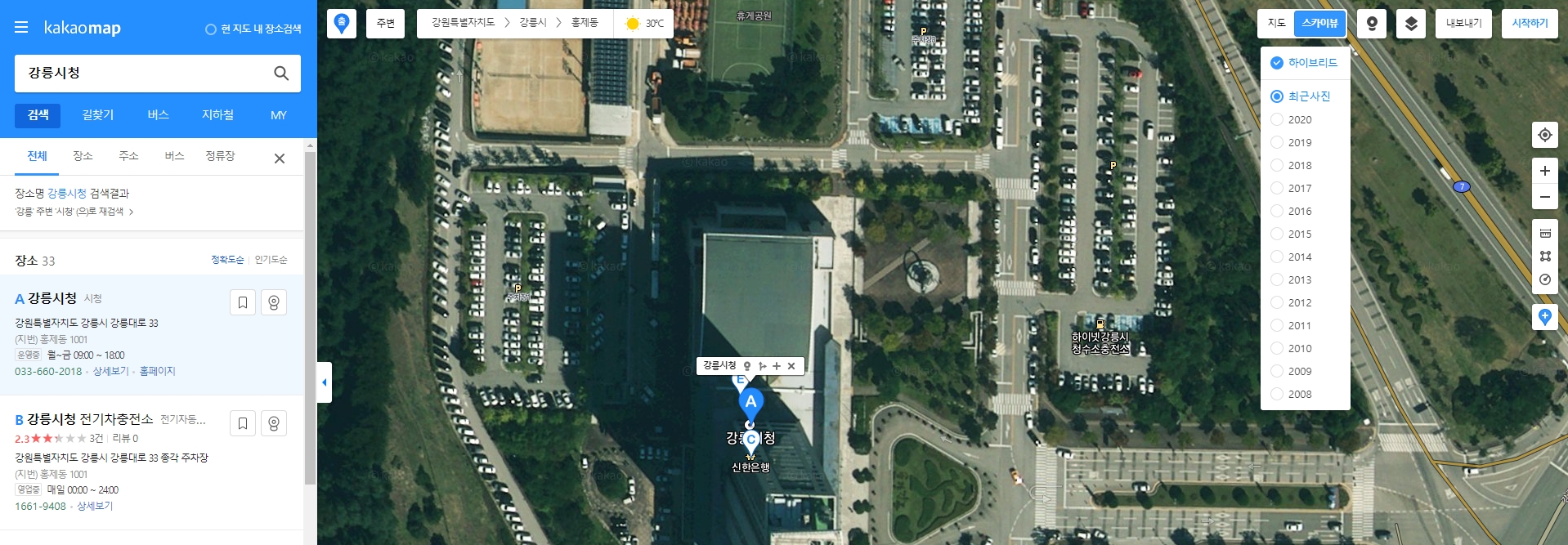
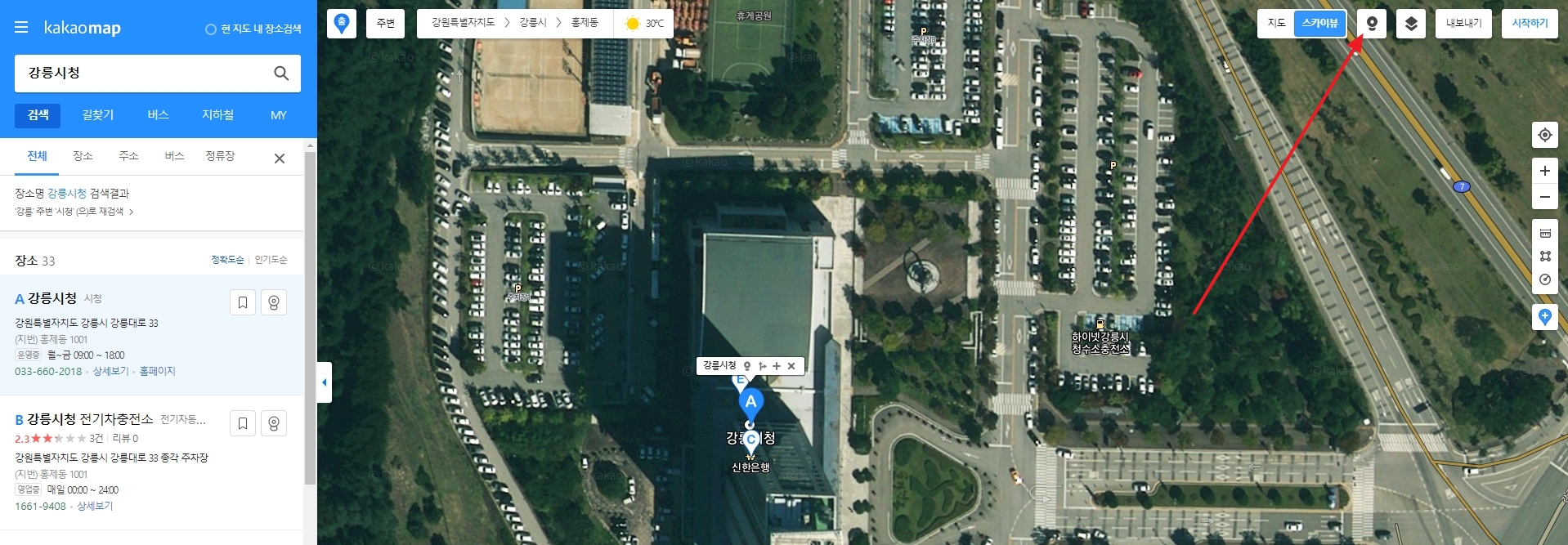
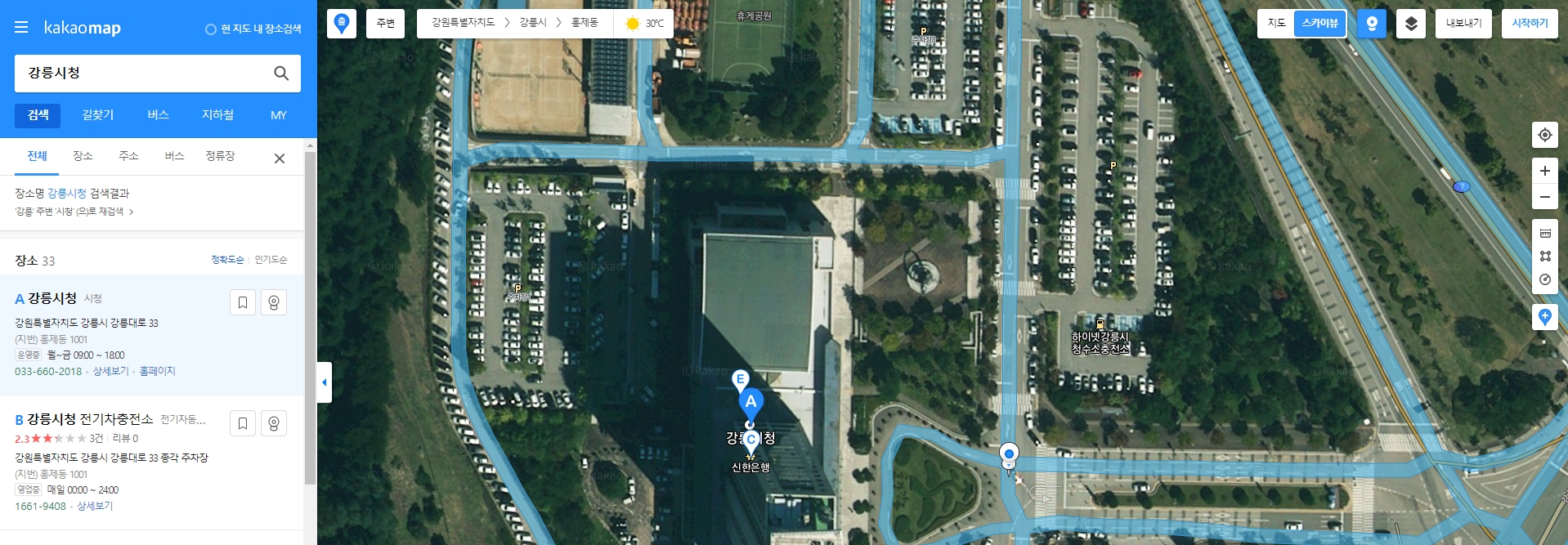
자, 이제 스카이뷰 옆에 있는 하이라이트 기능, 바로 거리뷰 버튼을 가볍게 눌러볼 차례입니다. 이 버튼을 누르면 화면 지도 위에 파란색으로 칠해진 거미줄 같은 도로망이 쫙 나타납니다.
내가 직접 구경하고 싶은 길바닥 아무 곳이나 마우스로 콕 찍어보세요. 그러면 순식간에 화면이 실제 현장 한가운데 서 있는 것처럼 360도 실사 화면으로 전환됩니다. 마치 여행 가기 전에 미리 답사를 다녀오는 든든한 기분이 들죠.
화면이 바뀌면 마치 내가 그 낯선 골목을 직접 걷고 있는 듯한 생생하고 현실적인 모습이 눈앞에 펼쳐집니다. 건물 간판부터 도로 점선까지 고스란히 보여서 초행길 예습용으로 이보다 더 좋을 수는 없습니다.
도로에 하얀색 화살표가 선명하게 표시되는데, 그걸 마우스로 클릭하면서 앞으로 쭉쭉 걸어갈 수 있습니다. 복잡한 골목길 입구나 헷갈리는 좁은 교차로를 미리 눈에 익혀두면 나중에 운전하실 때 절대 당황하지 않고 부드럽게 진입할 수 있습니다.
컴퓨터나 스마트폰 화면 안에서 도로를 따라 이리저리 돌아다니다 보면 어느새 동네 지리가 머릿속에 쏙쏙 다 들어옵니다. 내비게이션만 철석같이 믿고 따라가는 것보다 주변 큰 건물을 미리 외워두는 게 훨씬 든든하고 마음이 편합니다.
약속 장소 주변에 주차할 곳이 마땅치 않은지, 카페 입구에 높은 턱이 있는지 평지인지까지 전부 상세하게 체크가 가능하거든요. 중요한 외출을 하시기 전에는 꼭 한 번씩 여유롭게 로드뷰로 동네를 둘러보고 출발하시는 걸 강력히 추천해 드립니다.
