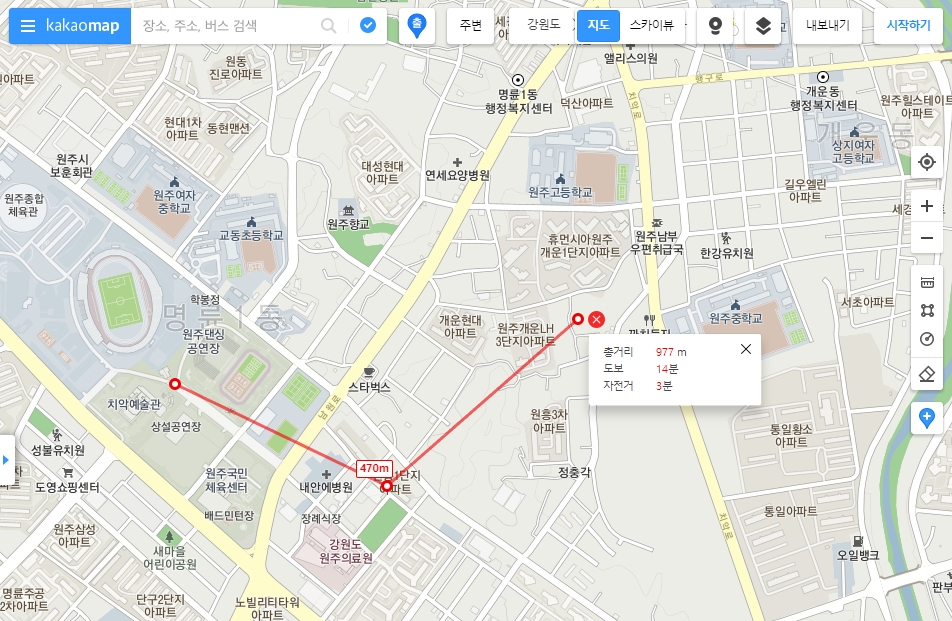
다음 지도 거리 재기 기능을 활용하는 방법은 아주 간단합니다. 지도 화면 우측에 있는 자 모양 아이콘을 누르고 원하는 출발지와 도착지를 차례대로 콕콕 찍어주시기만 하면 됩니다. 굳이 복잡한 메뉴를 뒤질 필요 없이, 마지막 지점에서 마우스 우클릭이나 ESC 키만 누르면 총거리와 예상 소요 시간까지 한 번에 알 수 있답니다. 정말 쉽고 간편하죠?
다음 지도 거리 재기 및 측정 방법
일단 컴퓨터나 핸드폰으로 카카오맵에 먼저 들어가 주시면 됩니다. 포털 검색창에 치고 들어가시면 바로 익숙한 화면이 나오죠. 여기서 길찾기를 하셔도 좋지만, 우리가 원하는 다음 지도 거리 재기 기능을 곧바로 써볼 수 있습니다.
평소에 자주 다니는 길이나 새로 이사 갈 동네를 미리 살펴볼 때 정말 유용하게 쓸 수 있어요. 저도 주말에 자전거 타러 갈 때마다 이 기능을 켜서 미리 코스를 짜보곤 한답니다. 솔직히 한 번 써보면 계속 쓰게 되는 매력이 있죠.
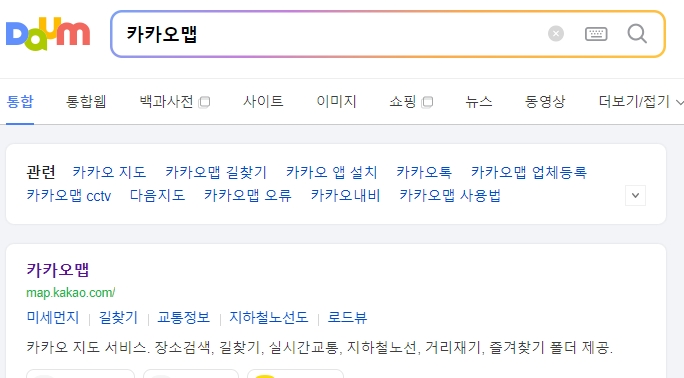
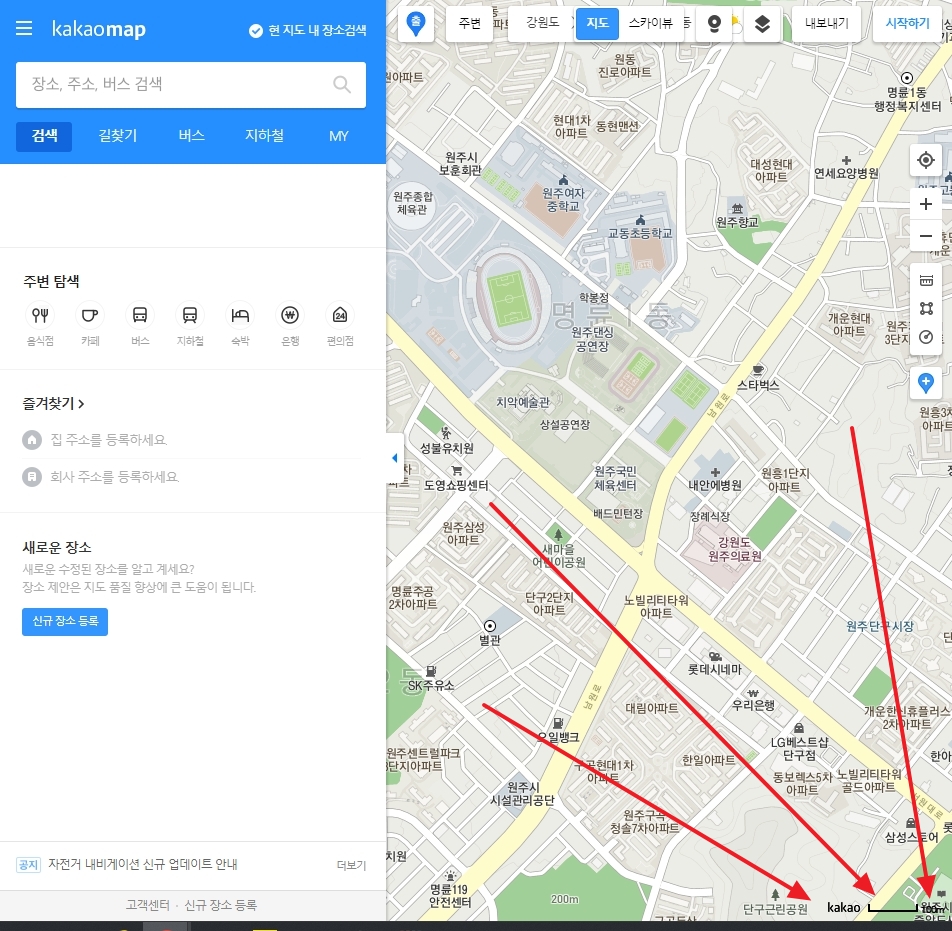
화면 오른쪽 아래를 보시면 축척이 나와 있어서 대략적인 스케일은 눈대중으로 파악할 수 있습니다. 근데 이것만으로는 내가 정확히 몇 분을 걸어야 하는지, 실제 거리가 얼마나 되는지 명확히 알기 조금 어렵습니다.
그래서 정확한 수치가 필요할 때는 눈으로 짐작하는 것보다 전용 측정 기능을 활용하는 편이 훨씬 낫습니다. 특히 복잡한 골목길이나 이리저리 굽은 길의 거리를 파악해야 할 때는 더욱 진가를 발휘하거든요.
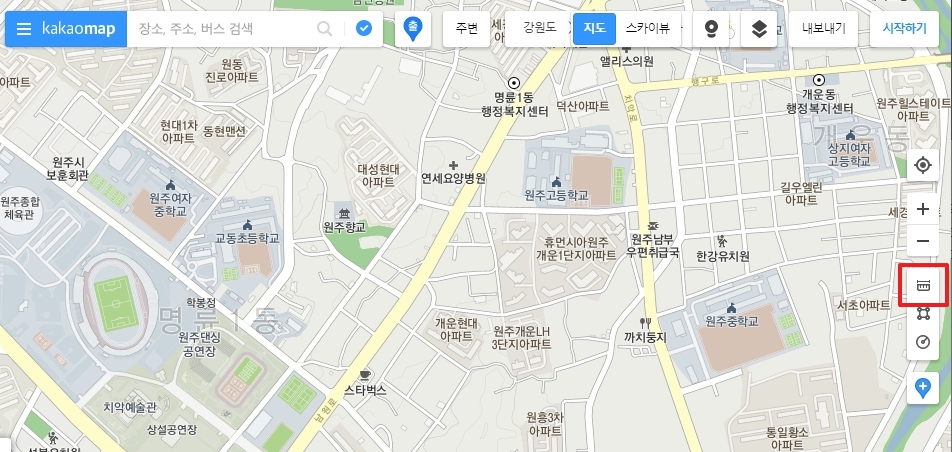
자, 이제 본격적으로 화면 우측 메뉴에 있는 자 모양의 작은 아이콘을 꾹 눌러주시면 됩니다. 이 버튼 하나면 즉시 측정 모드로 바뀌니까 전혀 헷갈리실 일은 없을 거예요.
아이콘을 누르면 마우스 포인터 모양이 바뀌면서 지도를 클릭할 준비가 끝납니다. 어디서부터 출발해서 어디로 갈지 마음속으로 미리 그려두시면 휠씬 편하게 점을 찍어보실 수 있습니다.
출발하고 싶은 장소에 마우스를 가져가서 왼쪽 버튼을 한 번 눌러주세요. 그러면 동그란 시작점이 생기면서 빨간 선이 마우스를 따라다니기 시작합니다. 그 상태로 도착할 곳을 향해 마우스를 쭉 움직여주시면 되죠.
꼭 한 번에 목적지까지 갈 필요는 없습니다. 중간중간 꺾이는 길이나 교차로마다 한 번씩 콕콕 찍어주시면 구불구불한 길이라도 아주 정확하게 실제 길이를 잴 수 있답니다.
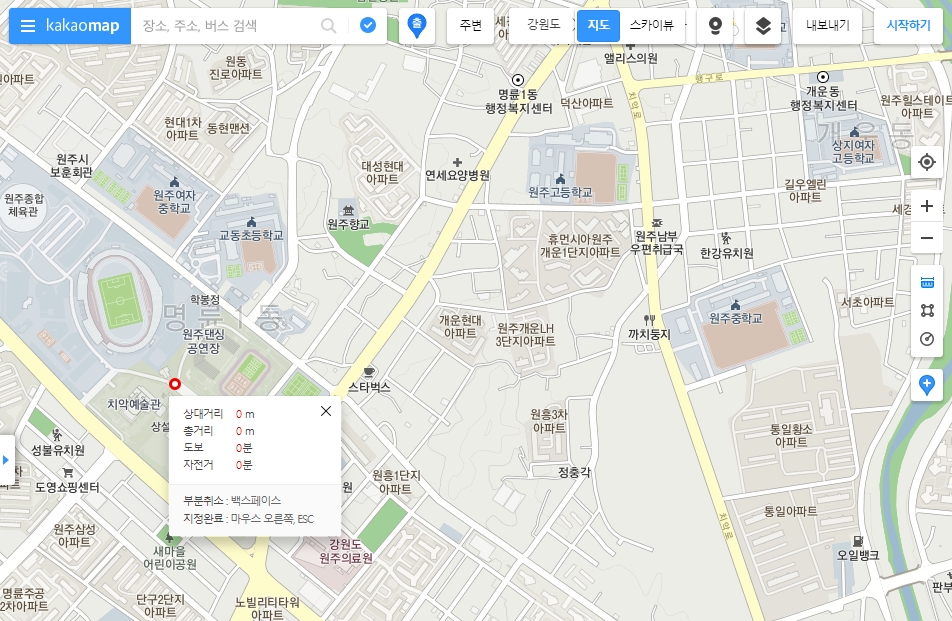
마우스를 움직일 때마다 실시간으로 거리가 조금씩 늘어나는 걸 볼 수 있습니다. 이 상태로 다음 지점을 클릭하면 그곳이 자연스럽게 경유지가 되면서 계속 이어서 선을 그릴 수 있어요.
만약 주말에 걸을 산책 코스를 짜고 계신다면, 내가 지나갈 곳을 아래처럼 순서대로 눌러주시면 됩니다.
- 집 앞 공원 입구
- 중간 휴식처인 매점 앞
- 전망 좋은 호수 둘레길
이런 식으로 가고 싶은 곳들을 하나씩 콕콕 찍어주시면 나만의 아주 완벽한 코스가 만들어진답니다.
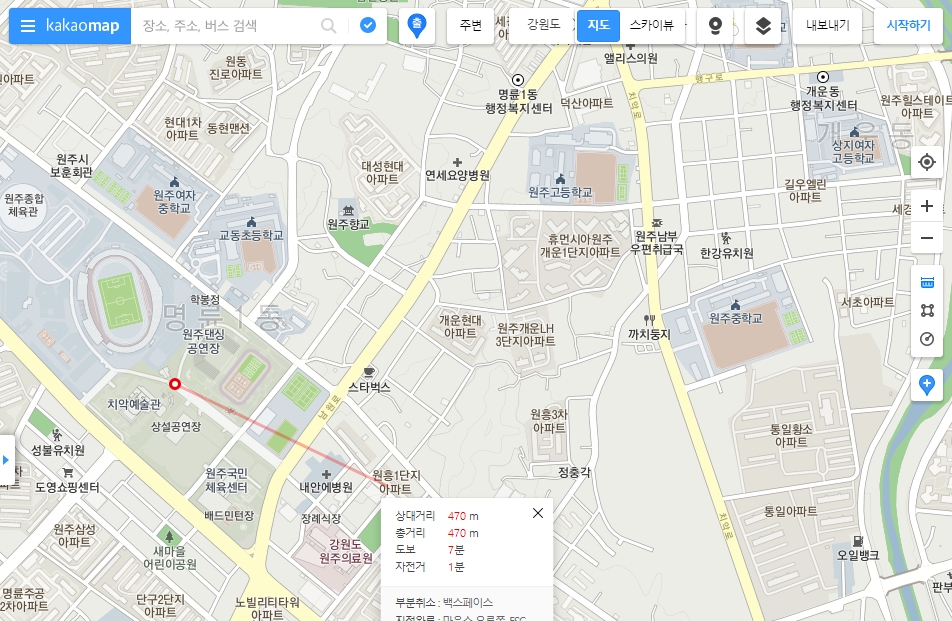
원하는 곳까지 모두 다 찍으셨다면 이제 마무리를 깔끔하게 해야겠죠. 마우스 오른쪽 버튼을 한 번 클릭하시거나, 키보드 맨 왼쪽 위에 있는 ESC 키를 딱 눌러주세요.
그러면 선이 딱 끊어지면서 내가 지금까지 지나온 총길이가 화면에 고정되어 나타납니다. 화면에 빨간색 굵은 선으로 뚜렷하게 표시되니까 한눈에 알아보기 정말 편하실 거예요.
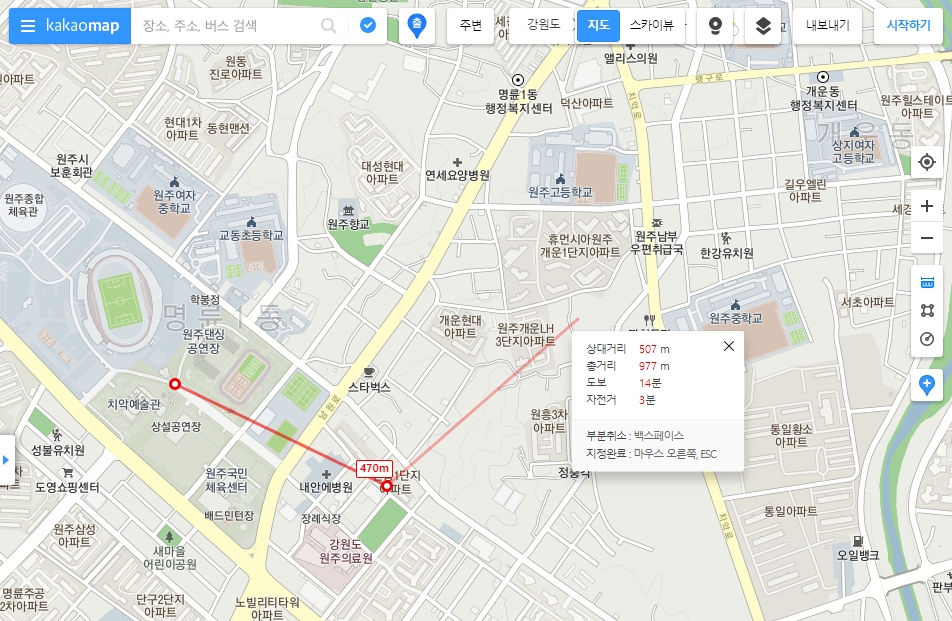
여기서 잠깐 그려진 선의 색깔을 살펴보면 진한 빨간색 점과 연한 빨간색 선으로 나뉘어 있는 걸 볼 수 있습니다. 여기서 진하게 표시된 점은 내가 직접 마우스로 클릭했던 위치들을 의미하고요.
그 사이를 잇고 있는 연한 선은 점과 점을 이어준 이동 경로라고 생각하시면 됩니다. 내가 어디를 거쳐서 왔는지 직관적으로 보여주니까 나중에 동선을 다시 확인하기도 참 좋습니다.
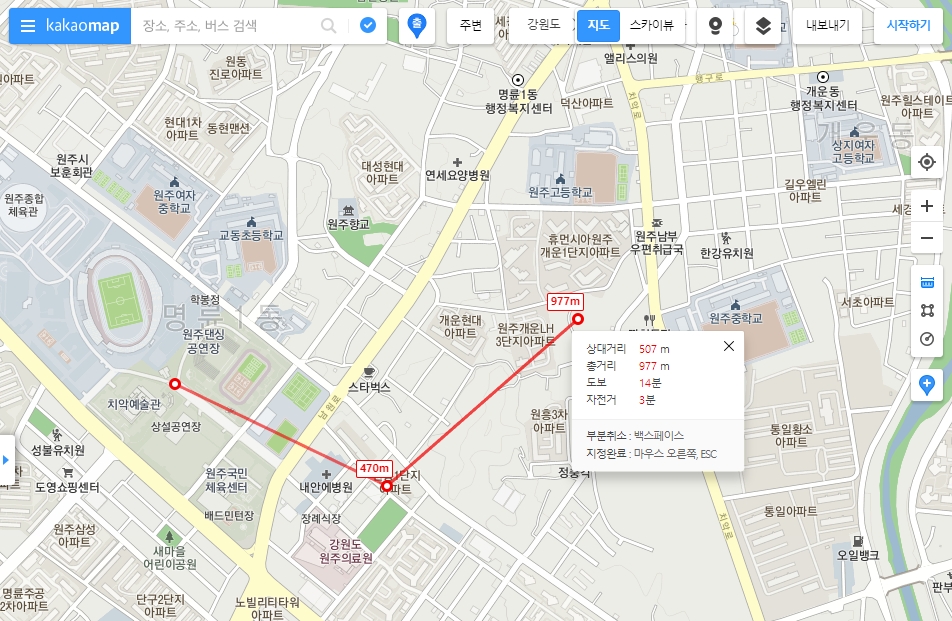
이렇게 모든 점을 찍고 마무리를 지으면 총거리뿐만 아니라 걸어서 가면 대략 몇 분이 걸리는지, 자전거를 타고 가면 얼마나 걸리는지 예상 시간까지 아주 친절하게 알려줍니다.
일반 길찾기 메뉴로만 찾기 힘든 나만의 지름길이나 샛길의 길이를 정확하게 잴 때 이만한 게 없죠. 여러분도 외출하시기 전에 꼭 한번 켜서 활용해 보시길 적극 권해드립니다. 정말 유용하게 쓰일 겁니다!