스마트폰 홈 화면 빈 곳을 꼬집듯이 터치하여 위젯 설정으로 진입한 뒤, 날씨 아이콘을 찾아 배치하면 1분 만에 현위치 날씨 어플 설정이 완료됩니다. 굳이 앱을 일일이 켜지 않아도 이동하는 장소마다 실시간 기온과 날씨 변화를 홈 화면에서 즉시 확인할 수 있어 외출 시 필수적인 세팅입니다.
현위치 날씨 어플 위젯 설정법
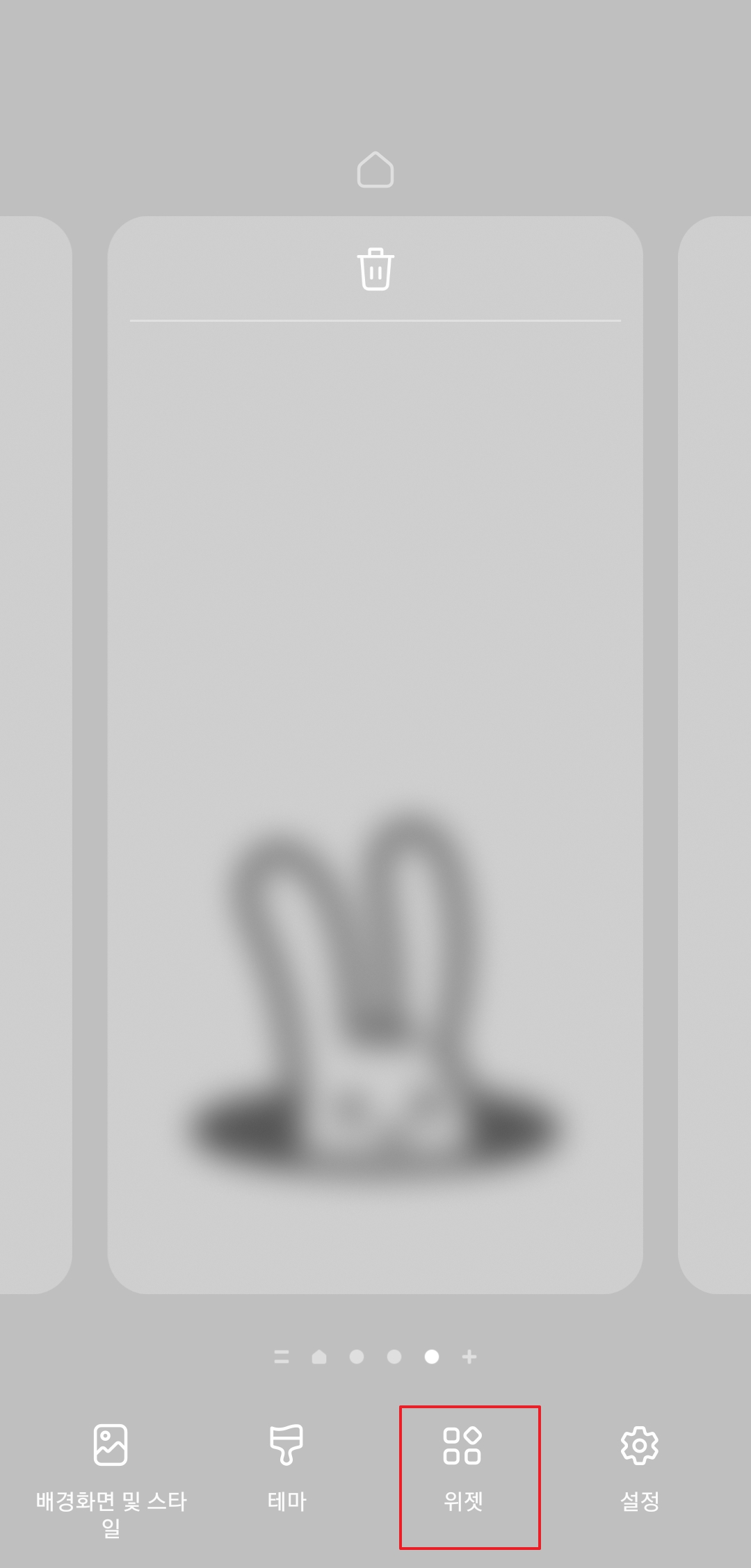
휴대폰 바탕화면을 꾸미거나 편리한 기능을 밖으로 꺼내놓고 싶을 때 가장 먼저 해야 할 작업이 있습니다. 바로 화면의 빈 공간을 두 손가락으로 오므리듯 터치하는 건데요, 이렇게 하면 숨겨진 설정 창이 슥 올라오거든요.
은근히 이 기능을 모르시는 분들이 많은데, 여기서 아이콘 배열부터 **배경화면 설정**까지 한 번에 다룰 수 있어서 정말 편리해요. 일단 이 화면이 나왔다면 절반은 성공한 셈입니다.

화면 아래쪽에 여러 가지 메뉴가 떴을 텐데, 개중에서 '위젯'이라고 적힌 아이콘을 찾아 눌러주세요. 앱을 실행하지 않고도 정보를 바로 볼 수 있게 해주는 기능인데, 이걸 잘 쓰면 스마트폰 활용도가 확 올라가거든요.
평소에 자주 쓰는 기능들을 밖으로 꺼내두는 건데, 우리는 날씨를 볼 거니까 이 메뉴로 들어가는 게 필수 과정이에요. 복잡해 보여도 딱 한 번만 해두면 계속 편하니까 꼭 따라 해보세요.
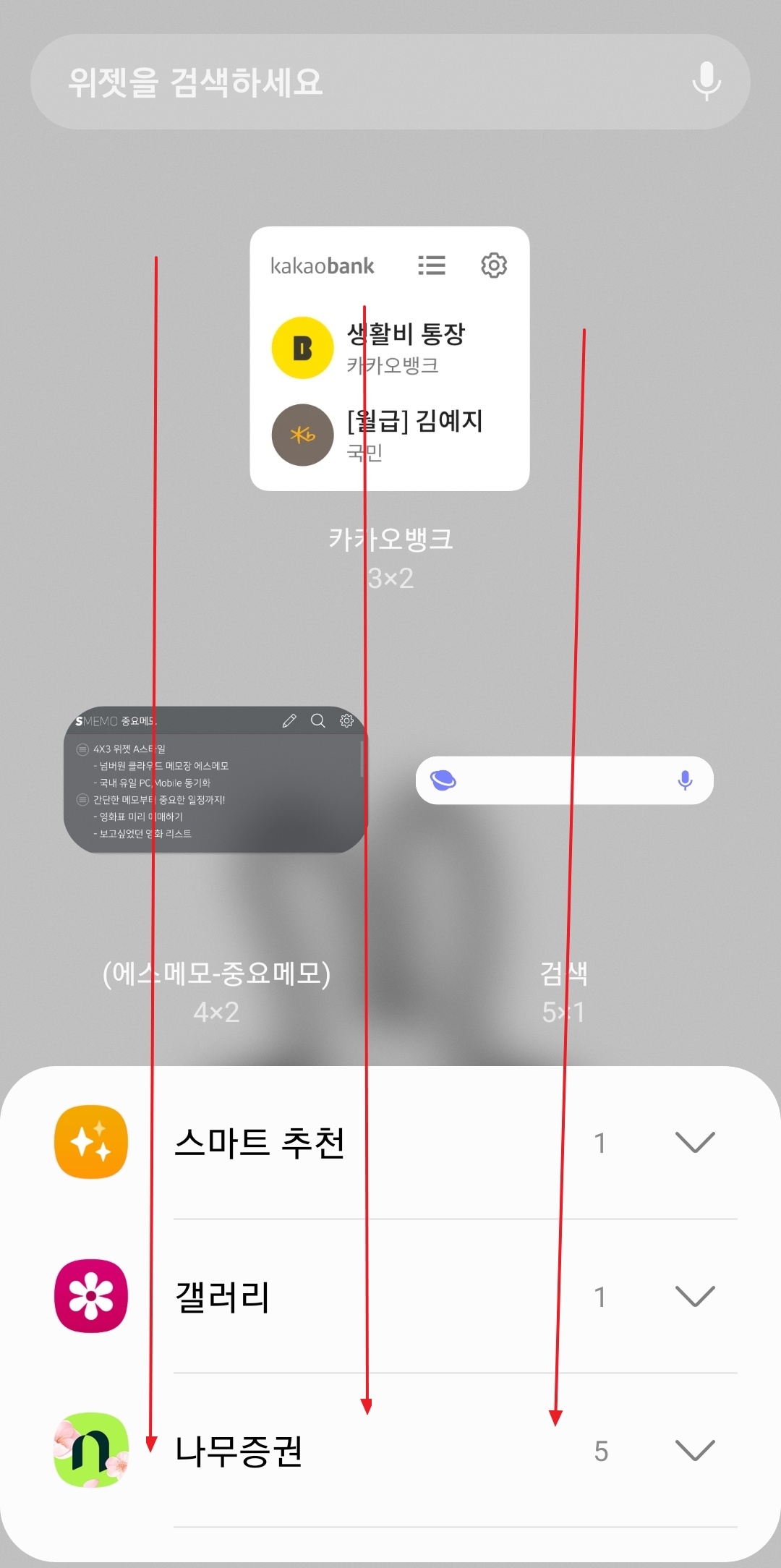
위젯 목록이 워낙 많아서 일일이 찾으려면 눈이 좀 아플 수 있어요. 그래서 상단 검색창을 활용하는 게 팁인데요, 여기에 **날씨**라고 검색하면 관련 옵션이 바로 뜹니다.
삼성 갤럭시나 아이폰이나 기본적으로 탑재된 기능이 꽤 정확한 편이에요. 굳이 다른 무거운 앱을 깔지 않아도 기본 기능만으로 충분히 **현위치 날씨 어플** 역할을 톡톡히 해내더라고요.
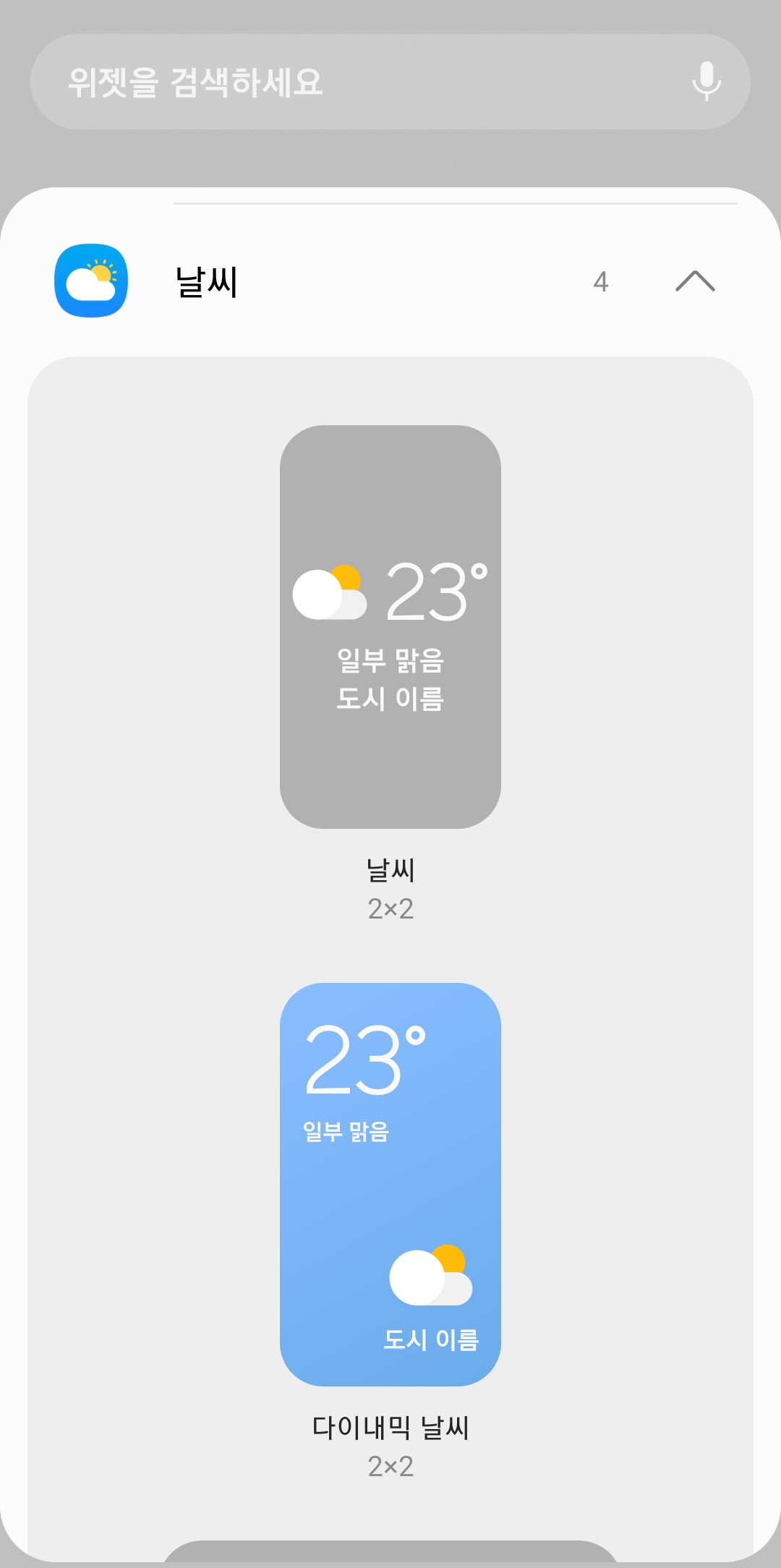
검색해서 들어가면 다양한 디자인과 크기의 위젯들이 보일 거예요. 단순하게 온도만 나오는 것도 있고, 주간 예보까지 꽉 채워서 보여주는 큰 사이즈도 있습니다. 본인 배경화면 공간에 맞춰서 골라주시면 돼요.
마음에 드는 걸 골랐다면 '추가' 버튼을 누르거나, 꾹 눌러서 원하는 위치로 드래그하면 됩니다. 저는 개인적으로 **미세먼지 정보까지 나오는 사이즈**를 추천해 드려요. 아침에 옷 입을 때 그거 하나만 봐도 딱 견적이 나오거든요.
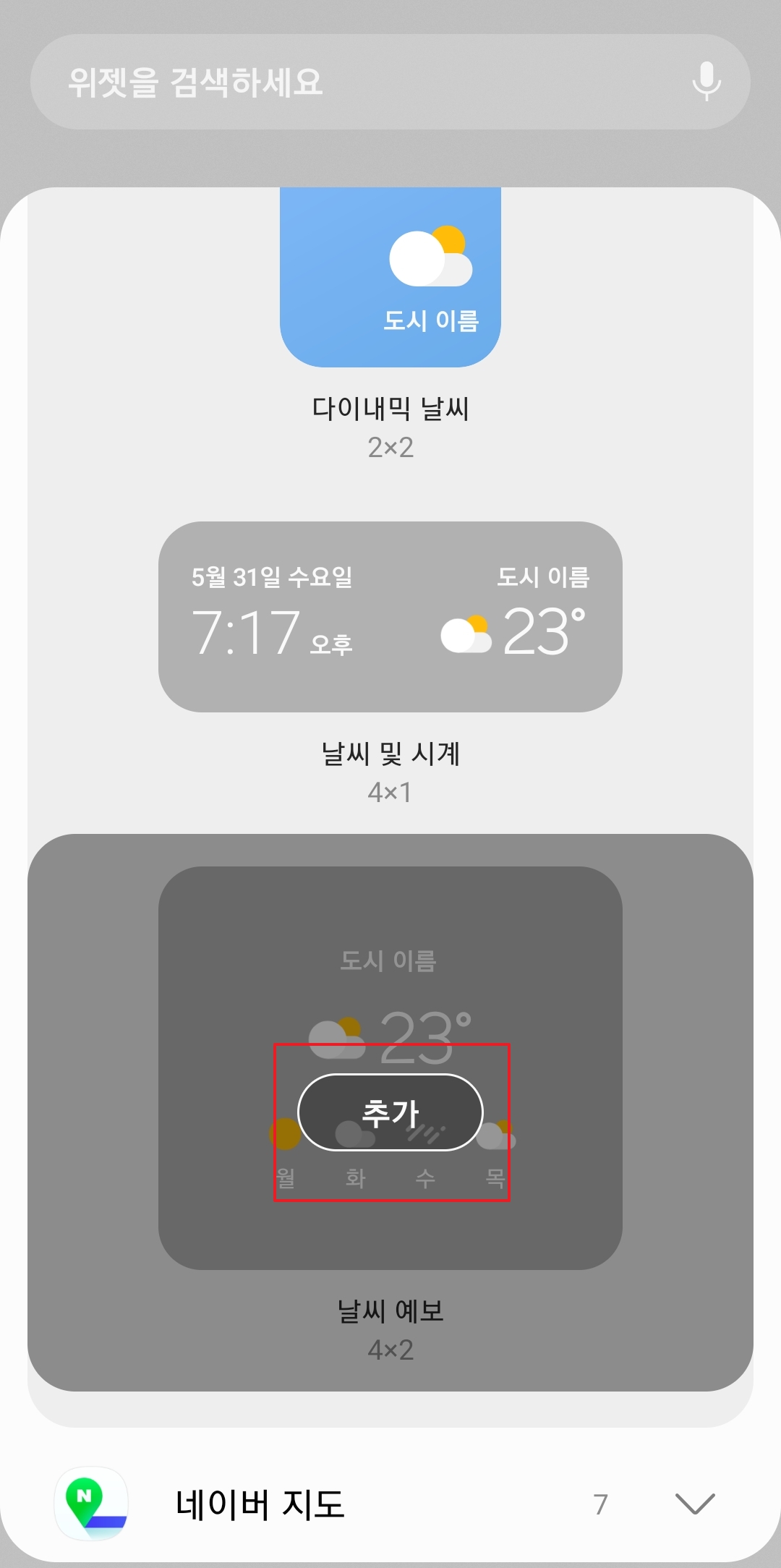
이제 바탕화면에 예쁜 날씨 창이 생겼을 거예요. 이렇게 해두면 폰을 켜자마자 오늘 비가 오는지, 쌀쌀한지 바로 알 수 있어서 정말 편해요. 앱 아이콘을 찾아 들어가는 번거로움이 싹 사라지죠.
그런데 여기서 끝내면 안 되고, 내가 이동하는 곳으로 위치를 자동으로 잡도록 설정을 좀 만져줘야 해요. 가끔 여행 갔는데 동네 날씨가 그대로 뜨면 낭패잖아요?

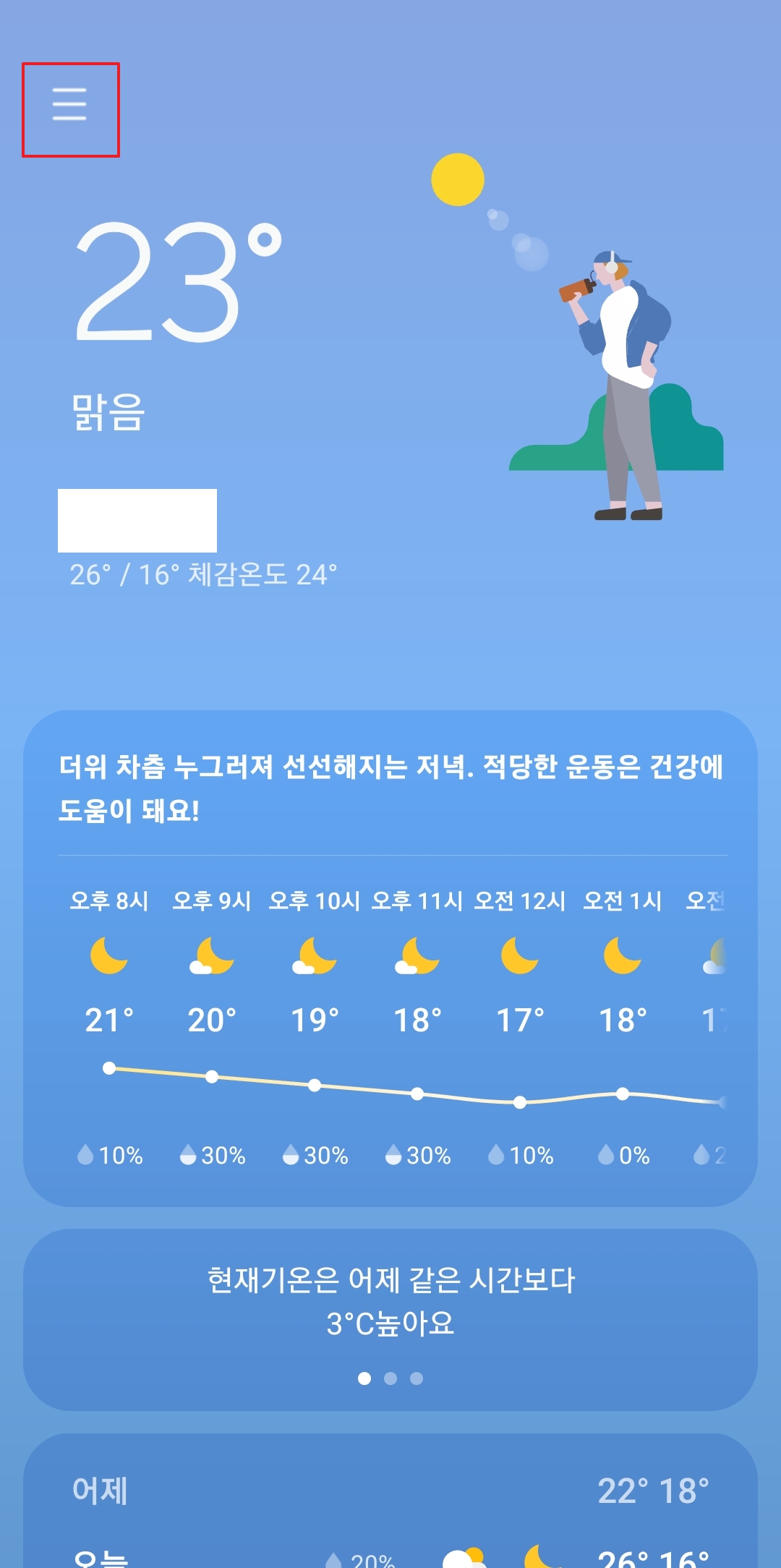
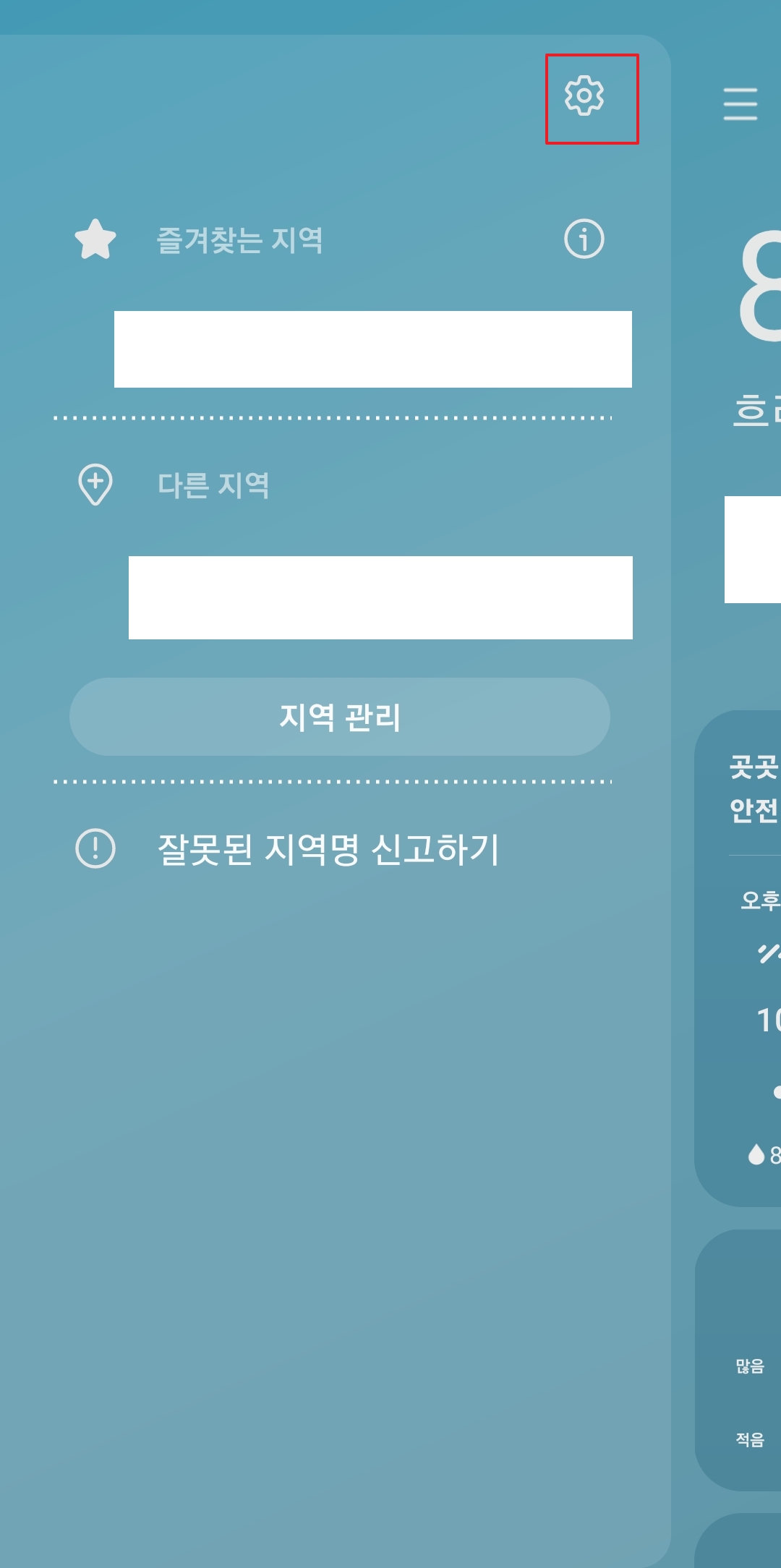
방금 만든 위젯을 터치해서 상세 화면으로 들어간 뒤, 좌측 상단 메뉴를 누르면 톱니바퀴 모양의 **설정 아이콘**이 보일 겁니다. 여기로 들어가야 세부적인 옵션을 바꿀 수 있어요.
귀찮다고 그냥 넘기지 마시고 꼭 체크해 보세요. 여기서 단위 설정이나 알림 같은 것도 내 입맛에 맞게 바꿀 수 있거든요.
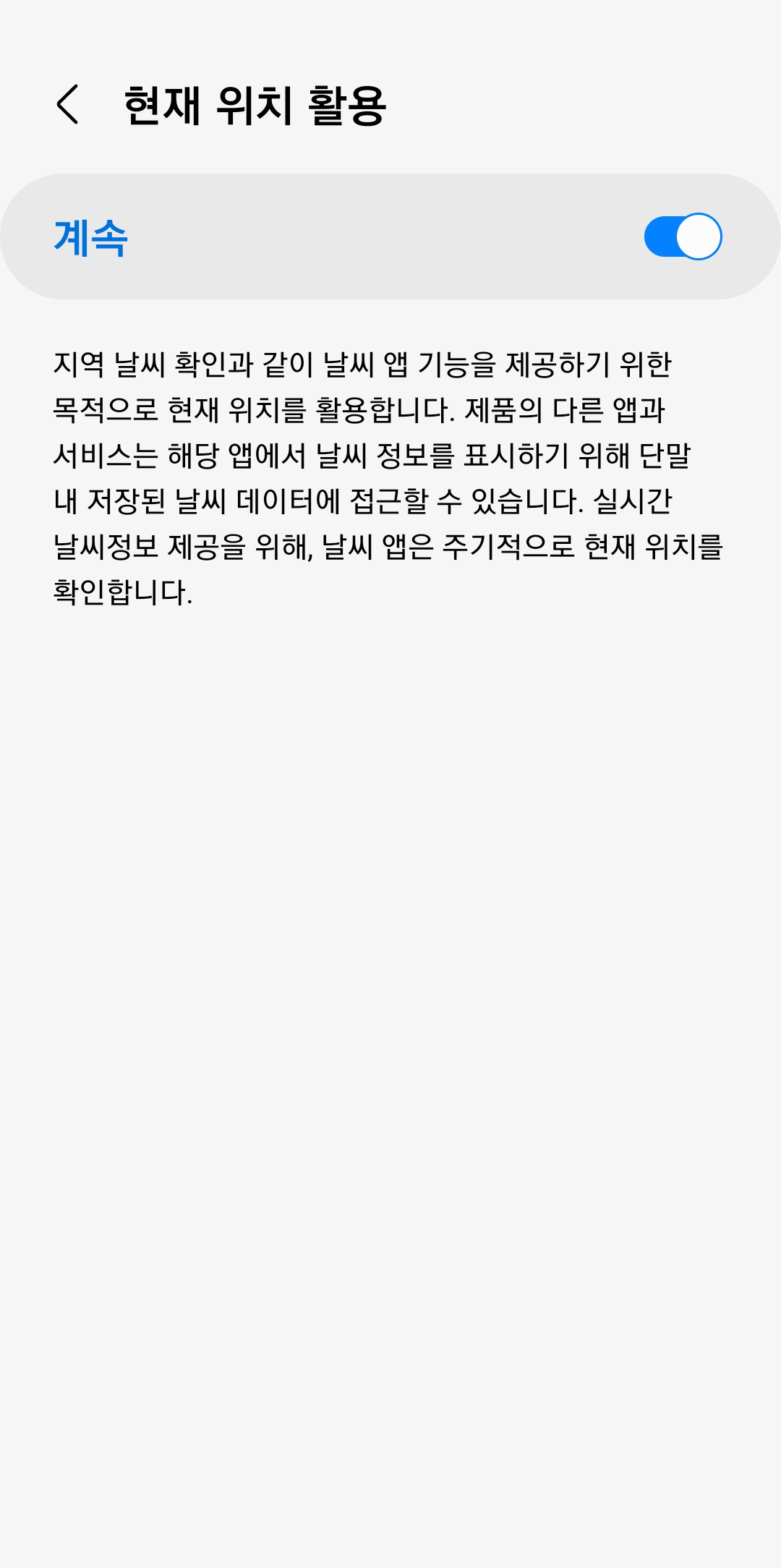
설정 메뉴 중 가장 중요한 게 바로 **현재 위치 정보 사용** 기능을 켜는 거예요. 스위치를 'ON'으로 바꿔주시면 됩니다. 이게 꺼져 있으면 내가 부산에 가도 서울 날씨만 보여주는 상황이 생겨요.
동의 팝업이 뜨면 쿨하게 승인해 주시면 됩니다. 그래야 GPS를 잡아서 동 단위까지 정확하게 날씨를 뿌려주거든요. 배터리 소모도 생각보다 크지 않으니 걱정 안 하셔도 돼요.
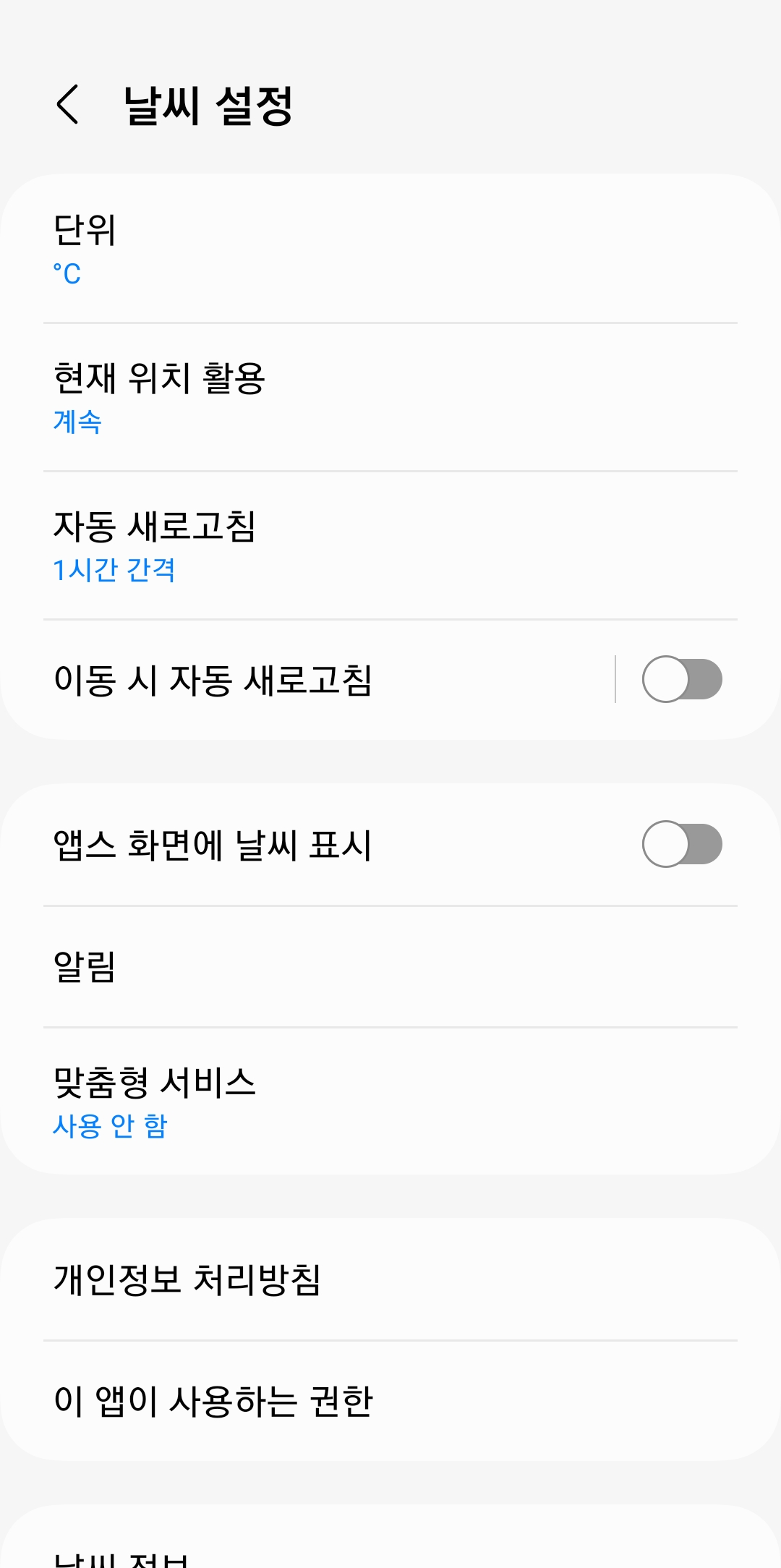
정보가 갱신되는 주기도 중요한데요, '자동 새로고침' 메뉴에서 간격을 설정할 수 있습니다. 저는 보통 **1시간 간격**이나 '이동 시마다'로 해두는 편이에요.
텀이 너무 길면 갑자기 쏟아지는 소나기를 피하기 어렵더라고요. 특히 요즘처럼 날씨 변덕이 심할 때는 **최소 간격으로 설정**해두는 게 정신건강에 좋습니다.
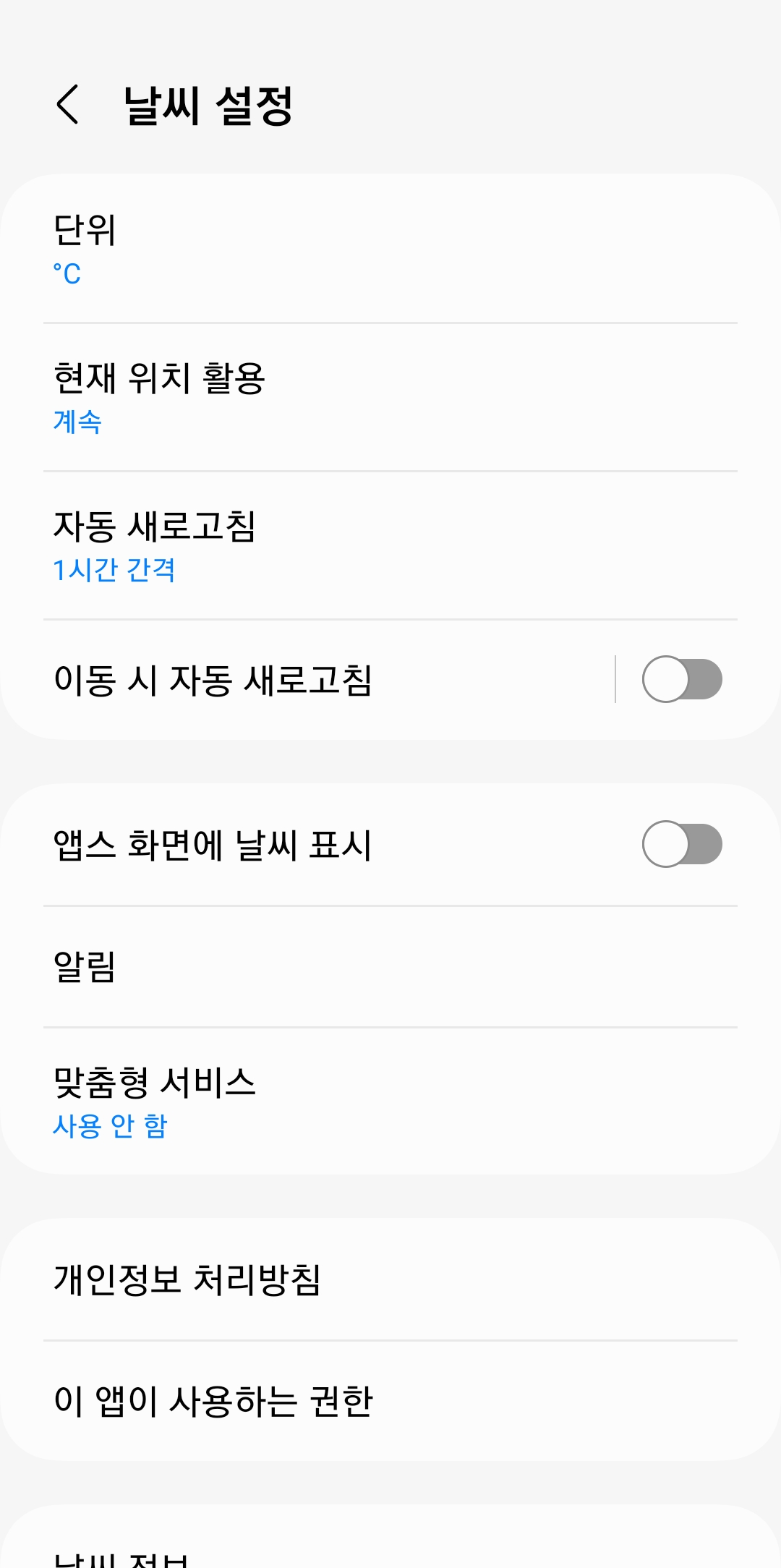

마지막으로 '이동 시 자동 새로고침' 기능까지 켜두면 준비 끝입니다. 이렇게 세팅해 두면 운전하거나 산책할 때, 동네가 바뀔 때마다 귀신같이 날씨 정보가 바뀌어 있을 거예요.
자전거 타시는 분들이나 등산 좋아하시는 분들에게는 진짜 꿀기능이죠. 이제 날씨 앱 따로 켜지 마시고 홈 화면에서 직관적으로 확인하며 쾌적하게 외출 준비해 보세요!
