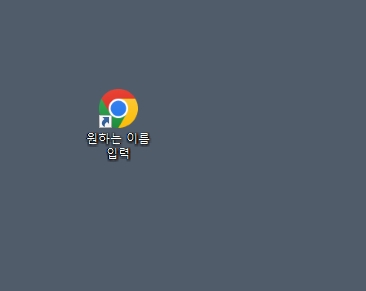
바탕화면 바로가기 만들기는 바탕화면의 빈 공간에서 마우스 우클릭을 한 뒤, 나타나는 메뉴 중 '새로 만들기'와 '바로가기'를 순서대로 클릭하면 누구나 1분 안에 설정할 수 있습니다. 자주 사용하는 프로그램 경로나 즐겨 찾는 웹사이트 주소를 등록해 두면, 매번 복잡한 폴더를 찾아 들어갈 필요 없이 더블 클릭 한 번으로 실행할 수 있어 작업 속도가 훨씬 빨라지거든요.
바탕화면 바로가기 만들기 쉬운 방법
컴퓨터를 오래 쓰다 보면 바탕화면에 꼭 필요한 아이콘만 꺼내두고 싶을 때가 많습니다. 특히 업무 중에 자주 여는 엑셀 파일이나 특정 폴더가 깊숙한 곳에 있으면 찾아 들어가는 것만 해도 일이잖아요. 이럴 때 바로가기를 만들어두면 정말 편하더라고요. 방법도 아주 간단합니다.
우선 바탕화면의 아이콘이 없는 빈 공간 아무 곳에나 마우스를 대고 우클릭을 해주세요. 그러면 메뉴창이 뜨는데, 여기서 새로 만들기에 커서를 올린 뒤 바로가기를 눌러주시면 됩니다.
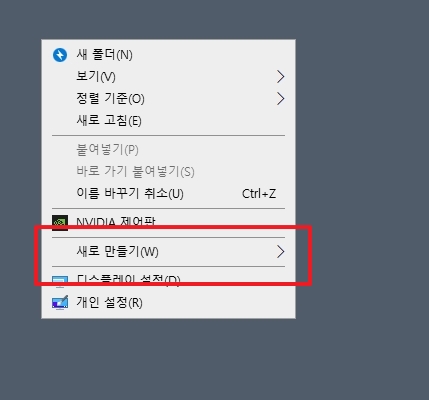
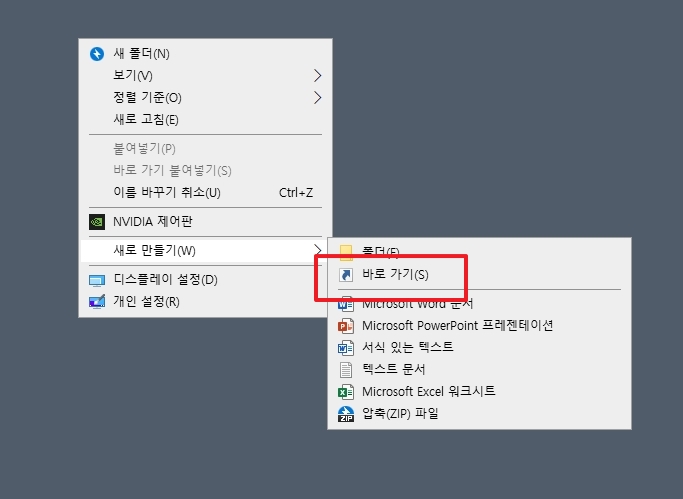
그러면 '바로 가기 만들기'라는 창이 하나 뜰 거예요. 여기서 내가 연결하고 싶은 파일이나 프로그램이 어디에 있는지 위치를 입력해야 하는데요. 사실 컴퓨터 경로를 다 외우고 다니는 분들은 없잖아요? 그래서 직접 입력하기보다는 옆에 있는 찾아보기(R) 버튼을 누르는 게 훨씬 정확하고 빠릅니다.
저도 처음에는 경로를 복사해서 붙여넣곤 했는데, 그냥 찾아보기 버튼으로 콕 집어주는 게 실수도 없고 제일 편하더라고요. 주로 다음과 같은 것들을 연결해두면 좋습니다.
- 매일 작성하는 업무 일지 파일
- 사진이나 자료가 모여 있는 다운로드 폴더
- 계산기나 메모장 같은 보조 프로그램
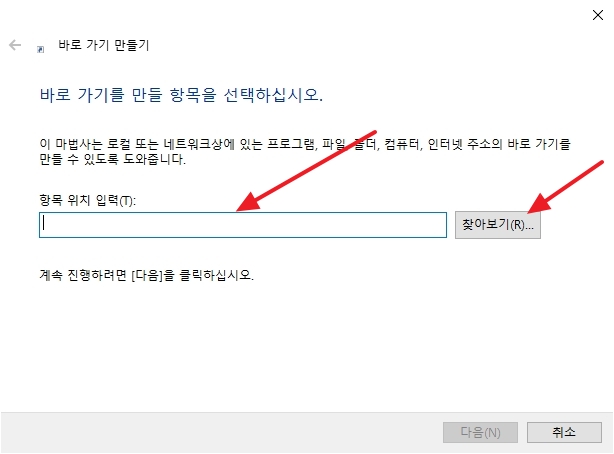
찾아보기 창이 열리면 내 PC의 폴더들이 보입니다. 여기서 원하는 실행 파일이나 폴더를 선택하고 확인을 눌러주세요. 경로가 자동으로 입력창에 들어가는 걸 보실 수 있을 거예요.
이 과정이 완료되면 하단의 '다음' 버튼을 눌러주시면 됩니다. 생각보다 정말 간단하죠? 복잡한 설정 없이 클릭 몇 번이면 충분합니다.

여기서 중요한 팁 하나를 더 알려드릴게요. 꼭 내 컴퓨터 안에 있는 파일만 되는 게 아닙니다. 입력창에 인터넷 주소(URL)를 넣으면 웹사이트 바로가기도 만들 수 있다는 사실, 알고 계셨나요?
저는 자주 가는 뉴스 사이트나 메일 함 주소를 복사해서 여기에 붙여넣는데요, 이렇게 하면 브라우저를 켜고 즐겨찾기를 누르는 과정이 생략돼서 접근성이 정말 좋아집니다. 웹서핑을 자주 하시는 분들이라면 이 기능을 꼭 활용해 보세요.

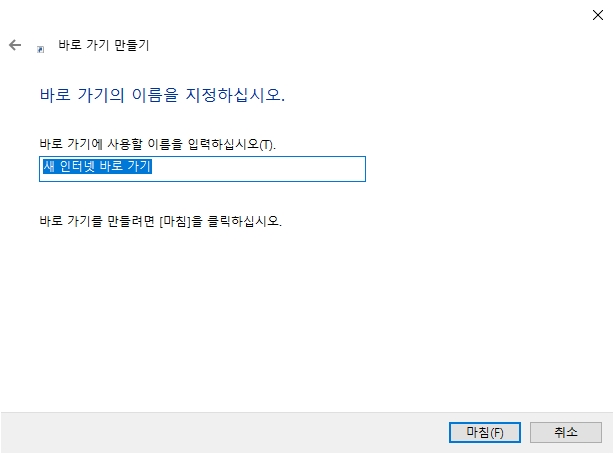
위치 지정이 끝났다면 이제 바로가기의 이름을 지어줄 차례입니다. 기본적으로 파일명이 들어가지만, 내가 알아보기 쉬운 이름으로 바꾸는 게 좋습니다. 예를 들어 'chrome.exe' 보다는 '인터넷'이라고 적어두는 게 훨씬 직관적이니까요.
이름까지 입력했다면 아래에 있는 마침 버튼을 눌러주세요. 이제 모든 과정이 끝났습니다.

바탕화면으로 돌아가 보시면 방금 만든 아이콘이 생성된 것을 확인할 수 있습니다. 아이콘 왼쪽 아래에 작은 화살표 표시가 있는 것이 바로가기라는 뜻이에요. 원본 파일은 안전하게 원래 위치에 있고, 이건 단순히 문을 열어주는 역할만 하니 안심하고 사용하셔도 됩니다.
작은 팁이지만, 이렇게 작업 환경을 세팅해 두면 컴퓨터 사용이 훨씬 쾌적해질 거예요. 지금 바로 자주 쓰는 파일들을 바탕화면으로 꺼내보시는 건 어떨까요?