갤럭시 등 스마트폰을 사용하신다면 매번 앱 서랍을 뒤질 필요 없이, 다음 카페 홈화면 바로가기 추가 기능을 통해 1초 만에 접속할 수 있습니다. 앱 아이콘을 꾹 눌러 '홈 화면에 추가' 메뉴만 선택하면 바탕화면에 아이콘이 생성되는데, 이 간단한 설정 하나로 커뮤니티 접근성이 완전히 달라지거든요. 설정 방법이 매우 간단하니 지금 바로 따라 해보세요.
다음 카페 홈화면 바로가기 추가 방법
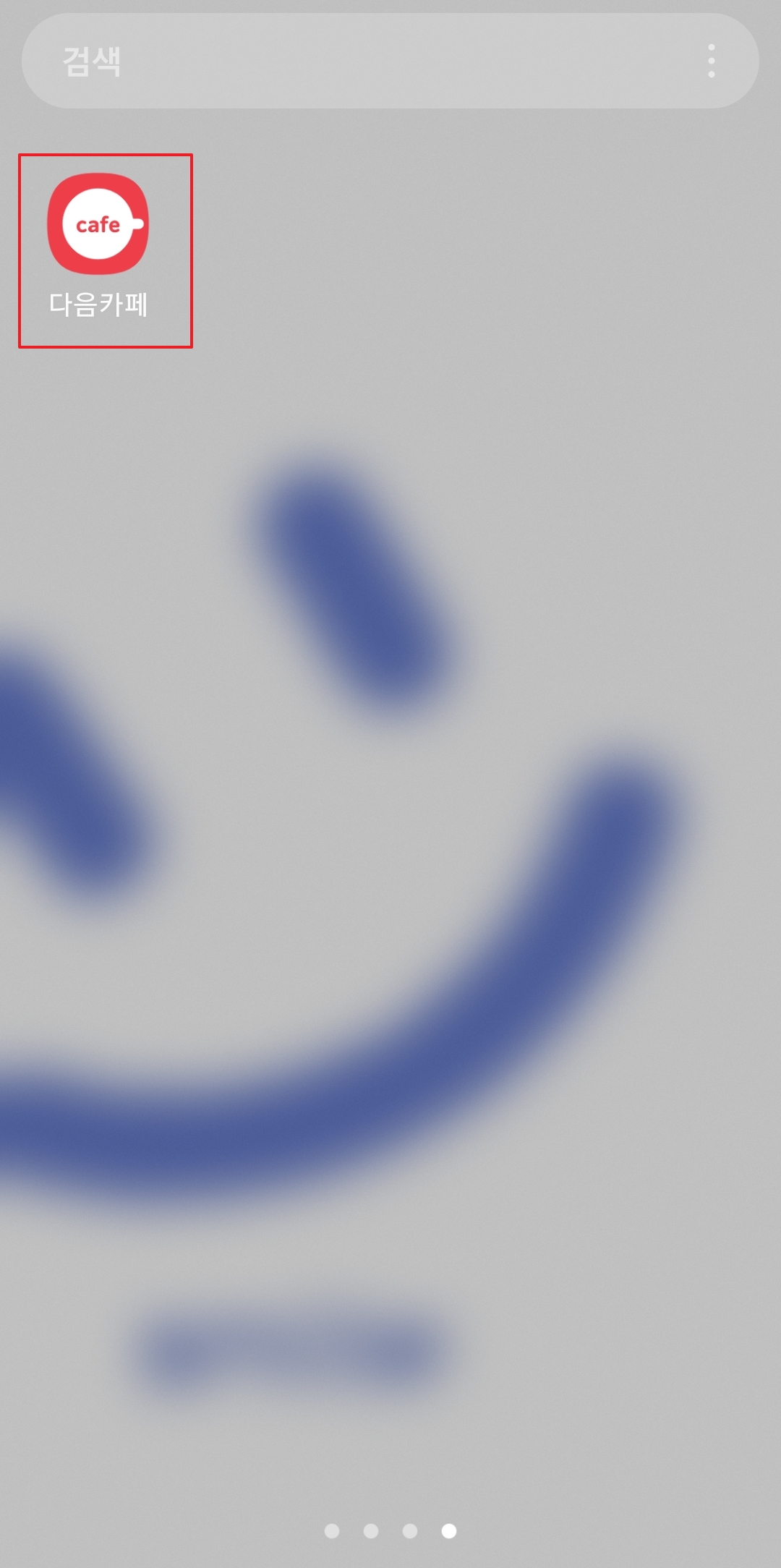
우선 휴대폰 바탕화면을 아래에서 위로 쓸어올려서 앱 서랍(App Drawer)을 열어주셔야 해요. 여기에 우리가 평소에 설치해 둔 수많은 어플들이 모여 있잖아요. 여기서 자주 방문하는 다음 카페 홈화면 바로가기 추가를 위해 해당 앱 아이콘을 찾아주시면 됩니다.
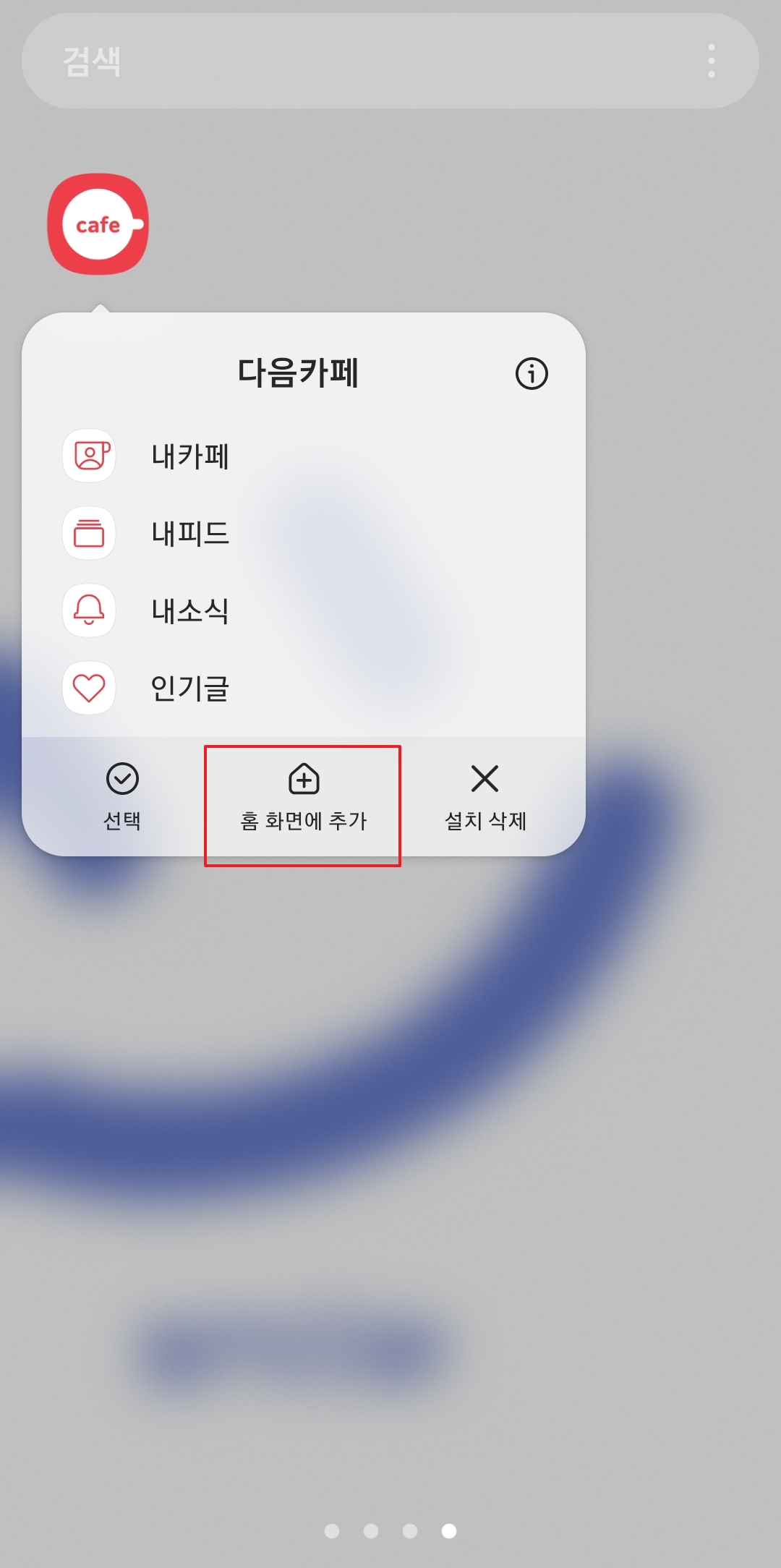
아이콘을 찾으셨다면 급하게 터치해서 실행하지 마시고, 손가락으로 1~2초 정도 지그시 꾹 눌러주시는 게 포인트예요. 그냥 톡 치면 앱이 켜져버리지만, 길게 누르면 숨겨진 설정 메뉴가 활성화되거든요. 저도 처음엔 자꾸 실행이 돼서 당황했는데, 침착하게 꾹 누르니 메뉴가 잘 나오더라고요.

앱 아이콘을 길게 누르고 있으면 아이콘 위나 아래로 작은 팝업창이 뜨는 걸 볼 수 있어요. '설치 삭제'나 '위젯' 같은 메뉴들이 보일 텐데, 우리가 찾아야 할 것은 바로 홈 화면에 추가라는 버튼입니다.
이 버튼을 누르는 순간, 복잡한 과정 없이 자동으로 바탕화면의 빈 공간에 아이콘이 복사돼요. 혹시라도 메뉴가 뜨지 않고 화면이 흔들린다면 터치 위치가 어긋난 거니까, 다시 한번 아이콘 정중앙을 정확하게 길게 눌러주세요.
추가 버튼을 누르면 화면 하단이나 중앙에 '홈 화면에 바로가기가 추가되었습니다'라는 토스트 메시지가 뜰 거예요. 이제 앱 서랍을 닫고 원래 휴대폰 바탕화면으로 돌아가 보시면 됩니다.
보통 가장 마지막 페이지나 아이콘이 비어있는 공간에 새로운 아이콘이 생성된 것을 확인하실 수 있어요. 이제 굳이 앱 목록을 뒤지지 않아도 이 아이콘만 누르면 바로 카페 활동을 시작할 수 있게 되는 거죠.
그런데 막 생성된 바로가기는 보통 맨 뒷페이지에 덩그러니 있는 경우가 많더라고요. 우리가 편하게 쓰려면 손이 잘 닿는 곳, 혹은 첫 페이지로 옮겨주는 작업이 필요합니다.
새로 생긴 아이콘을 다시 한번 꾹 누른 채로 손을 떼지 말고, 원하는 위치로 드래그(끌기) 해보세요. 화면 가장자리로 끌고 가면 페이지 이동도 가능하니, 가장 눈에 잘 띄는 곳에 배치해 두시면 훨씬 효율적일 거예요.

이렇게 설정을 마쳐두면 바쁜 아침이나 이동 중에도 터치 한 번으로 내 카페 소식을 확인할 수 있어서 정말 편리합니다. 마지막으로, 만약 아이콘 정리가 필요해서 지우고 싶을 때 주의할 점을 알려드릴게요.
- 앱 찾기: 앱 서랍에서 다음 카페 검색
- 길게 누르기: 아이콘을 1초 이상 꾹 터치
- 추가 선택: 팝업 메뉴에서 '홈 화면에 추가' 클릭
- 위치 이동: 생성된 아이콘을 원하는 곳으로 드래그
아이콘을 길게 눌렀을 때 '설치 삭제'를 누르면 앱 자체가 지워지니까 조심하셔야 해요. 반드시 '홈에서 삭제'를 선택하셔야 앱은 그대로 두고 바탕화면의 바로가기만 깔끔하게 없앨 수 있다는 점, 꼭 기억해 두세요!
