구글 비밀번호를 잊어버렸을 땐 로그인 창에서 '비밀번호를 잊으셨나요?'를 눌러 이메일이나 전화번호 인증으로 바로 재설정이 가능해요. 만약 로그인된 상태에서 변경하고 싶다면 우측 상단 프로필을 눌러 '계정 관리 > 보안' 메뉴로 들어가면 손쉽게 바꿀 수 있거든요. PC나 모바일 어디서든 1분이면 해결되니 당황하지 말고 천천히 따라 해보시면 됩니다.
구글 비밀번호 찾기 및 변경 방법
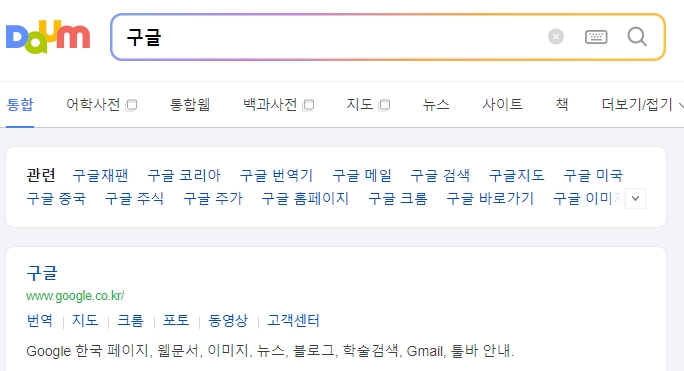
가장 먼저 구글 홈페이지에 접속해주셔야 해요. 자주 쓰시는 크롬 브라우저를 켜시면 바로 뜨기도 하고, 주소창에 직접 입력해서 들어가셔도 됩니다. 인터넷을 켜자마자 검색창이 보일 텐데요.
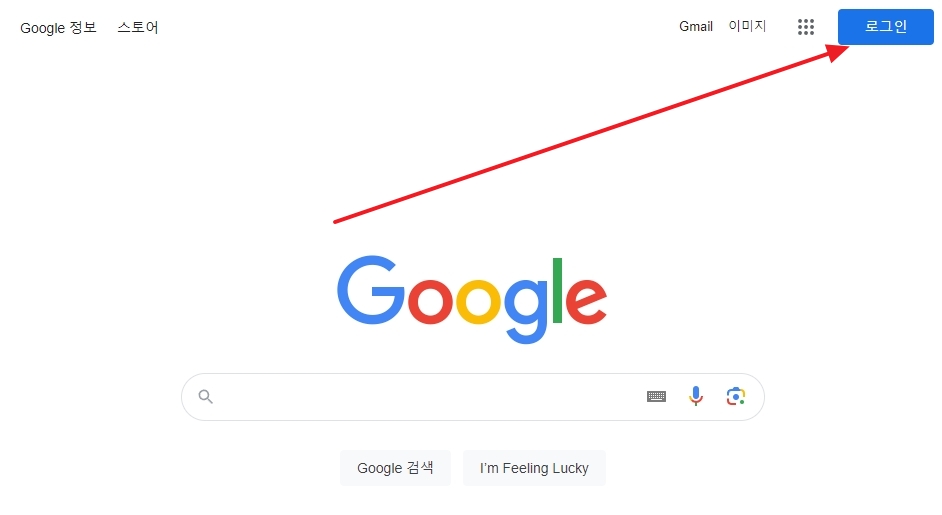
화면 구성을 보면 심플하잖아요? 여기서 우리가 볼 곳은 딱 한 군데예요. 평소에는 검색만 하시겠지만, 계정 관련 설정은 모두 오른쪽 위에서 시작된다고 보시면 돼요. 구글 비밀번호 찾기의 시작점이죠.
우측 상단을 보시면 파란색 배경의 **로그인** 버튼이 보일 거예요. 만약 이미 로그인이 되어 있어서 프로필 사진이 떠 있다면 그 부분을 누르시면 되는데, 지금은 아예 접속이 안 되는 상황을 가정하고 진행해 볼게요.
이 버튼을 누르면 아이디와 암호를 입력하는 화면으로 넘어가게 되거든요. 모바일에서도 위치는 비슷하니 당황하지 마시고 천천히 따라오시면 됩니다.
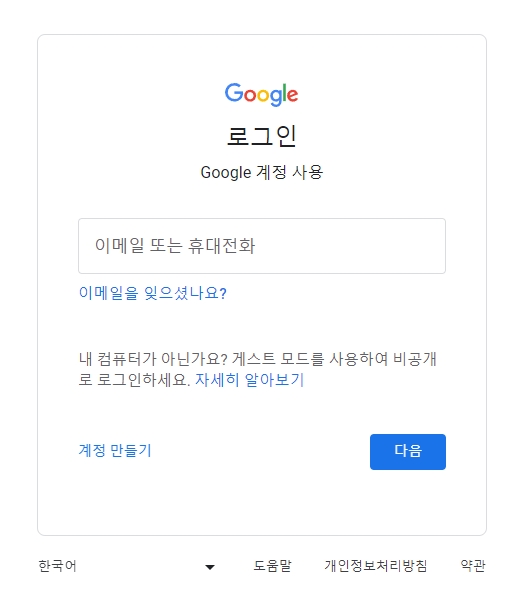
이제 본인의 구글 계정 이메일 주소를 입력할 차례예요. 보통 지메일(gmail.com) 주소를 쓰시겠지만, 회사 계정이나 다른 이메일을 연동해서 쓰시는 분들도 계실 거예요.
아이디를 정확하게 적으셨다면 우측 하단의 '다음' 버튼을 클릭해 주세요. 혹시라도 아이디조차 기억이 안 난다면, 입력창 바로 아래에 있는 '이메일을 잊으셨나요?' 메뉴를 통해 아이디부터 찾으셔야 해요.
여기서 비밀번호가 기억나지 않아 막히는 경우가 대부분이잖아요. 아무거나 입력해서 틀리지 마시고, 입력창 아래쪽에 작게 적혀 있는 비밀번호를 잊으셨나요?라는 파란색 문구를 클릭해 주세요.
괜히 여러 번 틀리면 보안상의 이유로 잠길 수도 있으니, 바로 찾기 기능을 이용하는 게 정신 건강에 좋더라고요. 저도 예전에 계속 시도하다가 잠겨서 고생한 적이 있거든요.

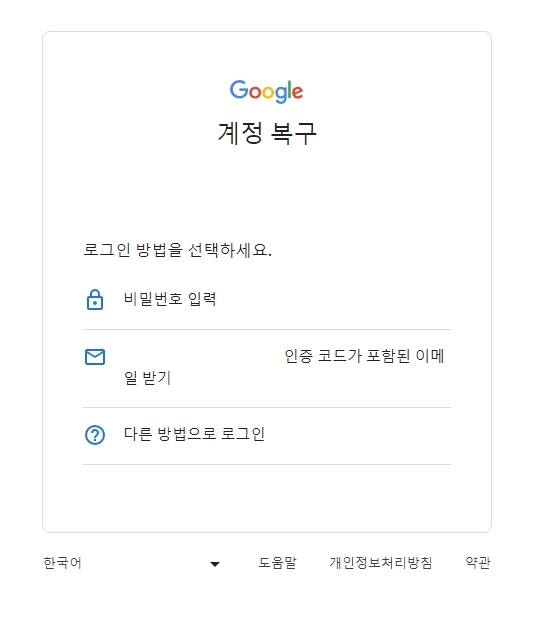
이제 본인 확인 절차가 진행되는데요. 보통 가입할 때 등록해 둔 보조 이메일이나 휴대전화 번호로 인증 코드를 받는 방식이 가장 흔해요. 화면에 나오는 안내에 따라 인증 코드를 받아서 입력해 주시면 됩니다.
만약 휴대전화가 바뀌었거나 이메일을 볼 수 없는 상태라면 다른 방법으로 로그인을 눌러서 보안 질문 같은 다른 수단을 시도해 보셔야 해요. 이 과정만 통과하면 바로 새 암호를 설정할 수 있습니다.
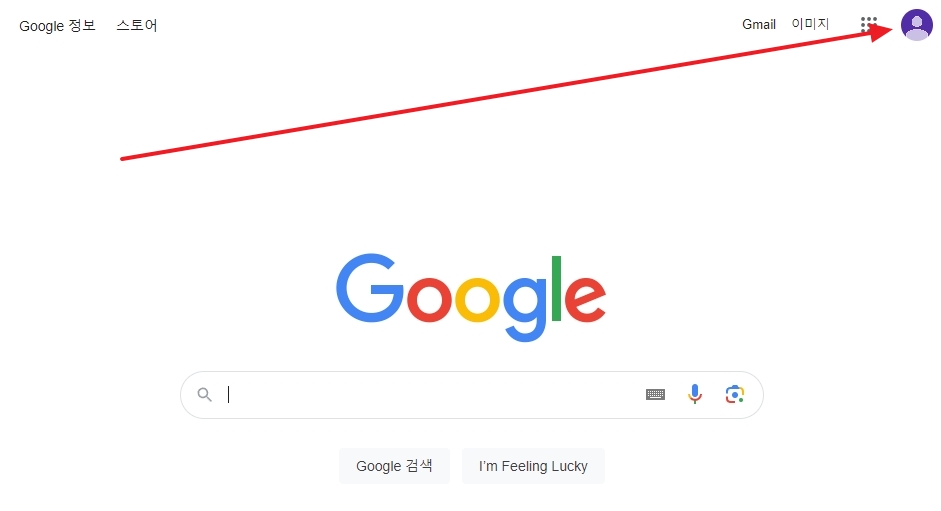
이번에는 비밀번호를 잃어버린 게 아니라, 보안을 위해 **변경하고 싶을 때**의 경로를 알려드릴게요. 이미 로그인이 되어 있는 상태라면 우측 상단에 동그란 본인 프로필 사진이 보이실 거예요.
그 사진을 마우스로 콕 눌러주세요. 그러면 계정 관련된 여러 가지 메뉴가 뜨는 팝업창이 나타날 거예요.
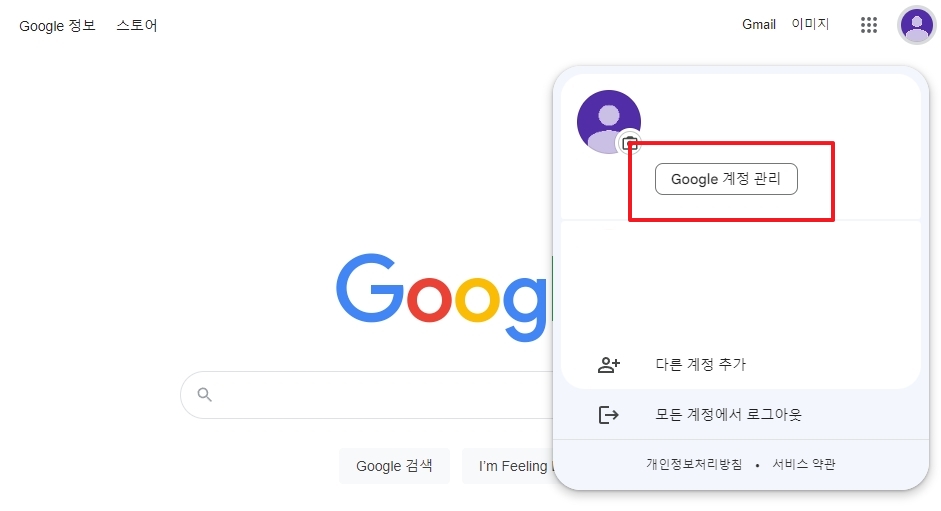
팝업창 상단을 보시면 Google 계정 관리라는 버튼이 보이실 텐데요. 여기를 눌러서 들어가셔야 내 정보부터 보안 설정까지 모든 것을 컨트롤할 수 있어요.
스마트폰 설정 메뉴 들어가는 것과 비슷하다고 생각하시면 편해요. 구글의 모든 설정이 여기에 모여 있거든요.
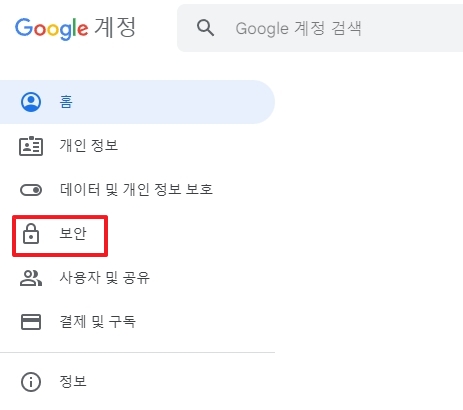
화면이 바뀌면 왼쪽 사이드바에 여러 메뉴가 쭉 나열되어 있는 게 보이실 거예요. 여기서 보안이라고 적힌 메뉴를 찾아서 클릭해 주세요.
모바일로 하시는 분들은 상단 메뉴를 옆으로 스크롤 하다 보면 찾으실 수 있어요. 개인정보 보호만큼이나 중요한 탭이니 위치를 기억해 두시면 좋아요.
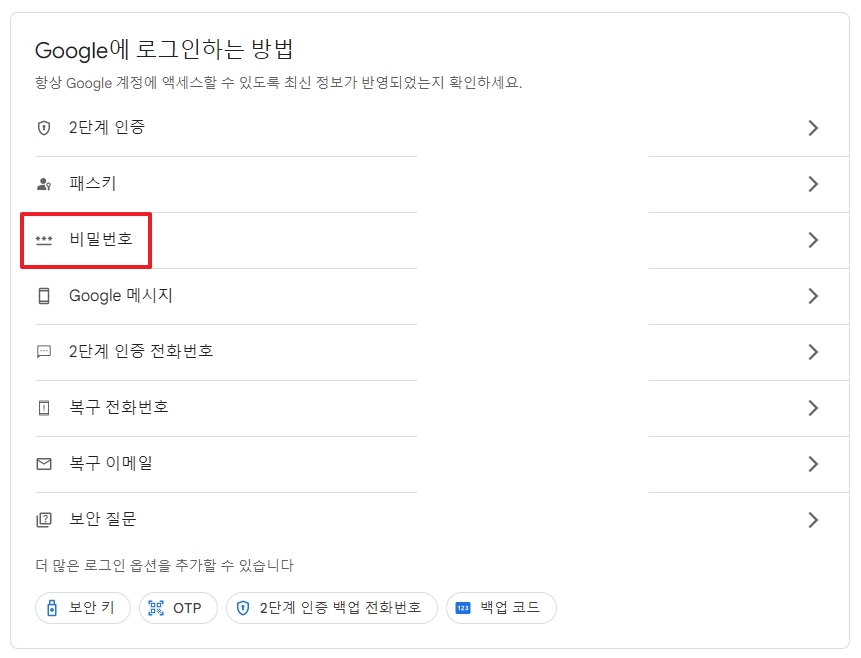
보안 탭에서 화면을 조금만 아래로 내려보세요. 'Google에 로그인하는 방법'이라는 항목 아래에 **비밀번호** 메뉴가 보이실 거예요.
언제 마지막으로 변경했는지 날짜도 같이 뜨더라고요. 너무 오래됐다면 이참에 바꿔주시는 게 해킹 방지에도 큰 도움이 되겠죠?
변경 페이지로 넘어가기 전에, 정말 본인이 맞는지 확인하기 위해 현재 사용 중인 비밀번호를 한 번 더 입력하라고 나올 거예요. 귀찮더라도 보안을 위한 절차니 입력하고 '다음'을 눌러주세요.
카페나 공용 PC에서 로그인된 상태로 자리를 비웠을 때, 남이 함부로 비번을 바꾸지 못하게 막는 안전장치라고 보시면 돼요.

드디어 마지막 단계예요. 새로 사용할 암호를 두 번 입력해주시면 되는데요. 이때 다음과 같은 규칙을 지켜주시면 훨씬 안전해요.
- 최소 8자 이상으로 길게 설정할 것
- 영문, 숫자, 특수문자를 적절히 섞어서 조합할 것
- 다른 사이트에서 쓰는 암호와 다르게 설정할 것
입력을 다 마치셨다면 하단의 비밀번호 변경 버튼을 눌러주세요. 이제 모든 과정이 완료되었고, 안전하게 계정을 이용하실 수 있습니다.
