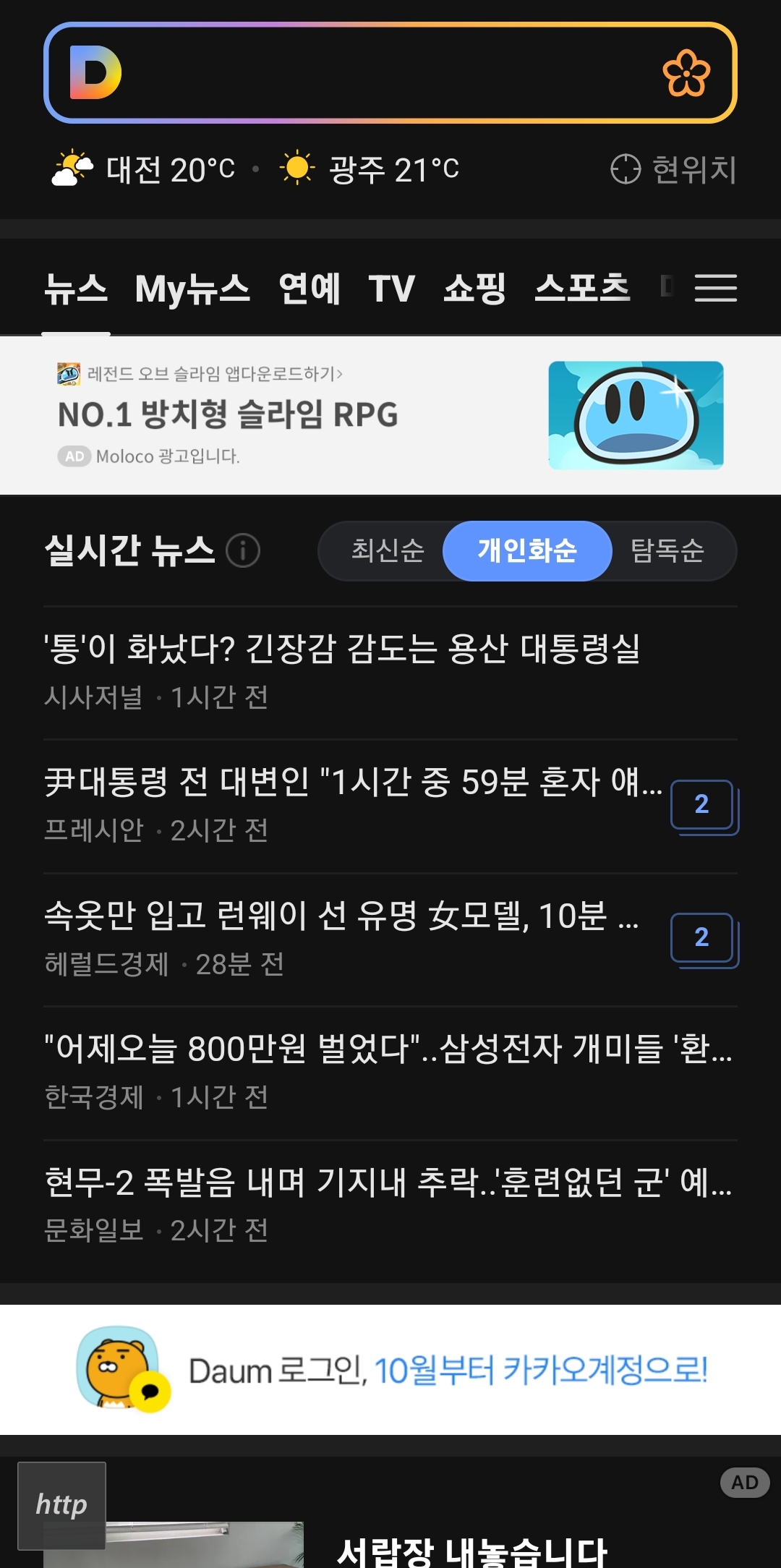
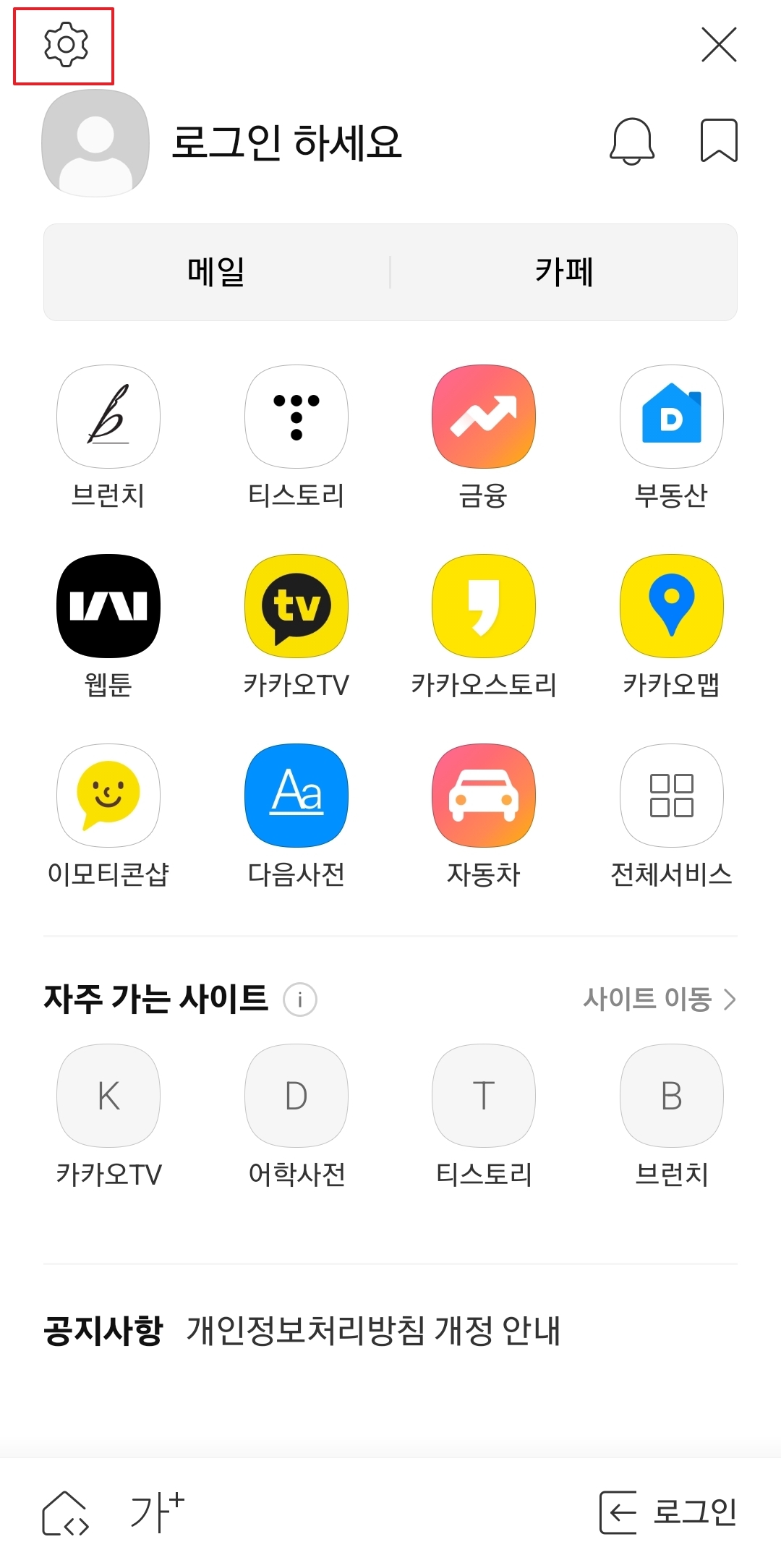
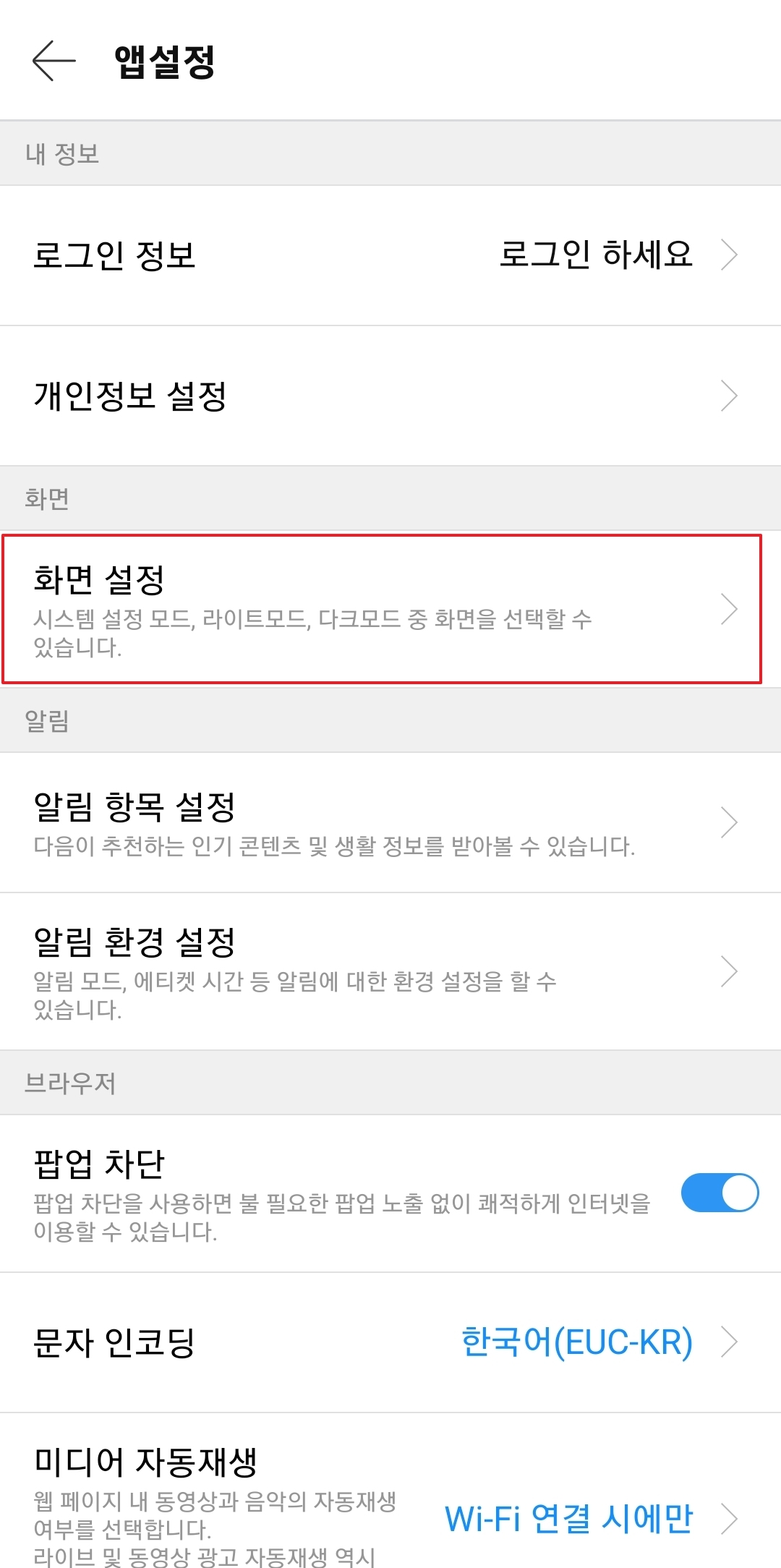
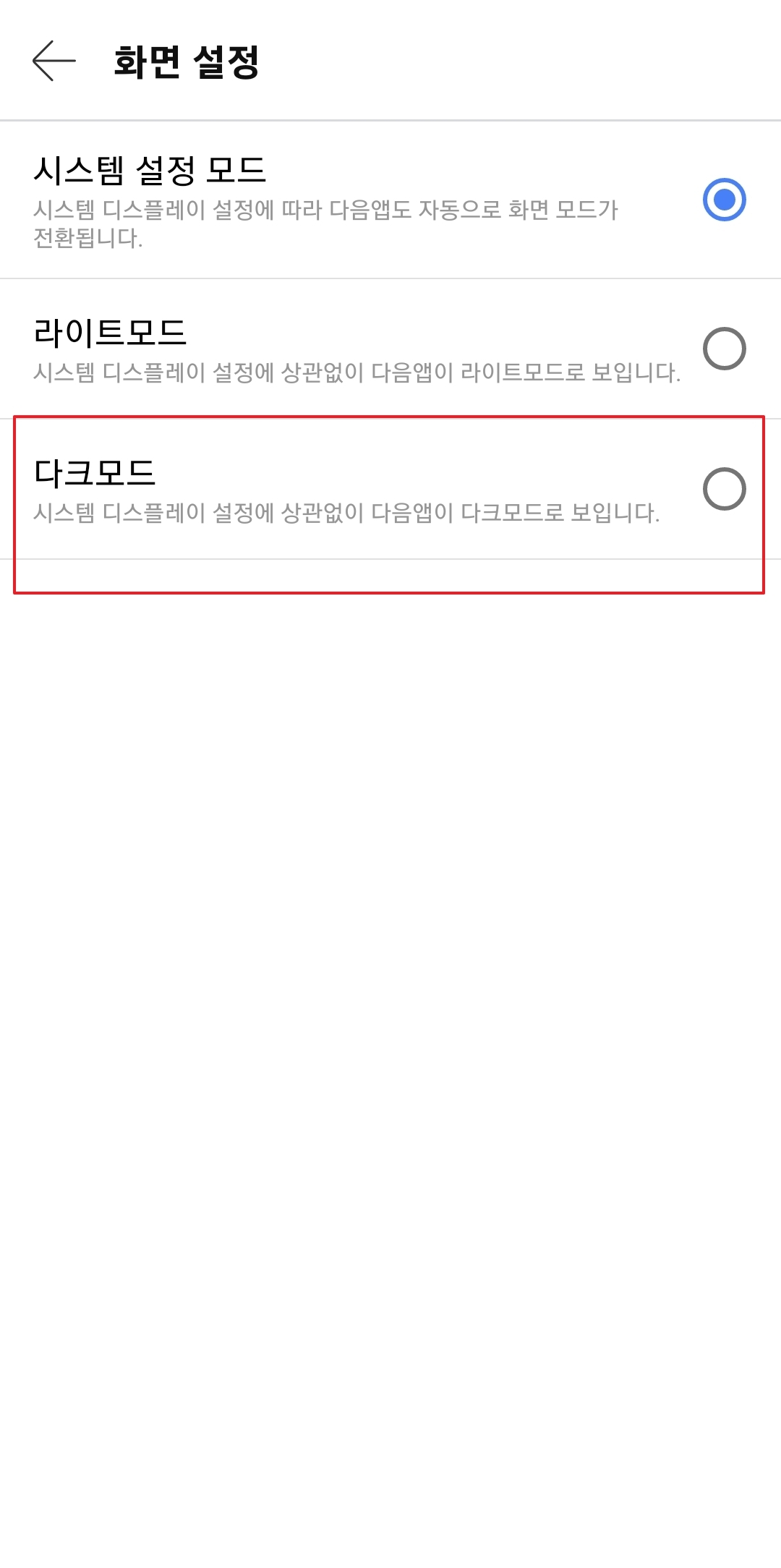
다음 앱 다크모드 설정은 앱 실행 후 우측 상단 메뉴의 설정(톱니바퀴)으로 들어가 '화면 설정'에서 '다크 모드'를 선택하면 간단하게 적용할 수 있습니다. 밤에 스마트폰을 볼 때 눈의 피로를 덜어주고 배터리 소모도 줄여주기 때문에, 평소 눈이 침침하거나 시력 보호가 필요하신 분들이라면 이 기능을 켜두시는 것을 적극 권장합니다.
다음 앱 다크모드 설정 방법
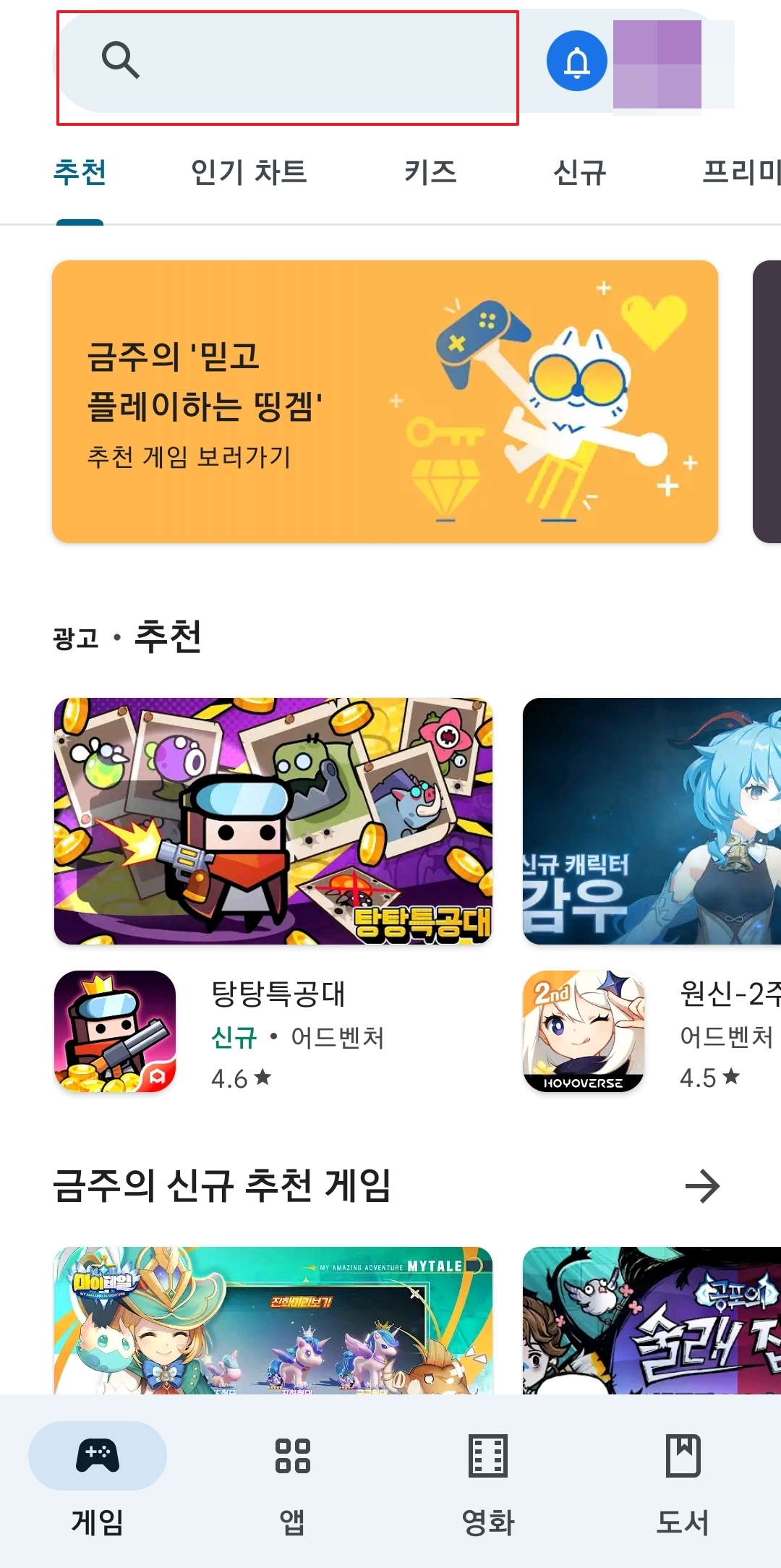
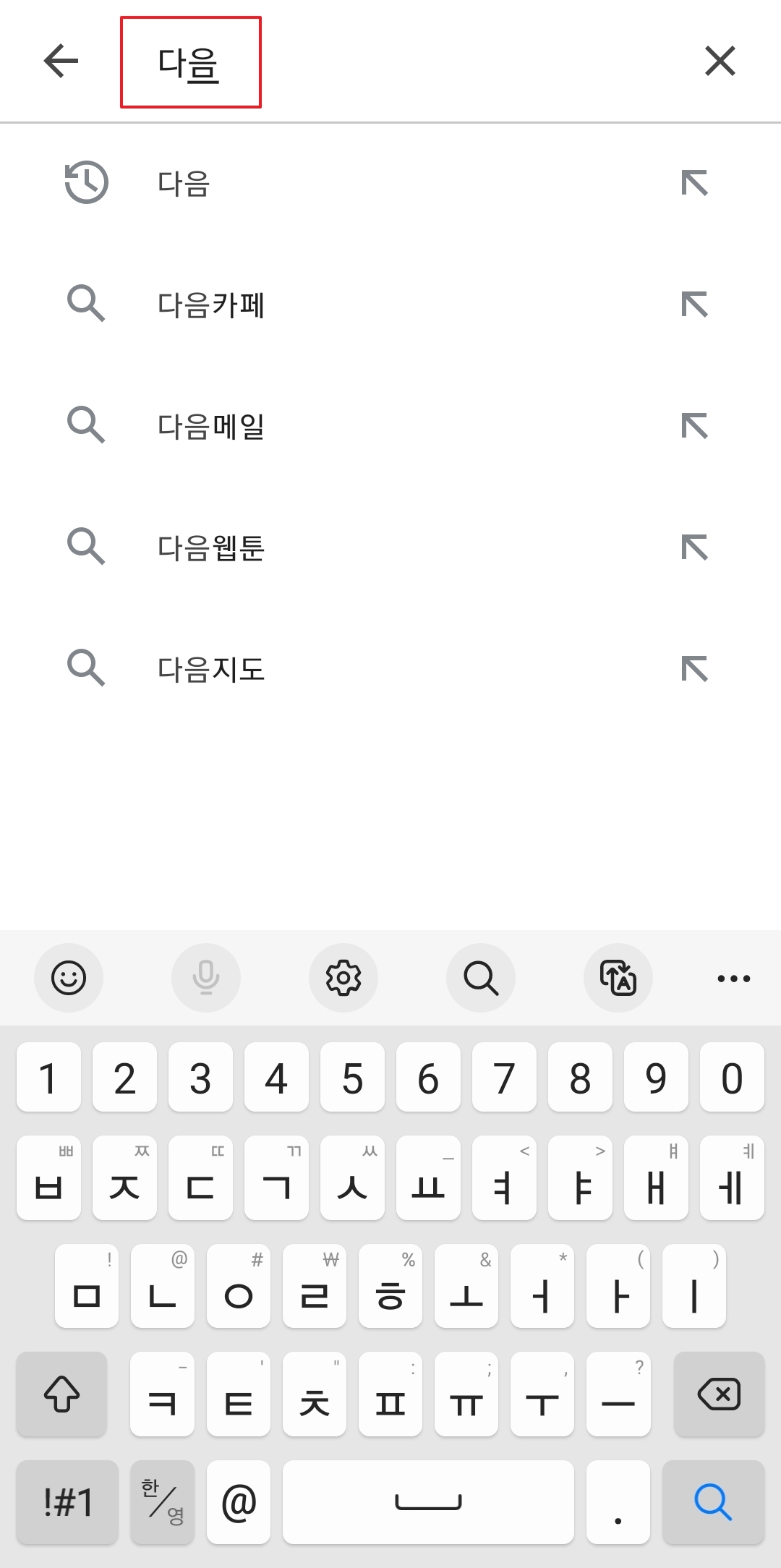
가장 먼저 해야 할 일은 구글 플레이스토어에서 다음(Daum) 어플리케이션을 검색하는 거예요. 안드로이드 폰을 쓰신다면 기본적으로 깔려있는 스토어 앱을 통해 쉽게 찾으실 수 있는데요. 검색창에 단어를 입력하고 파란색 공식 로고가 있는 앱을 확인해 주세요.
만약 이미 폰에 설치가 되어있다면 '열기' 버튼이 뜰 거고, 없다면 '설치' 버튼이 보이실 겁니다. 구버전을 쓰고 계신다면 최신 기능이 적용 안 될 수도 있으니 업데이트를 꼭 진행해 주시는 게 좋아요. 준비가 다 되셨으면 앱을 실행해서 다음 단계로 넘어가 보겠습니다.
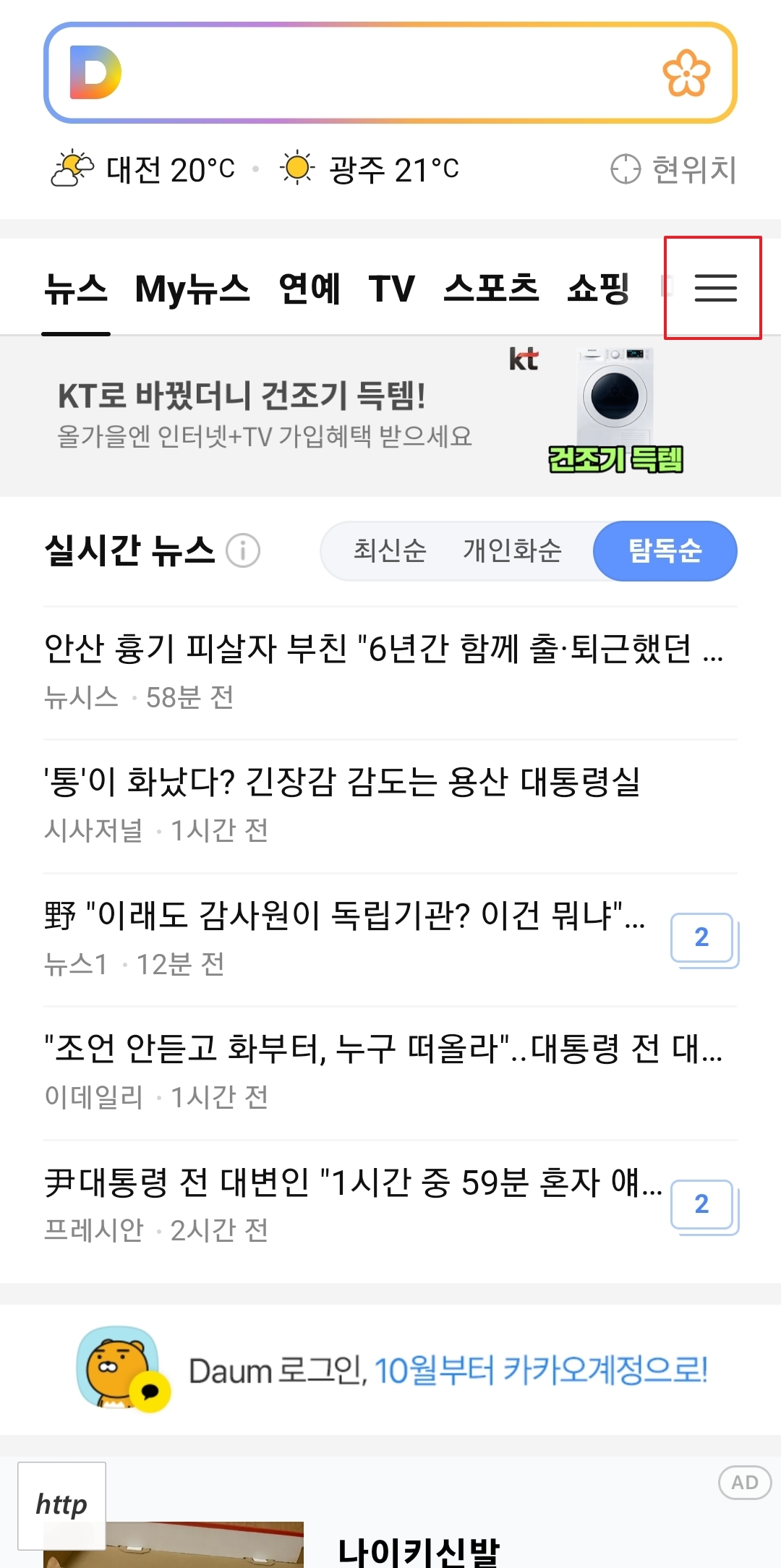
앱을 처음 실행하면 접근 권한 안내 창이 뜨는데, 필요한 권한만 체크하고 확인을 눌러주시면 됩니다. 사실 이 부분은 그냥 쓱 보고 넘어가셔도 크게 문제 될 건 없더라고요. 메인 화면이 뜨면 알록달록한 뉴스들이 보이는데, 기본 설정은 흰색 배경이라 밤에 보기엔 좀 눈이 부시죠.
저도 자기 전에 누워서 뉴스 기사 보는 걸 좋아하는데, 불 끄고 흰 화면을 보면 눈물이 줄줄 나더라고요. 그래서 저는 폰을 바꾸거나 앱을 새로 깔면 무조건 다크모드부터 켜는 습관이 생겼습니다. 이제 이 눈부신 화면을 편안한 검은색으로 바꿔볼게요.


화면 우측 상단을 보시면 가로줄 세 개가 그어진 메뉴 아이콘이 보이실 텐데요. 여기를 터치하면 내가 가입한 카페나 메일 등을 확인할 수 있는 서랍 메뉴가 열립니다. 여기서 당황하지 마시고 화면 좌측 상단을 주목해 주세요.
거기에 보시면 아주 작은 톱니바퀴 모양의 아이콘이 하나 숨어있거든요. 이게 바로 전체 설정을 담당하는 버튼입니다. 위치가 구석에 있어서 "어? 어디 있지?" 하고 헤매는 분들이 꽤 계시더라고요. 이 톱니바퀴를 눌러서 설정 페이지로 진입해 주시면 됩니다.
설정 메뉴에 들어오셨다면 스크롤을 살짝 내려서 '화면 설정'이라는 항목을 찾아주세요. 여기서 앱의 전체적인 테마를 결정할 수 있거든요. 들어가 보시면 라이트 모드, 다크 모드, 그리고 시스템 설정 모드 이렇게 세 가지 선택지가 나옵니다.
여기서 우리는 다크 모드를 선택해 주시면 돼요. 시스템 설정 모드는 폰 자체 설정에 따라 낮과 밤에 자동으로 바뀌는 기능인데, 저는 그냥 하루 종일 어두운 게 눈이 편하더라고요. 선택하자마자 즉시 배경이 어둡게 변하는 걸 확인하실 수 있을 겁니다.
자, 이렇게 모든 설정이 완료되었습니다. 배경이 검은색으로 바뀌면서 글자는 흰색으로 반전되어 가독성이 훨씬 좋아졌죠? 이제 밤늦게 웹서핑을 해도 눈 찡그릴 일 없이 편안하게 즐기실 수 있을 거예요.
확실히 다크모드를 쓰면 배터리도 좀 덜 닳는 느낌이 들더라고요. 혹시라도 쓰다가 다시 밝은 게 그립다면 아까 그 메뉴로 가서 라이트 모드로만 바꿔주시면 되니까 부담 없이 설정해 보시길 바라요. 오늘 알려드린 꿀팁으로 소중한 눈 건강 챙기셨으면 좋겠습니다.