카카오톡으로 주고받은 소중한 추억이 담긴 사진들, 저장 기간이 만료되기 전에 미리 갤러리로 옮겨두는 게 정말 중요해요. 채팅방에서 원하는 이미지를 눌러 좌측 하단 저장(↓) 버튼만 클릭하면 끝나는 아주 간단한 과정이거든요. 만약 여러 장이 묶여 있다면 '전체 저장' 기능으로 한 번에 해결할 수도 있어요. 누구나 쉽게 따라 할 수 있는 카톡 사진 저장 노하우, 바로 알려드릴게요.
카톡 사진 저장 방법
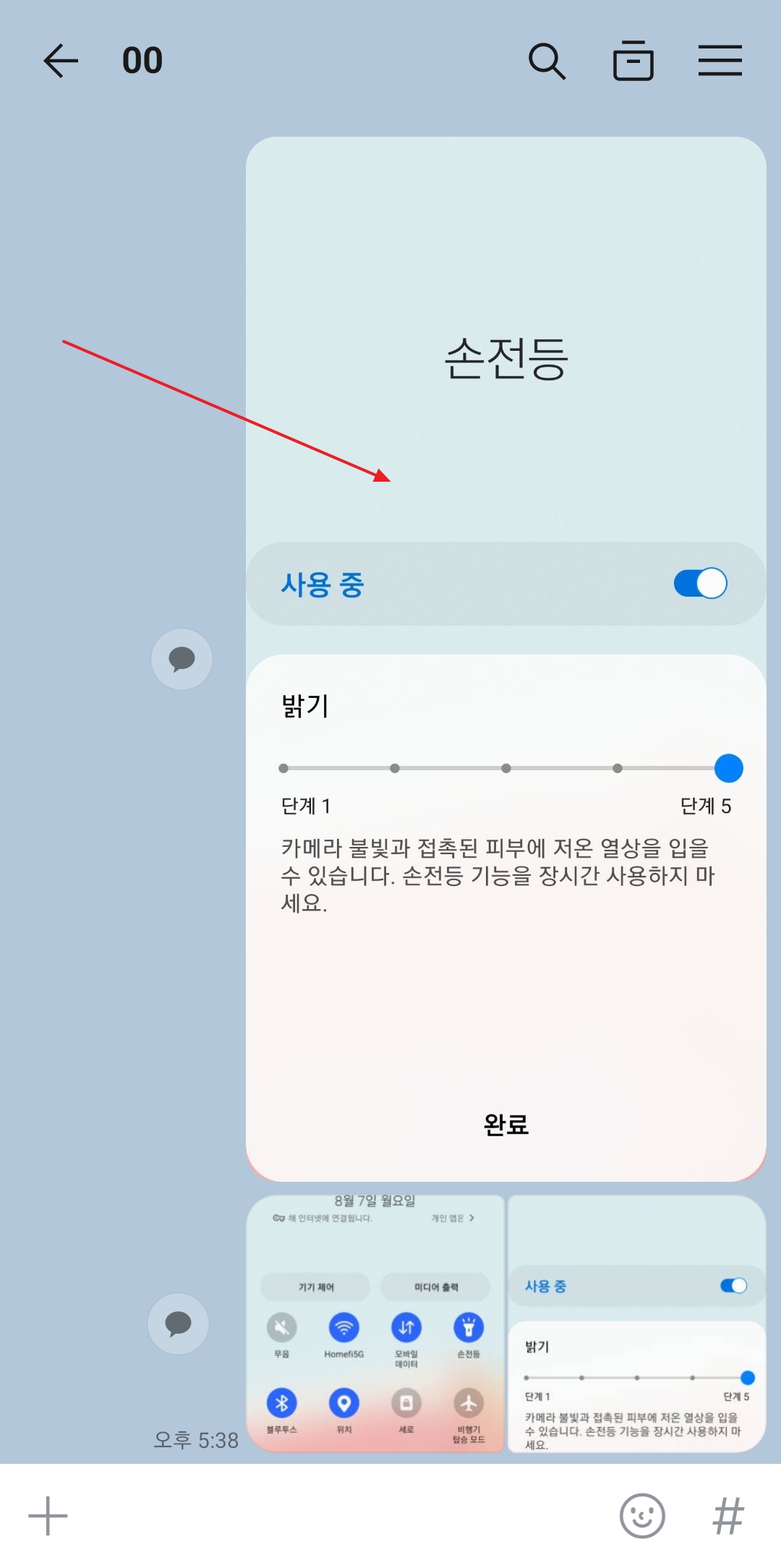
우선 사진이 전송된 채팅방으로 들어가 주세요. 보통 낱장으로 보내는 경우도 있지만, 여행 다녀온 뒤처럼 사진이 많을 때는 묶어보내기 기능을 써서 뭉쳐있는 경우도 꽤 있더라고요. 어떤 형태든 상관없이 저장하고 싶은 그 이미지를 손가락으로 가볍게 톡 눌러주시면 돼요.
저도 예전에 이걸 몰라서 하나하나 캡처했던 기억이 나는데요. 그냥 터치 한 번이면 원본 화질 그대로 챙길 수 있으니 훨씬 이득이죠. 특히 설정이 원본 화질로 되어 있다면 더욱 선명하게 남길 수 있답니다. 일단 원하는 사진을 탭 하는 것부터 시작해 보세요.
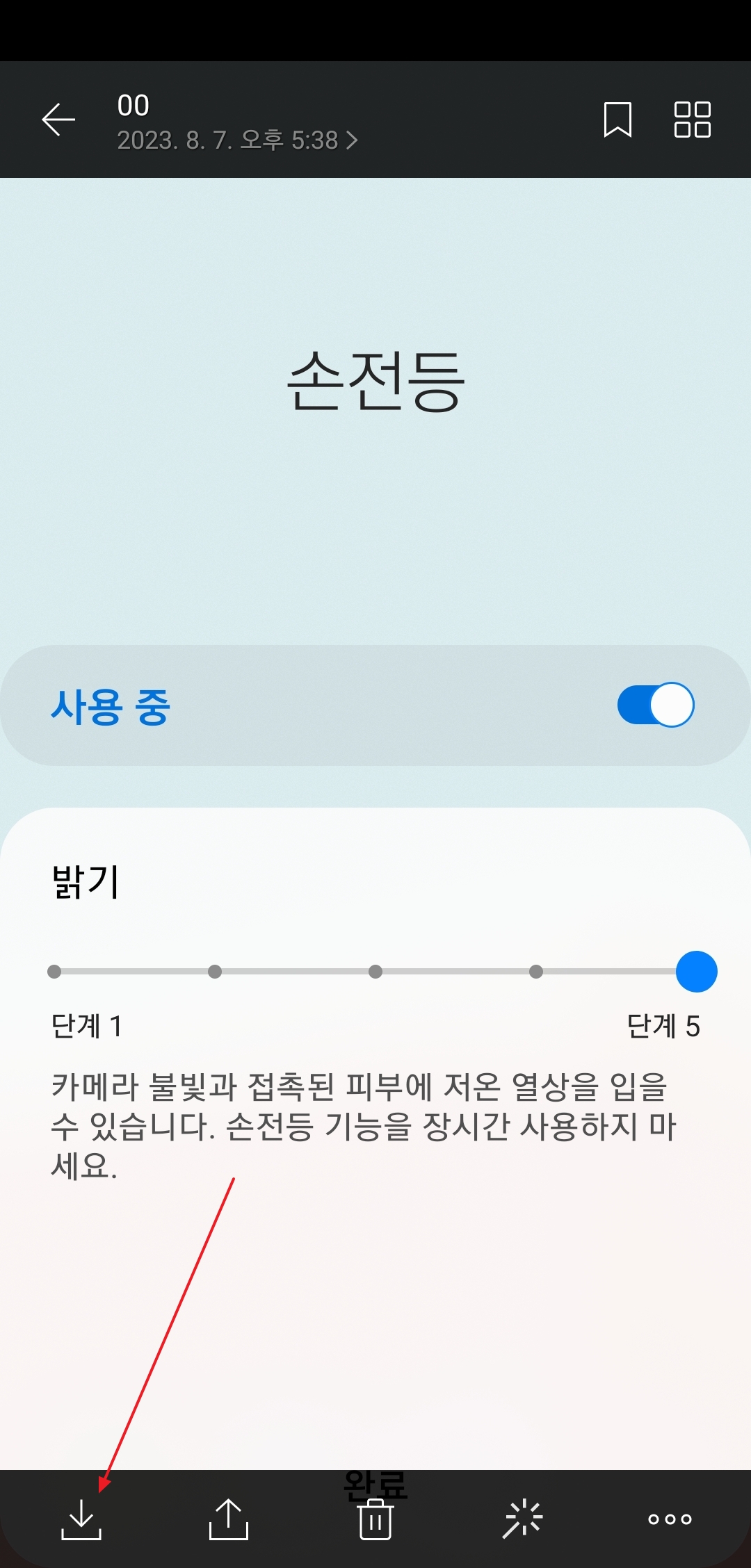
이미지를 누르면 검은 배경의 상세 보기 화면으로 바뀌게 될 거예요. 이때 당황하지 마시고 화면 왼쪽 아래를 한번 봐주세요. 아래쪽 화살표 모양의 아이콘이 보이실 텐데, 이게 바로 우리가 찾는 저장 버튼이에요. 찾기 정말 쉽죠?
이 버튼만 누르면 별다른 복잡한 과정 없이 즉시 내 휴대폰으로 다운로드가 진행돼요. 참, 만약 이 버튼이 비활성화되어 있거나 눌리지 않는다면 저장 기간 만료일 가능성이 높으니, 중요한 파일은 미리미리 받아두는 습관을 들이는 게 좋아요. 기간이 지나면 복구하기가 정말 어렵거든요.
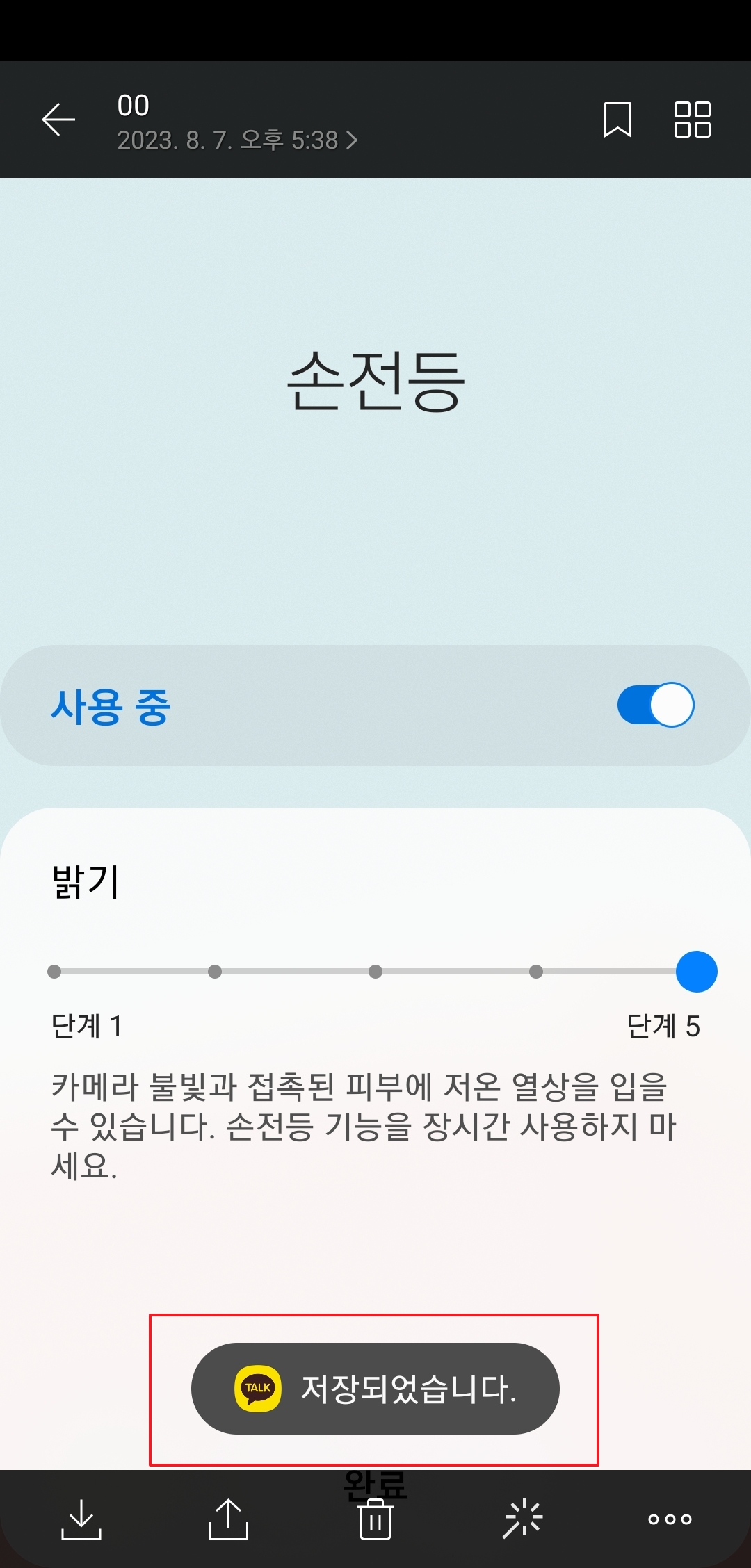
다운로드가 완료되면 화면 중앙에 '저장되었습니다'라는 문구가 잠시 떴다가 사라질 거예요. 그럼 이제 제대로 들어왔는지 확인해봐야겠죠? 갤러리 앱을 켜서 앨범 목록을 보시면 'KakaoTalk'이라는 이름의 폴더가 새로 생겼거나, 그 안에 방금 받은 사진이 들어와 있는 걸 볼 수 있어요.
경로를 찾기 어렵다면 그냥 '최근 항목' 앨범을 확인해보시는 것도 꿀팁이에요. 가장 최근에 생성된 파일이라 맨 앞에 와있을 거거든요. 이렇게 확인까지 마치면 완벽하게 내 폰에 소장하게 된 셈이죠.
이번에는 여러 장이 하나로 묶여서 온 경우를 살펴볼게요. 이걸 흔히 '묶음 사진'이라고 부르는데, 채팅방 말풍선 하나에 이미지가 겹쳐서 보이는 형태예요. 이것도 당황할 필요 없이 그냥 겹쳐진 이미지를 쿨하게 클릭해주시면 돼요.
눌러보시면 낱장일 때와는 다르게 좌우로 넘겨가며 다른 사진들도 함께 볼 수 있는 뷰어가 열릴 거예요. 여기서 내가 보고 있는 이 한 장만 필요한지, 아니면 친구가 보낸 30장을 다 가질 건지 결정할 수 있어서 참 편리하더라고요.
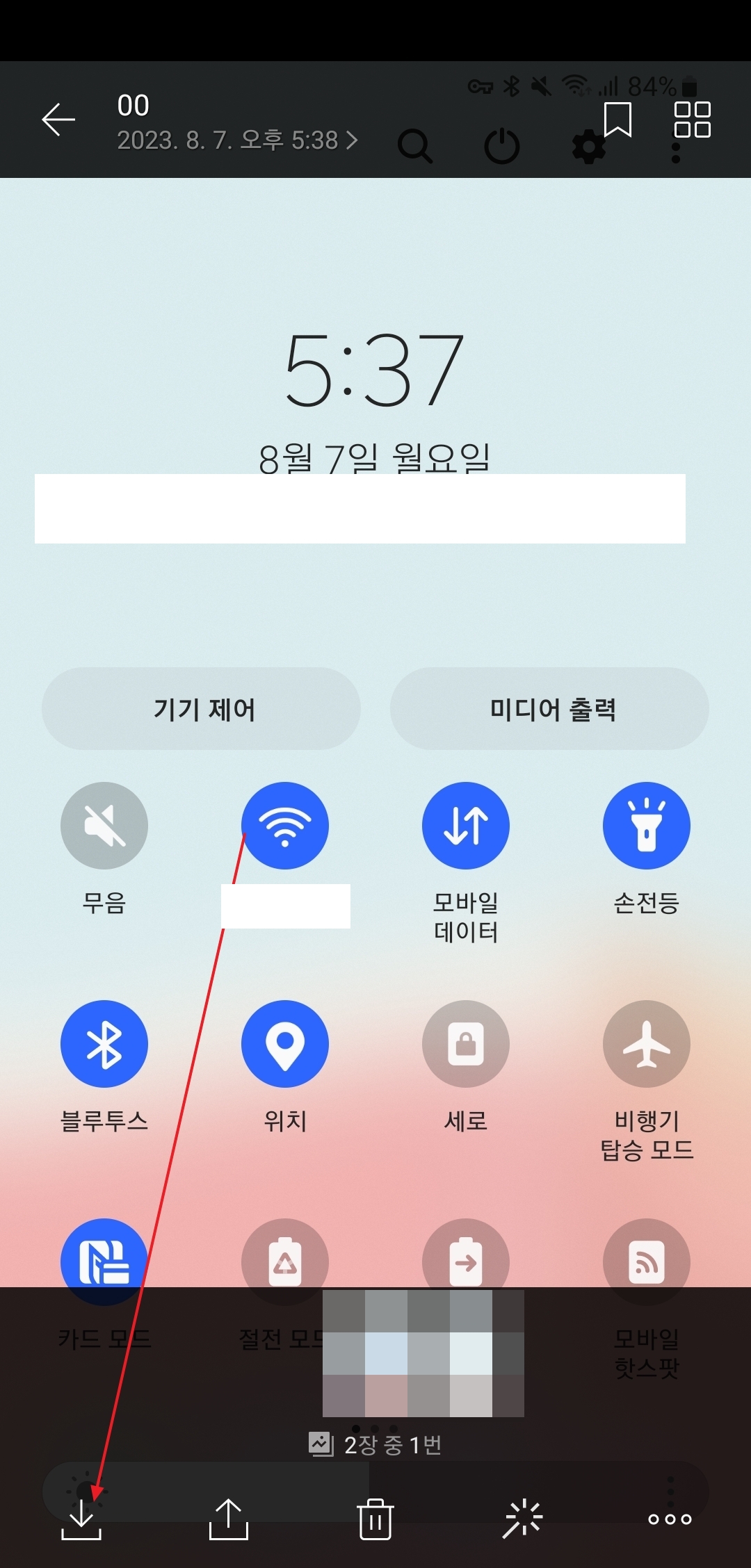
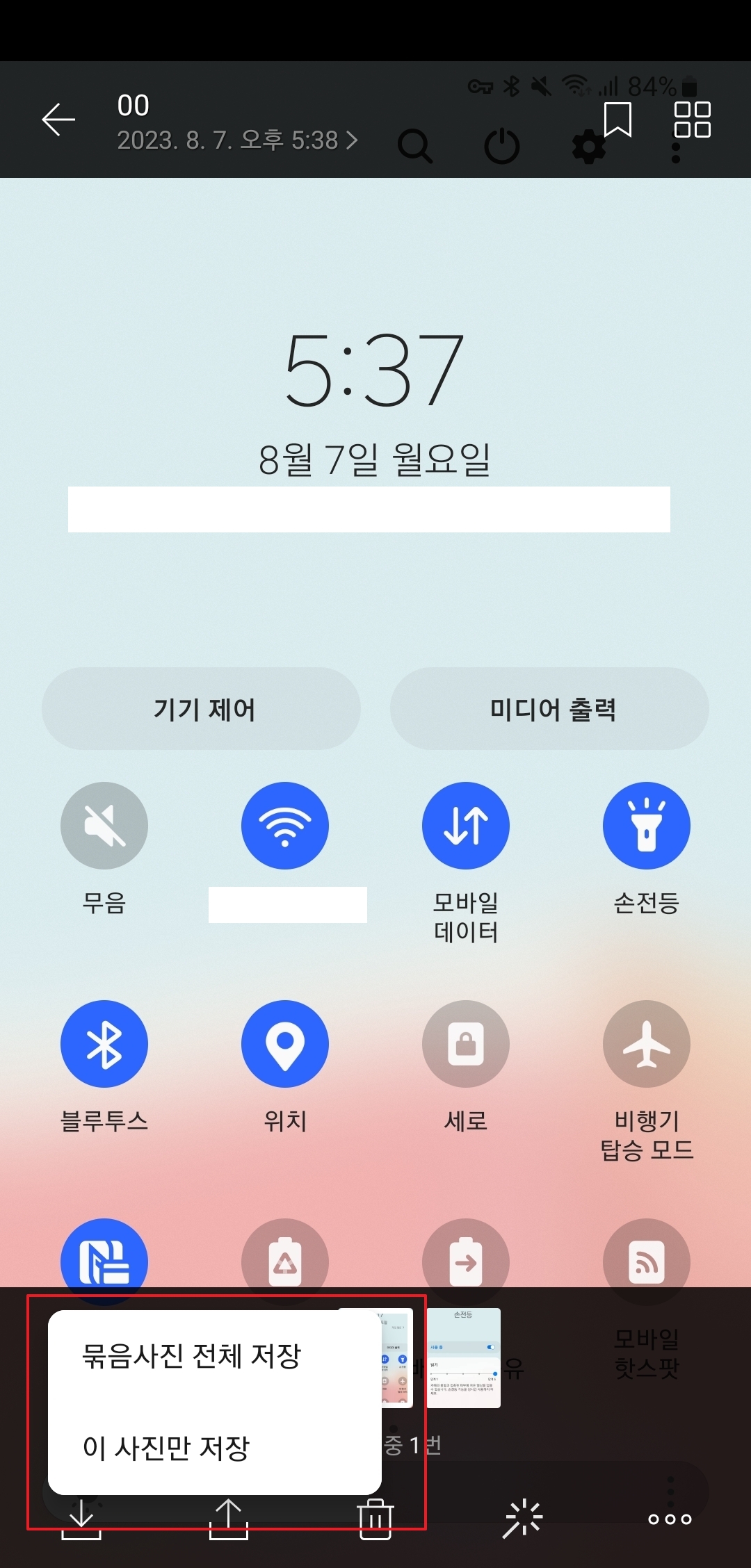
묶음 사진 상태에서 아까와 똑같이 좌측 하단 저장 버튼을 누르면, 이번에는 팝업창이 하나 뜰 거예요. 여기서 두 가지 선택지가 나오는데요. 상황에 맞게 골라서 쓰시면 돼요.
- 이 사진만 저장: 지금 화면에 보이는 딱 한 장만 갤러리에 넣고 싶을 때 선택하세요.
- 묶음 사진 전체 저장: 귀찮게 여러 번 누를 필요 없이, 전송된 모든 이미지를 한큐에 받고 싶을 때 유용해요.
저는 보통 여행 사진 받을 때는 귀찮아서 전체 저장을 누르는 편이에요. 나중에 갤러리에서 필요 없는 것만 지우는 게 훨씬 빠르더라고요. 여러분도 상황에 맞춰서 스마트하게 활용해보세요.