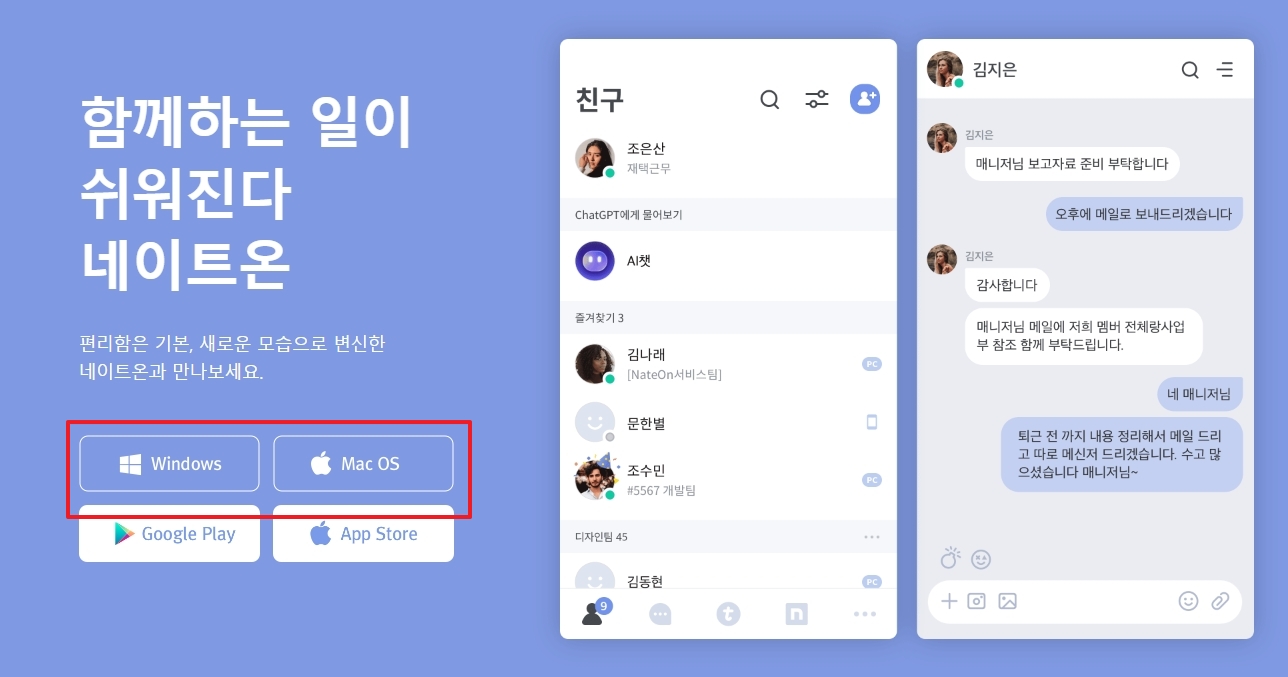
네이트온 pc버전 다운로드 설치는 공식 홈페이지에 들어가서 메인 화면에 있는 버튼만 누르면 바로 받을 수 있습니다. 복잡하게 찾을 필요 없이 공식 사이트에서 윈도우용이나 맥용 중 맞는 것을 골라서 설치 파일을 실행해 주시면 5분도 안 걸려서 끝납니다. 예전만큼 많이 쓰진 않지만 직장에서 파일 주고받거나 화면 캡처할 때 여전히 이만한 게 없죠. 일단 쉽게 까는 방법부터 정리해 드리겠습니다.
네이트온 pc버전 다운로드 설치
가장 먼저 네이트온 pc버전 다운로드 설치를 위해 공식 홈페이지로 들어가 줍니다. 화면 한가운데를 보시면 각 운영체제에 맞는 버전을 받을 수 있는 버튼이 크게 자리 잡고 있습니다. 대부분 윈도우를 쓰실 테니 윈도우용을 꾹 눌러주시면 됩니다.
혹시라도 내가 어떤 버전을 받아야 할지 헷갈리신다면, 특별한 설정이 없는 이상 기본 윈도우 버전을 선택하시는 것이 제일 안전합니다. 스마트폰용도 각 마켓에서 바로 받을 수 있으니 정말 편해졌죠.

원하는 파일을 다 받으셨다면 이제 받은 파일을 두 번 클릭해서 실행해 줍니다. 처음 창이 뜨면 이용 약관에 동의하는 과정이 나오는데, 가볍게 읽어보시고 동의를 눌러주시면 바로 다음 단계로 넘어가게 됩니다.
이때 설치되는 폴더 위치를 바꿀 수도 있는데, 컴퓨터 용량이 꽉 찬 게 아니라면 그냥 기본 설정 그대로 두고 진행하시는 것을 추천합니다. 바탕화면에 바로가기 아이콘이 생기면 언제든 편하게 들어갈 수 있으니까요.
무사히 과정을 마치고 처음 프로그램을 열어보면, 예전과는 사뭇 다른 아주 깔끔한 첫 화면을 만나실 수 있습니다. 예전에는 쪽지를 정말 많이 썼지만, 요즘은 카톡처럼 대화창에서 바로바로 이야기를 나누는 방식이 훨씬 익숙하고 편하죠.
솔직히 직장에서는 여러 명과 동시에 소통해야 할 일이 많은데, 이렇게 직관적으로 바뀌고 나니 일 처리하기가 훨씬 수월해졌습니다. 기존에 쓰시던 네이트 아이디로 접속하셔도 되고 새로 만드셔도 금방 끝납니다.

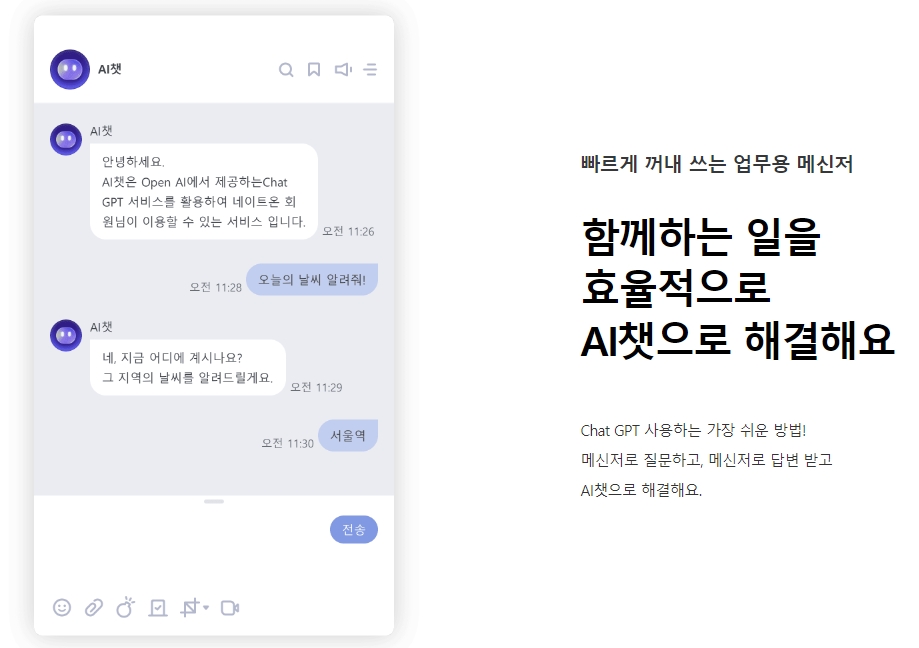
요즘 정말 유용하게 쓰고 있는 기능 중 하나가 바로 AI 챗봇입니다. 대화하다가 궁금한 게 생기면 굳이 인터넷 창을 따로 켤 필요 없이, 챗봇에게 물어보면 웬만한 답은 다 깔끔하게 정리해서 찾아주더라고요.
업무 중에 간단한 번역이 필요하거나 뜻을 찾아볼 때 은근히 쏠쏠하게 써먹을 수 있습니다. 처음엔 좀 어색할 수 있는데, 몇 번 써보시면 생각보다 똑똑하게 답변해 주는 모습에 크게 만족하실 겁니다.

그리고 아직 모르시는 분들이 많은 꿀팁이 하나 더 있습니다. 기본 대화 기능 외에도 메일이나 문자 보내기, 심지어 내 컴퓨터를 밖에서도 조종할 수 있는 원격 제어 기능까지 알차게 갖추고 있습니다.
특히 원격 제어는 다른 사무실이나 집에 있는 피씨를 급하게 확인해야 할 때 정말 유용하게 쓰입니다. 다른 원격 프로그램들도 많지만 메신저 안에 기본으로 포함되어 있으니 따로 켤 필요가 없어서 참 편리하죠.
직장인분들이 가장 만족스러워하는 부분 중 하나가 바로 업무 히스토리 관리입니다. 내가 언제 누구에게 어떤 서류를 보냈는지 꼼꼼하게 기록이 남기 때문에, 나중에 문제가 생기거나 다시 찾아봐야 할 때 정말 큰 도움이 됩니다.
특히 파일 전송 속도도 꽤 빠른 편이라서 급하게 무거운 문서를 넘길 때 속 터지는 일이 거의 없습니다. 이런 기본기가 탄탄하다 보니 오랫동안 사람들에게 사랑받으면서 쓰이는 게 아닐까 싶네요.

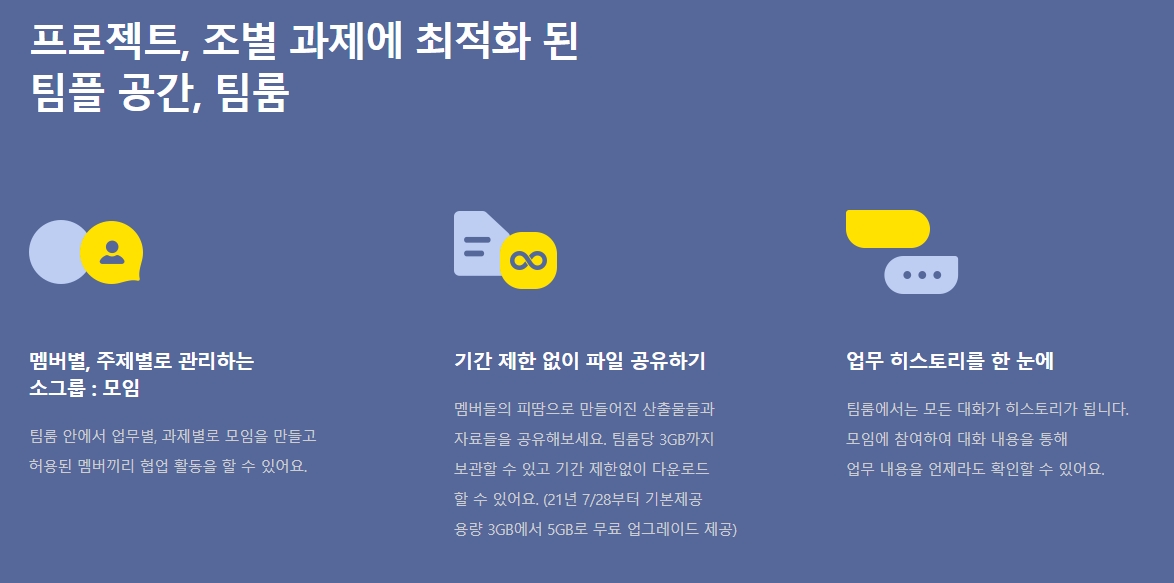
마지막으로 팀 단위로 일할 때 정말 유용한 소그룹 대화 기능입니다. 부서별로 혹은 프로젝트별로 방을 따로따로 만들어 두면 이야기 섞일 일 없이 아주 깔끔하게 일 처리를 할 수 있습니다.
실무에서 쓰기 좋은 대표적인 장점들을 짚어드리면 다음과 같습니다.
- 대용량 자료 전송: 무거운 영상이나 디자인 원본도 거뜬하게 넘겨줄 수 있습니다.
- 체계적인 기록 보관: 지난 대화와 첨부파일을 손쉽게 다시 찾아봅니다.
- 소그룹 소통: 프로젝트별로 방을 나눠서 쾌적하게 관리하기 참 편하죠.
이렇게 메신저 하나로 웬만한 협업은 다 커버가 되니 꼭 한번 설치해서 편하게 활용해 보시길 적극 권장해 드립니다. 익숙해지면 업무 속도가 몰라보게 빨라지실 겁니다.